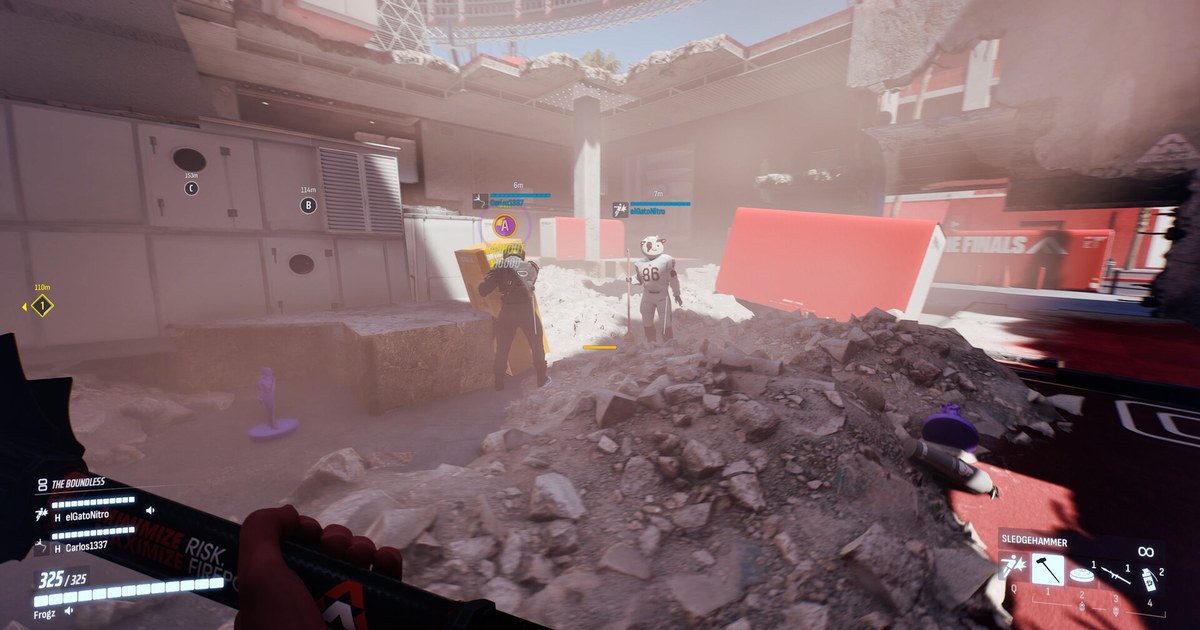

Am zuverlässigsten clippst du THE FINALS, indem du automatisch vom Start bis zum Beenden aufnimmst und den Gebäudeeinsturz oder Cashout Klau nach der Session herausschneidest.
THE FINALS ist ein kostenloser FPS von Embark Studios, der am 7. Dezember 2023 auf Steam erschien, und fast jedes Bauwerk in den Arenen lässt sich zerstören.
Der Kernmodus Cashout ist ein 3v3v3 Kampf zwischen drei Teams zu je drei Spielern, da gehört es zum Alltag, dass ein drittes Team mitten im Gefecht durch die Wand bricht oder ein ganzes Stockwerk einstürzt.
Bis du denkst „das sollte ich speichern“ und zur Taste greifst, hat der nächste Kampf meist schon begonnen. Dieser Guide vergleicht sechs beliebte Aufnahme Tools bei verpassten Momenten, FPS Einbußen, Speicher und Teilen und sagt gleich vorab, welches du nehmen solltest.
Wenn du das Material schon hast und es an Freunde schicken willst, lies so teilst du THE FINALS Zerstörungs Clips. Die Softwarefunktionen gelten mit Stand 29. November 2026.
So wählst du: per Hotkey speichern oder alles aufnehmen und später auswählen
In THE FINALS verpasst du die wenigsten Momente, wenn du alles aufnimmst und später auswählst. Clip Software teilt sich in zwei Lager.
Das erste hält die letzten Sekunden oder Minuten im Arbeitsspeicher oder in einer temporären Datei und schreibt diese Spanne auf die Festplatte, sobald du einen Hotkey drückst.
So arbeiten Instant Replay der NVIDIA App (Standard Hotkey zum Speichern Alt+F10), AMD Instant Replay (Strg+Shift+S), die Xbox Game Bar mit „Record that“ (Win+Alt+G), der OBS Replay Buffer und die Clip Hotkeys von Medal.
Jeder Moment landet als kurze Datei, das hält alles aufgeräumt, aber wenn du die Taste vergisst oder das Replay Fenster abläuft, bevor du drückst, ist der Moment weg. Das zweite Lager nimmt die ganze Spielsession auf und lässt dich hinterher schneiden, was du brauchst.
Das belegt mehr Speicherplatz, aber nach dem Match siehst du dir den Ergebnisbildschirm an und scrollst zu diesem Comeback zurück, nichts rutscht durch.
Je schwerer vorhersehbar der Speicherzeitpunkt ist, etwa bei einem letzten Cashout Gefecht, in dem du die Maus nicht loslassen kannst, oder bei einem Gebäude, das dein Teammate zum Einsturz gebracht hat, desto besser funktioniert der zweite Ansatz. Wenn du bei Hotkeys bleibst, stell eine großzügige Replay Länge ein, mit so aktivierst du NVIDIA Instant Replay oder dem OBS Replay Buffer einrichten.
THE FINALS Clip Software im Vergleich (Stand 29. November 2026)
| Software | So speichert sie THE FINALS Clips | Am besten für |
|---|---|---|
| NVIDIA App Instant Replay | Mit Alt+F10 die letzte Spanne in der eingestellten Länge speichern | GeForce Besitzer, die es gewohnt sind, direkt nach einem Play eine Taste zu drücken |
| AMD Instant Replay | Mit Strg+Shift+S die letzte Spanne in der eingestellten Länge speichern (bis zu 20 Minuten) | Besitzer einer Radeon Grafikkarte |
| Xbox Game Bar | Bei eingeschalteter Hintergrundaufnahme mit Win+Alt+G die letzte Spanne speichern (standardmäßig 30 Sekunden) | Spieler, die ab und zu einen Moment mitnehmen wollen, ohne etwas zu installieren |
| OBS Replay Buffer | Mit dem Speicher Hotkey, den du festlegst, bleibt die Pufferlänge erhalten | Spieler, die volle Kontrolle über Szenen und Encoder Einstellungen wollen |
| Medal | Speichern mit Clip Hotkeys (15 Sekunden bis 5 Minuten oder frei wählbar), dazu eine Option, die ganze Session aufzunehmen | Spieler, die Clips hochladen und sofort mit einer Community teilen wollen |
| DOR | Erkennt den Spielstart automatisch, nimmt bis zum Beenden als ein Video auf, danach schneidest du die gewünschten Momente | Spieler, die mitten im Kampf keine Zeit für Tasten haben und eine kostenlose App wollen, die von selbst aufnimmt |
Das solltest du vor der Aufnahme prüfen
- Wenn du Hotkeys nutzt: Ist die Replay Länge lang genug für ein komplettes Cashout Finale?
- Ist die Aufnahme auf höchstens 1080p und 60 fps eingestellt?
- Nimmst du auf einer unterstützten NVIDIA Karte mit Hardware Encoding (NVENC) auf?
- Ist das Speicherlaufwerk eine SSD mit genug freiem Platz?
- Wurde ein Gebäudeeinsturz in deinem Testmatch ohne Ruckeln aufgenommen?
So richtest du alles ein, damit du in THE FINALS keinen Clip verpasst
- 1Wähle zuerst eine AufnahmemethodeWenn du meist im Moment nach dem Play die Taste drücken kannst, reicht ein Replay Tool. Wenn du oft nicht loslassen kannst, etwa in den letzten Sekunden eines Cashouts, wähle ein Tool, das die ganze Session aufnimmt. DOR erkennt THE FINALS beim Start und behält alles bis zum Beenden als ein Video, du musst nie eine Aufnahmetaste drücken.
- 2Stelle Auflösung und Bildrate einFür Clips, die du an Freunde schickst oder als Shorts postest, reichen 1080p mit 60 fps völlig. THE FINALS füllt den Bildschirm oft mit Trümmern und Rauch, deshalb steigt mit jeder Stufe bei Auflösung und Bildrate die Last für den Encoder stark an. Die kostenlose Version von DOR bietet 720p oder 1080p mit 30 oder 60 fps, standardmäßig 1080p mit 30 fps. Weil das Spiel schnell ist, empfehlen wir 60 fps.
- 3Senke die Encoder LastAufnahme mit dem Hardware Encoder der Grafikkarte wirkt sich weniger auf die Spiel FPS aus. DOR nimmt auf unterstützten NVIDIA Karten wie der RTX Serie mit NVENC Hardware Encoding auf. Wähle bei anderen Tools einen GPU Encoder statt Software x264 und begrenze die Spiel FPS nahe an der Bildwiederholrate deines Monitors, damit die Grafikkarte Luft behält. Wie sich Tools bei der Last unterscheiden, steht in so wählst du einen schlanken Game Recorder.
- 4Teste mit einem MatchNimm vor einer ernsten Session ein Match auf und sieh dir einen einstürzenden Bau noch einmal an. Ruckelt das Video oder läuft der Ton auseinander, senke die Auflösung um eine Stufe oder die Bildrate auf 30 fps. Lege den Speicherort auf eine SSD mit viel freiem Platz.
- 5Schneide die Momente und teile sieIn DOR sammeln sich die Aufnahmen in My Clips (Meine Clips), dort schneidest du einen Abschnitt in der App zu und speicherst ihn in 16:9, 9:16 oder 1:1. Um Momente aus mehreren Matches zu kombinieren, füge sie in DOR Studio (dor.gg/studio) zusammen, ergänze Effektvorlagen wie Shake Zoom oder Punch Zoom sowie Text und BGM und exportiere dann als mp4 oder teile einen dor.gg Link.
THE FINALS mit DOR aufnehmen
DOR ist eine kostenlose Windows App. Installiere sie und starte THE FINALS, dann erkennt sie das Spiel automatisch und nimmt deine ganze Spielsession als ein Video auf, bis du das Spiel schließt, und die Aufnahmen sammeln sich in My Clips.
Nach dem Match findest du den Gebäudeeinsturz oder das Cashout Comeback im Video und speicherst es zugeschnitten, mitten im Kampf musst du nichts drücken. Spielton und dein Mikro werden zusammen auf einer Spur aufgenommen.
Der Speicher wird erst dann, beginnend mit den ältesten Videos, aufgeräumt, wenn der Anteil für ganze Session Aufnahmen (standardmäßig 5GB) überschritten wird, und neuere Aufnahmen sowie gelikte Videos bleiben erhalten.
Originalaufnahmen und DOR Studio Bearbeitungen tragen kein Wasserzeichen, du kannst einen zugeschnittenen Clip also direkt an Freunde schicken oder als Short posten. Wie sich der Einrichtungsaufwand zwischen Hotkey Tools und automatischer Aufnahme unterscheidet, steht in Game Recorder vs OBS.

