Kurz gesagt: Die einfachste Clip Software für The Outlast Trials ist eine App, die einen ganzen Trial von selbst aufnimmt, solange sie läuft.
Die Momente, die man in diesem Spiel behalten will, etwa eine Spindtür, die aufspringt, oder ein Verfolger, der am Ende eines Gangs hervorbricht, während alle schreien und auseinanderstieben, kommen ohne Vorwarnung, und in dieser Sekunde denkt niemand an den Speicher Hotkey.
Tools, die die letzten paar Dutzend Sekunden speichern (NVIDIA App Instant Replay, Xbox Game Bar, die Medal Clip Taste, der OBS Replay Buffer), liefern den Clip nur dem, der ruhig genug war, die Taste zu drücken.
Bei einer Session Aufnahme scrollst du nach dem Trial durchs Material und suchst dir den Moment aus. DOR ist eine kostenlose Windows App, die The Outlast Trials beim Start erkennt und vom Start bis zum Beenden aufnimmt, du schneidest den Schrei also nur noch aus My Clips heraus.
Die Tabelle unten vergleicht, wie jedes Tool einen Moment speichert und worauf du bei diesem Spiel achten solltest, danach folgen die Schritte, um aus einer Reaktion einen 9:16 Hochformat Clip zu machen. Alle Angaben gelten für November 2026.
Fazit: Session Aufnahme, wenn du keinen Schrei verpassen willst, Replay Speichern, wenn dir kurze Clips reichen
Es gibt eine entscheidende Frage: Kannst du in dem Moment, in dem etwas Furchtbares passiert, einen Hotkey drücken?
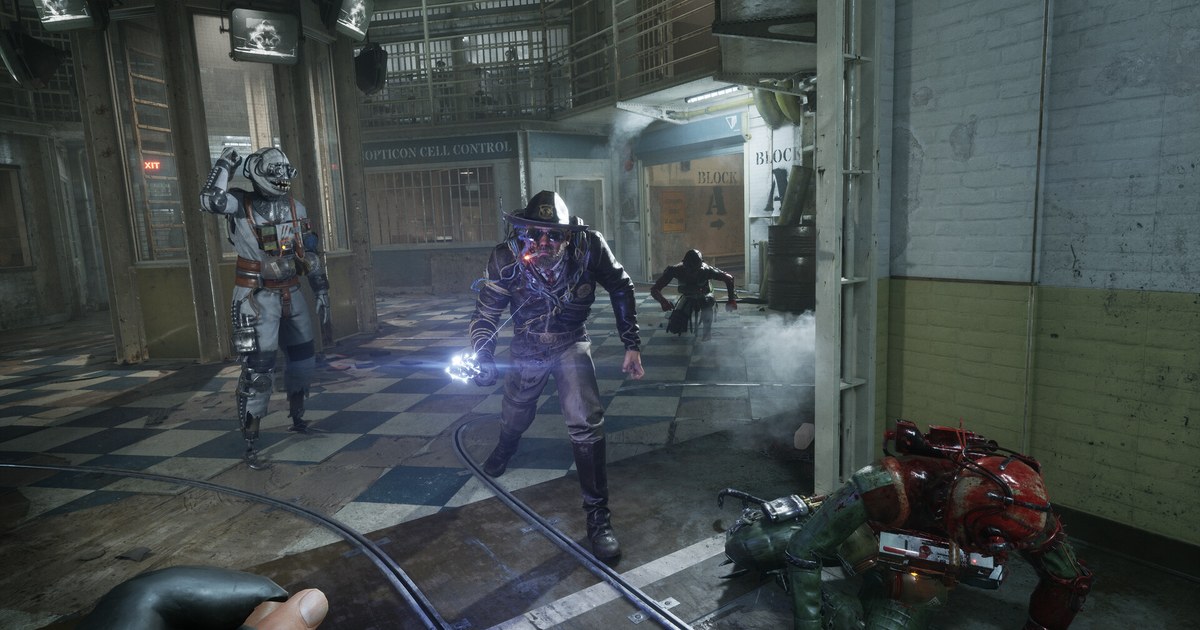
The Outlast Trials ist ein Koop Horrorspiel, das du solo oder im Team zu zweit, zu dritt oder zu viert spielen kannst (laut Steam Store Seite), und wenn ein Schocker zuschlägt, gehen deine Hände zuerst zum Schreien und erst dann zur Tastatur.
Wenn du dich schon über verpasste Momente geärgert hast, passt die komplette Session Aufnahme von DOR besser; willst du nur kurze Momente speichern und wenig Speicher belegen, passt ein Tool zum Replay Speichern besser.
Wie das Replay Speichern funktioniert, steht in so clippst du die letzten Sekunden, und die Unterschiede zwischen Medal und der NVIDIA App in Medal vs NVIDIA ShadowPlay. Bei Horror kommen zwei Dinge dazu. Das Erste ist der Ton.
Ein Reaktions Clip lebt von den Schreien und dem Gequatsche, prüfe also beim ersten Durchgang, wie das Tool Spielton und dein Mikrofon aufnimmt. DOR nimmt Spielton und dein Mikrofon zusammen auf einer Spur auf. Das Zweite sind dunkle Szenen.
Das Spiel ist voller schummriger Gänge und Taschenlampenkegel, und bei niedriger Qualität verschmieren die schwarzen Bereiche gern zu Blöcken. Stell die Aufnahmeauflösung auf 1080p und zoome im ersten Durchgang in eine dunkle Szene hinein.
Session Aufnahmen brauchen mehr Speicherplatz, aber DOR löscht die ältesten Videos erst, wenn das Kontingent für komplette Spielaufnahmen (standardmäßig 5 GB) überschritten wird, und behält aktuelle Aufnahmen sowie Videos, die du geliked hast.
Clip Tools für The Outlast Trials im Vergleich (Stand November 2026)
| Tool | So bleibt der Schrei erhalten | Was bei The Outlast Trials wichtig ist |
|---|---|---|
| NVIDIA App Instant Replay | Merkt sich im eingeschalteten Zustand den letzten Abschnitt und speichert nur, wenn du den Hotkey drückst | Für GeForce RTX Karten gebaut; stell eine großzügige Replay Länge ein, damit auch ein später Druck nach dem Schocker noch alles erwischt |
| Xbox Game Bar | Mit eingeschalteter Hintergrundaufnahme speichert ein Hotkey standardmäßig die letzten 30 Sekunden | In Windows eingebaut, nichts zu installieren; die Länge änderst du unter Settings > Gaming > Captures |
| Steam Game Recording | Die Hintergrundaufnahme überschreibt sich ständig innerhalb des von dir gesetzten Speicherlimits | Mach aus gewünschten Momenten Clips und exportiere sie, wenn du eine mp4 brauchst |
| Medal | Die Clip Taste speichert eine eingestellte Länge, dazu gibt es einen Modus für komplette Session Aufnahmen | Nimmt Spiel, Mikrofon und Discord Audio auf getrennten Spuren auf und erstellt Share Links |
| OBS Studio Replay Buffer | Lass den Replay Buffer an und drücke den Speicher Hotkey, um den letzten Abschnitt zu behalten | Kostenlos und Open Source; die Ausgabeeinstellungen für die Qualität dunkler Szenen stimmst du selbst ab |
| DOR | Erkennt The Outlast Trials und nimmt die komplette Session vom Start bis zum Beenden automatisch auf | Kostenlose App, die von selbst aufnimmt, solange sie läuft; Schreie schneidest du in My Clips zurecht und speicherst sie ohne Wasserzeichen |
Das solltest du prüfen, bevor du ein Clip Tool für The Outlast Trials wählst
- Ich habe überlegt, ob ich im Moment eines Schockers einen Hotkey drücken kann
- Ich habe einen Durchgang getestet und geprüft, dass die Stimmen meiner Freunde und mein Mikrofon in der Aufnahme landen
- Ich habe im ersten Durchgang in eine dunkle Gangszene gezoomt und geprüft, dass sie nicht verschmiert
- Ich habe geprüft, dass genug Speicher da ist, um mehrere Trials als komplette Sessions aufzunehmen
- Ich habe mir so lädst du Spielvideos ohne Qualitätsverlust hoch angesehen, damit dunkle Szenen den Upload überstehen
So machst du aus einem Schrei in The Outlast Trials einen Clip
- 1Starte DOR, bevor du das Spiel öffnestInstalliere DOR und lass es laufen, dann starte The Outlast Trials. DOR erkennt das Spiel und beginnt automatisch mit der Aufnahme. Du musst keinen Aufnahmeknopf drücken und dir keinen Hotkey merken, und kannst dich aufs Verstecken und Rennen konzentrieren.
- 2Prüfe im ersten Durchgang Ton und dunkle SzenenÖffne nach einem kurzen Trial das Video in My Clips und prüfe, ob du Spielton, Mikrofon und deine Freunde hörst. Sprecht ihr über Discord, lies auch so nimmst du Discord Anrufe mit auf. Wirken dunkle Gangszenen verschmiert, prüfe, ob die Aufnahmeauflösung auf 1080p steht.
- 3Such den Schrei nach dem TrialWenn die Session endet, landet die Aufnahme in My Clips. Spring zu dem Moment, in dem ein Verfolger auftauchte, zum Spind, in dem du erwischt wurdest, oder zum letzten Sprint zum Ausgang, und setze den Bereich mit ein paar Extra Sekunden auf beiden Seiten.
- 4Schneide den Reaktions Clip in 9:16Schneide und speichere in der App in 16:9, 9:16 oder 1:1. Für einen Reaktions Clip auf Shorts oder TikTok wählst du 9:16, und Tipps zum Bildausschnitt findest du in Gameplay zu YouTube Shorts machen.
- 5Verbinde Szenen und teile sieIn DOR Studio (dor.gg/studio) fügst du mehrere Clips zusammen, ergänzt Text, BGM und Effekt Vorlagen wie Shake Zoom, und exportierst dann eine mp4 oder teilst einen dor.gg Link. Tipps, wie du das Video an Freunde schickst, stehen in so teilst du The Outlast Trials Gameplay Videos.
Lass DOR laufen, und The Outlast Trials nimmt sich von selbst auf
DOR ist eine kostenlose Windows App für Spielaufnahmen. Wenn du The Outlast Trials startest, erkennt sie das Spiel und nimmt die komplette Session vom Start bis zum Beenden auf, und die Aufnahme sammelt sich in der App unter My Clips.
Weil du nie eine Taste drücken musst, bleibt auch der Moment, in dem du schreiend davongerannt bist, im Video. Schneide die gewünschten Szenen in der App in 16:9, 9:16 oder 1:1, und nutze DOR Studio, um mehrere Szenen zusammenzufügen oder Text, BGM und Effekt Vorlagen zu ergänzen.
Die Aufnahmequalität ist kostenlos mit 720p oder 1080p bei 30 oder 60 fps wählbar, und auf unterstützten NVIDIA Grafikkarten wie der RTX Serie nimmt DOR mit NVENC Hardware Encoding auf.
Exportiere das Ergebnis als mp4 oder teile es als dor.gg Link, und nimm auf, bearbeite und teile ohne Wasserzeichen.

