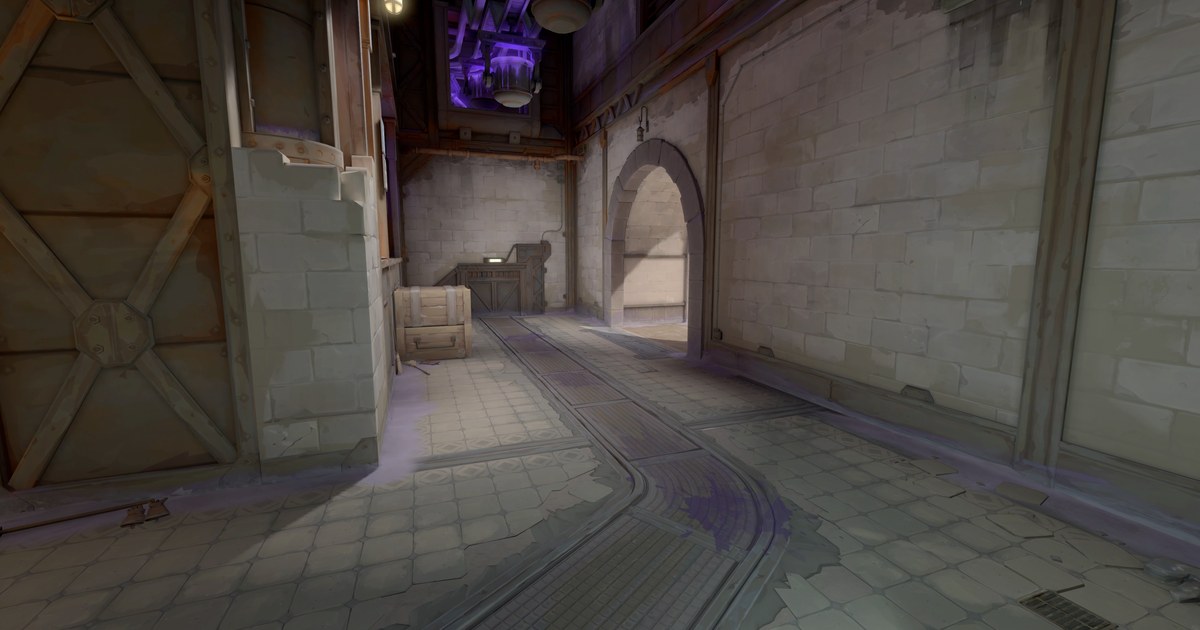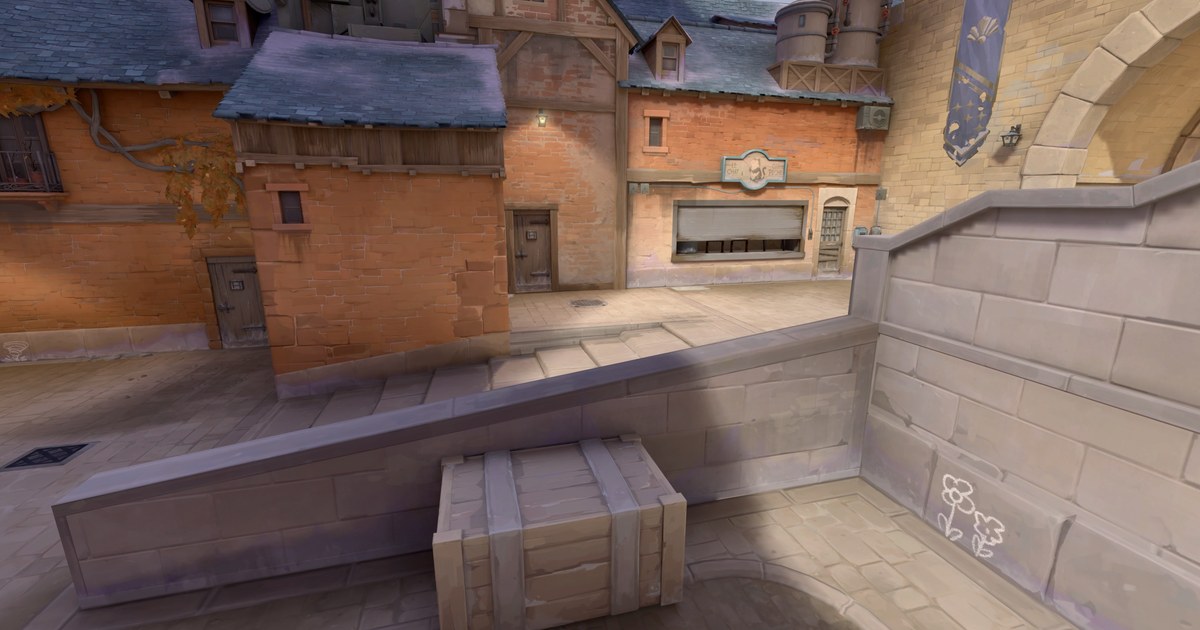

Kurz gesagt: Für ein VALORANT Highlight Video öffnest du die DOR App, wählst ein paar Kill Clips, die sie automatisch gespeichert hat, und drückst AI Highlight. DOR ist eine kostenlose Windows App, die ein unterstütztes Spiel beim Start erkennt und das ganze Match aufzeichnet.
In VALORANT speichert sie Kill Momente als Clips, mit Ace und Clutch Tags. AI Highlight nimmt die gewählten Clips, wendet ein Template an, ergänzt Musik und Effekte und fügt alles zu einem Video zusammen. Du musst kein Schnittprogramm öffnen, Momente suchen, ausschneiden und von Hand zusammensetzen.
Dieser Guide zeigt, welche Clips du wählst, welches Template und Seitenverhältnis passt und wo du das Video fertigstellst. Wenn du beim Clippen anfangen willst, lies So clippst du VALORANT, und für den manuellen Schnitt nach dem Highlight siehst du So erstellst du ein Kill Montage. Alles hier bezieht sich auf die App mit Stand 24. November 2026.
Die Antwort: Kill Clips aus einem Spiel wählen, Template wählen, erstellen
Die Kill Clips, die DOR in VALORANT automatisch gespeichert hat, sind alles, was AI Highlight braucht, und ein Clip mit Ace oder Clutch Tag am Anfang gibt dem Video einen Kern.
Ein Video fügt nur Clips aus einem Spiel zusammen, komplette Match Aufnahmen oder von Hand zugeschnittene Szenen fügst du besser in DOR Studio zusammen. Es gibt 11 Templates, die jeweils eine andere Anzahl Clips nehmen, wähle also das Template, das zu deinen Clips passt.
VALORANT gehört zu den sieben Spielen, die AI Highlight unterstützen, die übrigen stehen in Die sieben von AI Highlight unterstützten Spiele. AI Highlight beurteilt nicht, indem es sich das Material ansieht. Es liest Spiel Events wie Kills und baut das Video automatisch auf, deshalb liefern Clips mit Kill Events das stabilste Ergebnis.
So erstellst du ein VALORANT Highlight Video
- 1VALORANT starten und wie gewohnt ein Match spielenMit installiertem DOR wird VALORANT beim Start automatisch erkannt und das ganze Match aufgezeichnet. Kill Momente werden als Clips mit Ace und Clutch Tags gespeichert, und die Aufnahmen sammeln sich in der App unter My Clips (Meine Clips). Du drückst nie eine Aufnahme Taste.
- 2Clips in My Clips auswählenWähle im Clip Bildschirm der DOR Desktop App selbst Clips aus demselben Spiel aus oder drücke in der Clip Liste den AI Highlight Button, um mit automatisch ausgewählten Clips weiterzumachen. Setze Clips mit Ace oder Clutch Tag und den Kill, den du am liebsten zeigen willst, an den Anfang.
- 3Ein Template wählenWähle im Template Fenster ein Template und einen Titel aus der Musikliste. Jedes Template nimmt eine andere Anzahl Clips, prüfe also, ob sie zu deiner Auswahl passt. Die Eigenschaften jedes Templates sind in Die 11 AI Highlight Templates erklärt gesammelt.
- 4Seitenverhältnis und Länge einstellenStandard ist 16:9, und im Template Fenster stehen auch 9:16 und 3:4 zur Wahl. Das Magazine Template wird hochkant in 9:16 erstellt. Bei den Templates Default und AutoHighlight kannst du das Limit von einer Minute einschalten, damit das Video bei etwa einer Minute bleibt.
- 5Erstellen drücken und wartenMit dem Druck auf Erstellen startet der AI Schnitt. Wenn du das Fenster währenddessen schließt, läuft der automatische Schnitt weiter, und nach dem Abschluss siehst du das Ergebnis im Fenster für den fertigen AI Schnitt.
- 6In Studio fertigstellen und teilenIn DOR Studio (dor.gg/studio) fügst du Text, BGM, Lautstärke und Effekt Templates hinzu und exportierst dann ein mp4 oder teilst einen dor.gg Link. Wenn du auch selbst geschnittene Szenen anfügen willst, folge den Schritten in So fügst du Game Clips zusammen.
Clips und Template je nach Situation wählen
| Situation | Was du wählst | Warum |
|---|---|---|
| Ein Match als ein Video | Mehrere Kill Clips aus demselben Match mit dem Template Default oder AutoHighlight | Standardformat ist 16:9, und mit dem Längenlimit wird es auf etwa eine Minute gekürzt |
| Ein Match mit vielen Kills | Das Maniac Template mit 3 bis 6 Clips | Dieses Template nimmt 3 bis 6 Clips |
| Ein Moment, groß gezeigt | Das FreezeZoom Template mit 1 Clip | Dieses Template wird aus einem einzelnen Clip gebaut |
| Hochkant Video für Shorts oder Reels | Das Magazine Template mit 1 bis 4 Clips | Magazine wird hochkant in 9:16 erstellt |
| Du hast einen Clip mit Ace oder Clutch Tag | Nimm diesen Clip an den Anfang | So verankerst du das Highlight von Beginn an im größten Moment |
| Die Clip Anzahl passt nicht zum Template | Prüfe im Template Fenster die nötige Clip Anzahl und wechsle das Template | Jedes Template nimmt eine andere Anzahl Clips, wechsle also zu einem passenden |
Checkliste vor dem Erstellen
- Alle gewählten Clips sind VALORANT Clips
- Die Anzahl der Clips passt zu dem, was das Template nimmt
- Wenn du ein Hochkant Video brauchst, hast du 9:16 oder das Magazine Template gewählt
- Wenn das Video kürzer sein muss, hast du das Limit von einer Minute eingeschaltet
- Du hast entschieden, ob du in Studio Text und BGM ergänzt oder direkt exportierst
Ein VALORANT Highlight in einem Rutsch mit DOR
DOR ist eine kostenlose Windows App zum Aufnehmen von Spielen. Wenn du ein unterstütztes Spiel startest, erkennt DOR es automatisch und zeichnet das ganze Match auf, und die Aufnahmen landen in My Clips.
In VALORANT werden Kill Momente als automatische Highlight Clips mit Ace und Clutch Tags gespeichert. AI Highlight nimmt diese Clips, ergänzt Musik und Effekte passend zum gewählten Template und fügt sie zu einem Video zusammen.
Es funktioniert mit sieben Spielen: League of Legends, VALORANT, PUBG, FC Online, Fortnite, CS2 und Overwatch.
In der App kannst du einen Abschnitt zuschneiden und in 16:9, 9:16 oder 1:1 speichern, und in DOR Studio fügst du Videos zusammen, änderst das Seitenverhältnis, nutzt Effekt Templates (Shake Zoom, Punch Zoom, Handheld, Glitch Transition und mehr), Text, BGM und Lautstärke und exportierst dann ein mp4 oder teilst einen dor.gg Link.
Ergebnisse von DOR haben kein Wasserzeichen. Die kostenlose Aufnahmequalität ist 720p oder 1080p mit 30 oder 60 FPS, standardmäßig 1080p mit 30 FPS. Stand 24. November 2026 ist AI Highlight eine Funktion der App, und je nach Situation kann ein Pro Hinweis erscheinen.