Kurz gesagt: eine Stufe unter Maximum starten, bei Säumen runtergehen
Overdrive gehört eingeschaltet, aber die stärkste Stufe ist meist nicht die beste Einstellung. Bei den meisten LCD-Gaming-Monitoren ist die zweithöchste Stufe der sicherste Startpunkt.
Bei BenQ ZOWIE ist das AMA High, bei ASUS, dessen Variable OD sechs Stufen hat, der Standardwert laut Handbuch, Level 3, und bei Monitoren mit Off, Weak, Medium und Strong ist es Medium. Von dort aus verstellst du immer nur um eine Stufe.
Die Messbeispiele zeigen in dieselbe Richtung: Beim ZOWIE XL2566K war die höchste Stufe nur minimal schneller als High, aber mit mehr Overshoot, und beim AOC Q27G3XMN beseitigte die höchste Stufe zwar mehr Schlieren, brachte aber helle Säume (Inverse Ghosting) mit.
- Prüf, ob Windows deinen Monitor wirklich mit der maximalen Bildwiederholrate betreibt. Eine bei 60 Hz gewählte Stufe kann bei voller Hz-Zahl anders aussehen.
- Stell Overdrive auf die zweithöchste Stufe: AMA High bei ZOWIE und bei ASUS, das mehr Stufen hat, den Variable-OD-Standardwert Level 3.
- Zieht ein heller oder seltsam gefärbter Umriss hinter bewegten Objekten her, geh eine Stufe runter. Das ist Inverse Ghosting (Overshoot).
- Ziehen Objekte einen langen, weichen Schleier hinter sich her, geh eine Stufe rauf. Das ist normales Ghosting.
- Mit VRR (G-SYNC Compatible oder FreeSync) in Spielen mit stark schwankender Framerate testest du eine Stufe unter deiner Wahl für feste Hz. Bei OLED nimmst du den Datenblattmodus und löst Flackern auf der VRR-Seite.
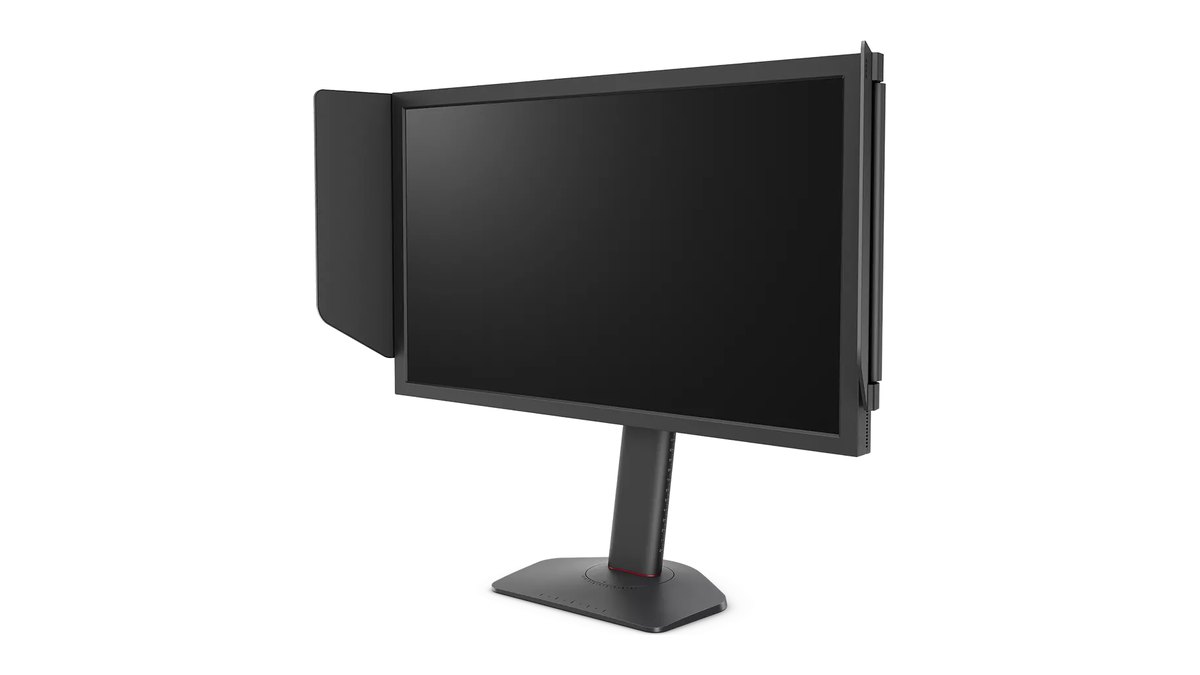
Profis landen beim selben Ergebnis. Wir haben in einer öffentlichen Settings-Datenbank 581 Pros gezählt, die ZOWIE-Monitore nutzen (Stand 10. November 2026): 392 spielen mit AMA High, 161 mit Premium und nur 7 schalten es aus.
Unter den 127, die den XL2566X+ mit 400 Hz nutzen, sind es 83 auf High und 39 auf Premium. Fast niemand deaktiviert Overdrive, und mehr als doppelt so viele wählen die Stufe unter dem Maximum.
Ein Messtest des XL2566X+ kam außerdem zu dem Ergebnis, dass Bewegungen bei 400 fps mit AMA High sauber wirkten, ohne sichtbare Schlieren oder Artefakte.
Was Overdrive macht und warum Ghosting und Inverse Ghosting in entgegengesetzte Richtungen ziehen
Overdrive gibt kurzzeitig mehr Spannung auf die Flüssigkristalle, damit jedes Pixel schneller die Farbe wechselt. ZOWIE nennt das AMA und beschreibt es im FAQ als Response Time Compensation (RTC). Der Haken: Je stärker du drückst, desto mehr Pixel schießen über ihren Zielwert hinaus.
Zu wenig, und hinter bewegten Objekten bleibt eine verwaschene Spur (Ghosting). Zu viel, und es entsteht ein heller oder verfärbter Rand (Inverse Ghosting, auch Overshoot oder Korona genannt).
ZOWIE weist selbst darauf hin, dass stärkeres Overdrive immer etwas Bildqualität kostet, und ASUS beschreibt die Stufenwahl als Abwägung zwischen beidem. Beim Einstellen geht es also nicht darum, einen Wert hochzudrehen, sondern die Mitte zwischen zwei Arten von Artefakten zu finden.
| Artefakt | So sieht es aus | Ursache | Lösung |
|---|---|---|---|
| Ghosting (Schlieren) | Ein weicher, verwaschener Schweif hinter bewegten Objekten | Langsame Pixelübergänge, zu wenig Overdrive | Overdrive eine Stufe höher |
| Inverse Ghosting (Overshoot) | Ein heller oder farbiger Saum hinter Objekten | Overdrive zu stark, Pixel schießen übers Ziel hinaus | Overdrive eine Stufe tiefer |
| Burn-in oder Image Retention | Statische Elemente hinterlassen Spuren (meist OLED) | Panelverschleiß, hat nichts mit Bewegungsunschärfe zu tun | Panelpflege-Funktionen nutzen |
| VRR-Flackern | Pulsierende Helligkeit in dunklen Szenen | VRR reagiert auf große Framerate-Sprünge | Framerate begrenzen oder stabilisieren, oder VRR für dieses Spiel ausschalten |
Deshalb taugt auch die Reaktionszeit auf dem Karton wenig als Orientierung. LG vermerkt in einer Fußnote, dass die 1 ms GtG seiner UltraGear-LCD-Modelle im Reaktionszeitmodus Faster gemessen werden, und ASUS gibt einen typischen und einen minimalen Wert getrennt an.
ZOWIE veröffentlicht für die XL-Serie gar keine Reaktionszeiten und begründet das mit fehlendem Branchenstandard und Streuung zwischen einzelnen Panels.
Ein Datenblattwert spiegelt oft den stärksten Modus und den schnellsten Übergang wider, du musst also trotzdem prüfen, ob dieser Modus auf deinem Bildschirm sauber aussieht. Wenn du noch einen Monitor suchst, fang mit dem Paneltyp in unserem Gaming-Monitor-Kaufratgeber an und schau dir die Empfehlungen in die besten Gaming-Monitore an.
Wo du es findest: AMA, Variable OD und Response Time nach Hersteller
| Hersteller | Menüpfad | Optionen | Startpunkt |
|---|---|---|---|
| BenQ ZOWIE (XL2566X+ und andere) | Picture → AMA | Premium · High · Customize · OFF | High |
| ASUS (einige TUF und ROG) | Gaming → Variable OD oder DisplayWidget Center | Level 0 bis 5 (Handbuch nennt Level 3 als Standard) | Etwa Level 3 |
| LG UltraGear LCD (27G610A usw.) | OSD → Response Time | Faster ist der Modus, in dem die 1 ms GtG gemessen werden | Faster, bei Säumen eine Stufe tiefer |
| LG UltraGear OLED (27GX700A) | Game Adjust → Response Time | Faster Mode ist der Modus für die 0,03 ms GtG | Faster Mode |
| Samsung Odyssey OLED (G60SF) | Je nach Modell, siehe Handbuch | Je nach Modell | Der Datenblattmodus |
| Monitore mit vier Stufen wie AOC Q27G3XMN | Overdrive | Off · Weak · Medium · Strong | Medium |
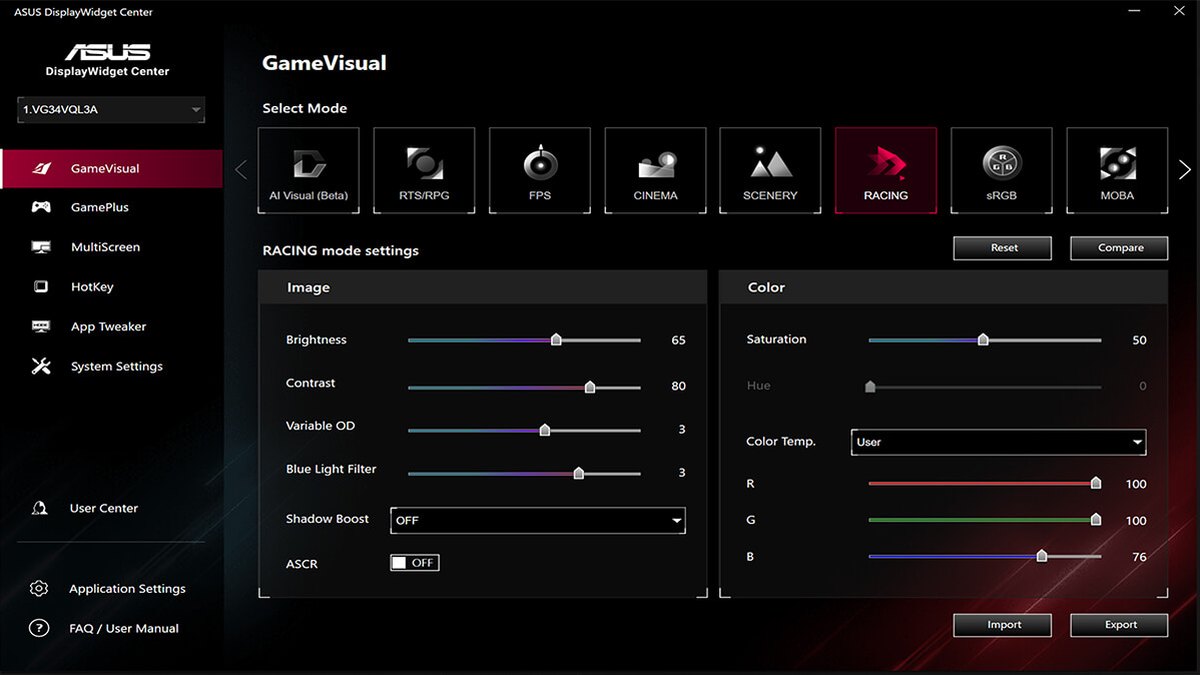
Bei ASUS musst du dich nicht durch das Joystick-Menü kämpfen. Die Windows-App DisplayWidget Center bietet dieselbe Einstellung als Variable-OD-Schieberegler, wie oben zu sehen. Die ASUS-Handbücher nennen einen Bereich von Level 0 bis 5 mit Level 3 als Standard.
Das Wort Variable steht da, weil manche Modelle die Overdrive-Stärke an die Framerate des Spiels anpassen. Den Regler zu ziehen, während in einem anderen Fenster ein Ghosting-Test läuft, geht viel schneller als das Durchklicken im OSD.
Genau das empfiehlt auch die ASUS-Einrichtungsanleitung: grob mit einem Testbild einstellen, die endgültige Entscheidung dann in dunklen Szenen eines echten Spiels treffen.
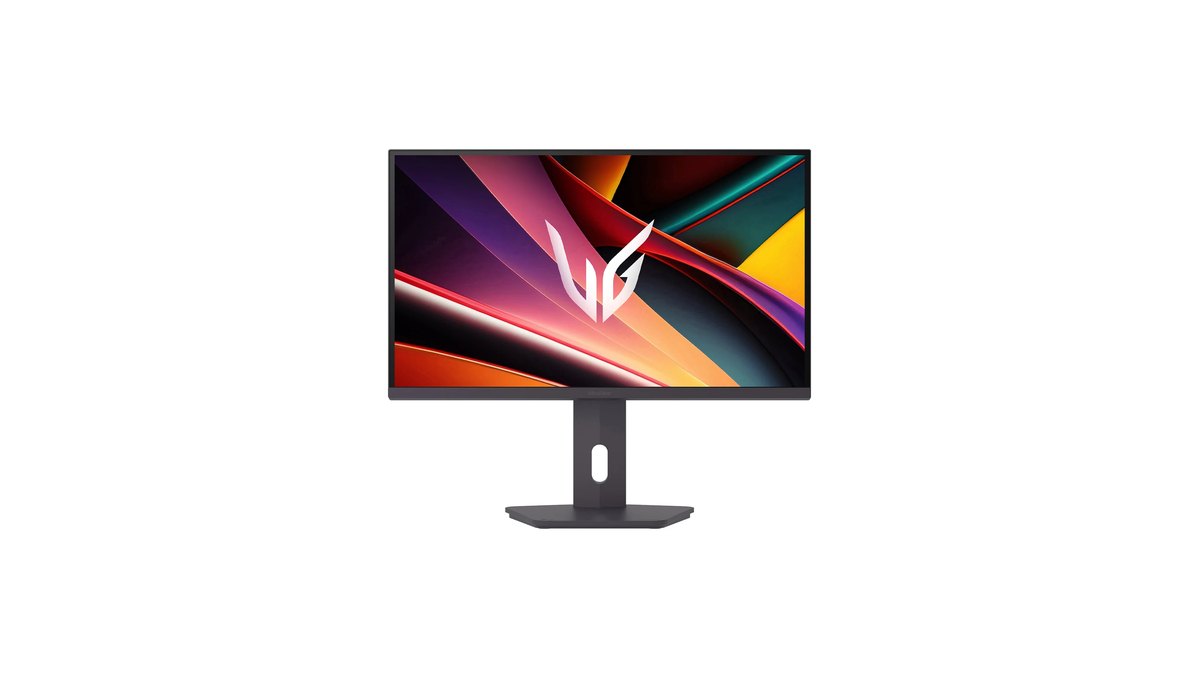
Bei den LG UltraGear-LCD-Modellen gibt LG an, dass du den Reaktionszeitmodus Faster brauchst, um die 1 ms GtG aus dem Datenblatt zu erreichen. Das macht die Wahl einfach: Vergleiche Faster mit der Stufe direkt darunter. Die Namen der unteren Stufen können je nach Modell und Firmware variieren, die verlässliche Regel lautet also einfach: Bei Säumen eine Stufe runter und vergleichen.
Monitor Overdrive einstellen, Schritt für Schritt
- 1Windows auf die maximale Bildwiederholrate stellenGeh zu Einstellungen → System → Bildschirm → Erweiterte Anzeige und wähl die höchste Hz-Zahl deines Monitors. Unser Guide zum Ändern der Bildwiederholrate in Windows 11 zeigt das mit Screenshots. Fehlt der höchste Wert, prüf dein Kabel und nutz vorzugsweise DisplayPort.
- 2Aktuellen Zustand des Monitors prüfenÖffne die Informationsseite im OSD und kontrolliere Bildwiederholrate und ob VRR aktiv ist. Bei ZOWIE ist Adaptive-Sync im Menü System der VRR-Schalter, und wenn du DyAc 2 einschaltest, wird Adaptive-Sync deaktiviert.
- 3Overdrive-Menü öffnenNutz die Tabelle oben: Picture → AMA bei ZOWIE, Gaming → Variable OD bei ASUS, Response Time bei LG (bei OLED Game Adjust → Response Time).
- 4Zweithöchste Stufe einstellenZOWIE High, Medium bei Monitoren mit vier Stufen und bei ASUS mit mehr Stufen der Standardwert Level 3. Bei LG startest du mit Faster, bei OLED mit Faster Mode.
- 5Benachbarte Stufen im Ghosting-Test vergleichenÖffne einen Ghosting-Test im Browser, bei dem ein UFO über den Bildschirm fliegt, und wechsle zwischen einer Stufe höher und einer Stufe tiefer. Ein heller Umriss hinter dem UFO ist Overshoot, ein grauer Schweif ist Ghosting.
- 6In dunklen Szenen eines echten Spiels bestätigenFlick schnell über einen dunklen Innenraum oder gegen einen hellen Himmel. Stören dich im Spiel Säume, obwohl der Test gut aussah, geh eine Stufe runter.
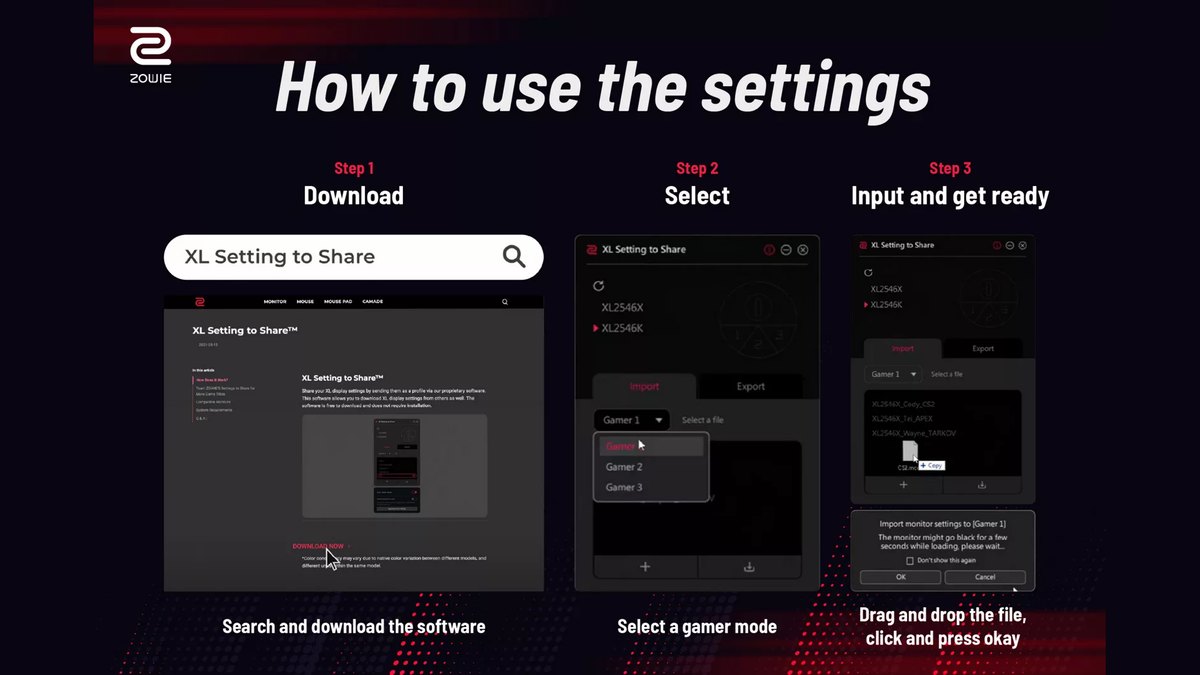
Empfohlenes Overdrive nach Spiel und Situation
| Situation | Beispielspiele | Typische Bedingungen | Startstufe |
|---|---|---|---|
| Kompetitive Shooter, fps über der Hz-Zahl | CS2, VALORANT | Feste maximale Hz-Zahl; DyAc 2 einschalten deaktiviert VRR | ZOWIE High, Premium nur testen, wenn keine Säume auftreten |
| Battle Royale mit schwankender Framerate | PUBG, Apex Legends, Overwatch 2 | VRR an, fps fallen oft unter die maximale Hz-Zahl | Eine Stufe unter deiner Wahl für feste Hz (Medium bei vier Stufen) |
| Grafiklastige Singleplayer-Spiele | AAA-Titel | 60 bis 120 fps mit VRR | Standard, wenn der Monitor variables Overdrive hat, sonst eine tiefere Stufe |
| Konsole | PS5, Xbox Series X | Feste 120 Hz (ZOWIE nutzt HDMI 2.0 bei 120 Hz) | Bei 120 Hz neu testen; High war in Messungen des XL2566K in Ordnung |
| OLED-Monitor | Alle | Overdrive spielt kaum eine Rolle | Datenblattmodus, Flackern auf der VRR-Seite lösen |
Den Ausschlag gibt also nicht der Spieltitel, sondern die Framerate, die dein PC darin liefert. Bleiben die fps über deiner Bildwiederholrate, wie oft in CS2 oder VALORANT, behältst du die Stufe, die du für feste Hz gewählt hast.
Fallen die Frames regelmäßig unter die Hz-Zahl, ist eine Stufe tiefer die sicherere Wahl. Prüf zuerst, was du tatsächlich erreichst, mit unserem Guide zur FPS-Anzeige in Spielen. Ist VALORANT dein Hauptspiel, findest du die übrigen Anzeigeoptionen unter VALORANT-Monitoreinstellungen.
Warum VRR eine Stufe weniger verlangt
Eine hilfreiche Denkweise: Die Overdrive-Stärke ist auf die kurze Frametime bei maximaler Bildwiederholrate ausgelegt. Senkt VRR die Hz-Zahl, dauert jedes Frame länger, und derselbe Schub kann überschießen.
Messtests des AOC Q27G3XMN, eines 180-Hz-VA-Panels, ergaben, dass Strong bei festen 180 Hz die meisten Schlieren beseitigte, die Säume aber bei sinkender Hz-Zahl sehr deutlich wurden, während Medium über den ganzen Bereich durchgehend gut blieb.
Der ZOWIE XL2566K verhielt sich anders: Unter VRR verschwand der Overshoot auf High fast vollständig und nahm erst bei niedrigeren Hz-Zahlen leicht zu. Weil sich Modelle so stark unterscheiden, kommt es darauf an, in Szenen mit niedriger Framerate erneut zu prüfen. Wenn dich schon das Zusammenspiel von V-Sync, G-SYNC und FreeSync verwirrt, lies zuerst V-Sync an oder aus.
Backlight-Strobing für mehr Bewegungsschärfe lässt sich oft nicht zusammen mit VRR nutzen. Bei ZOWIE schaltet DyAc 2 Adaptive-Sync ab und umgekehrt, und ZOWIE empfiehlt DyAc 2 ab 100 Hz.
Bei einigen ASUS-Modellen braucht ELMB ausgeschaltetes VRR, nur Modelle mit ELMB Sync betreiben beides gleichzeitig.
Monitore der G-SYNC-Klasse von NVIDIA mit eingebautem NVIDIA-Prozessor werben mit variablem Overdrive, und wenn du vor allem Spiele mit großen Framerate-Sprüngen spielst, kann diese Funktion wichtiger sein als die Wahl einer festen Stufe.
Braucht ein OLED-Monitor Overdrive
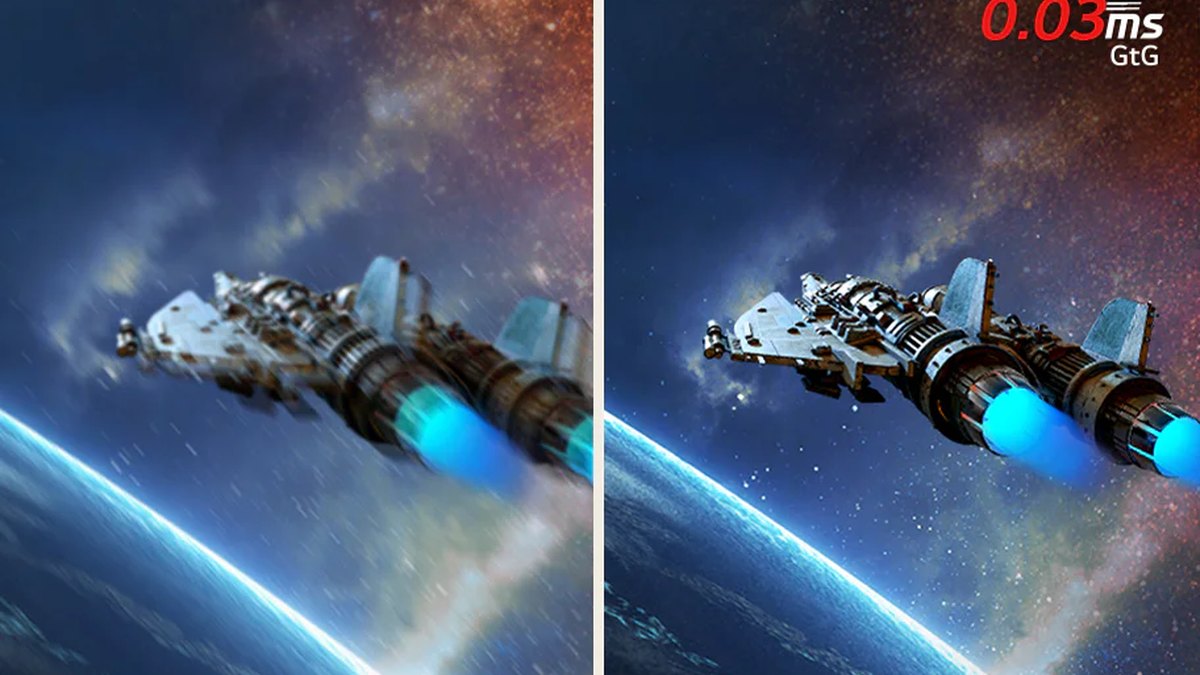
OLED-Pixel leuchten selbst und schalten ihr Licht selbst, die Übergänge sind also nahezu sofort, und LCD-typisches Overdrive ist kaum nötig. Ein Messtest des LG 27GR95QE von 2023 stellte fest, dass es im OSD überhaupt keine Reaktionszeiteinstellung gab.
Der 2025 erschienene LG UltraGear 27GX700A hat dagegen ein Menü Game Adjust → Response Time, und laut LG ist Faster Mode für die 0,03 ms GtG nötig. Hat dein OLED ein solches Menü, nimm den Datenblattmodus und fertig. Wenn du High-Refresh Panels gegeneinander abwägst, hilft dir unser Vergleich 720 Hz OLED vs. 600 Hz TN bei der Entscheidung.
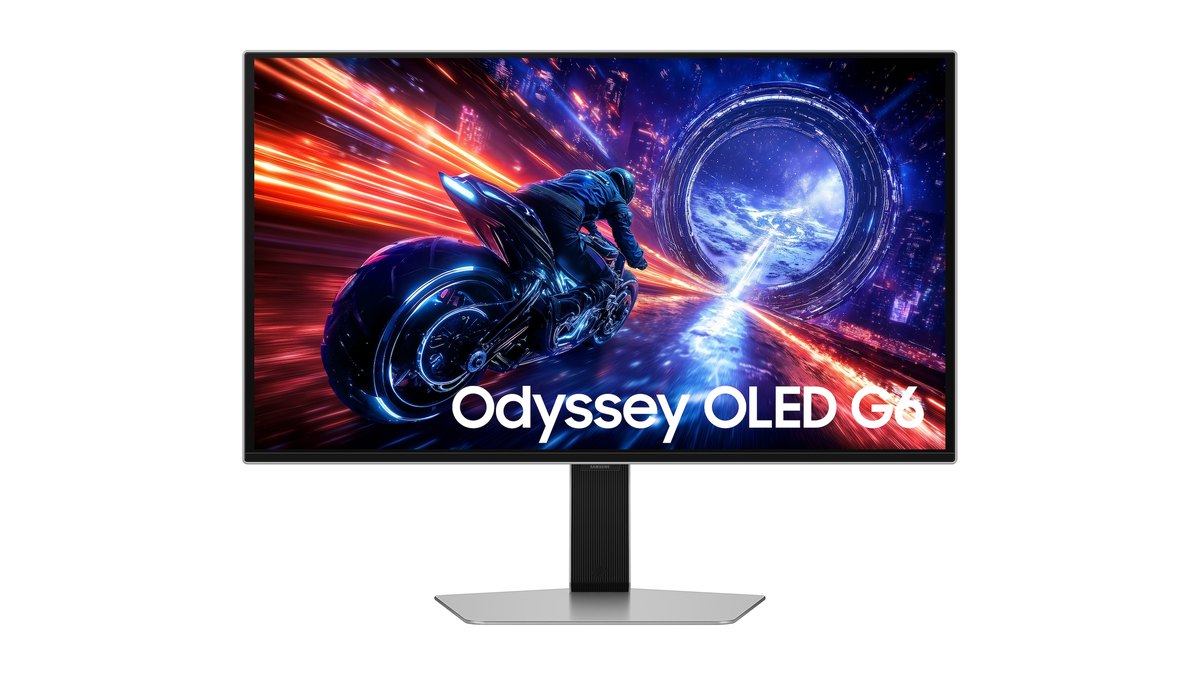
Auch Samsungs Odyssey OLED G6 (G60SF) ist mit 0,03 ms GTG bei QHD und 500 Hz angegeben. Die Menüs unterscheiden sich je nach Modell, schau also im Handbuch nach einer Reaktionszeitoption und nutze den Datenblattmodus.
Worauf du bei OLED wirklich achten solltest, sind VRR-Flackern und Burn-in, nicht Overdrive. Tests sowohl des 27GX700A als auch des G60SF wiesen auf VRR-Flackern bei schwankender Framerate hin.
In einer Forenfrage, die wir gelesen haben, befürchtete ein Nutzer, OLED-Ghosting bedeute Burn-in, und die Antworten stellten klar, dass Bewegungsghosting und Burn-in getrennte Themen sind, mit dem Fazit, dass es sich höchstwahrscheinlich um VRR-Flackern handelte. Zum Thema Burn-in siehe unsere Einstellungen gegen OLED-Burn-in.
Preise mit Stand 10. November 2026
| Produkt | Einführungspreis (UVP) | Marktpreisspanne |
|---|---|---|
| BenQ ZOWIE XL2566X+ | 649,99 $ | etwa 629 bis 650 $ |
| LG UltraGear 27G610A | 299,99 $ Listenpreis | etwa 170 bis 235 $ |
| LG UltraGear 27GX700A | 849,99 $ | etwa 400 bis 650 $ |
| Samsung Odyssey OLED G6 (G60SF) | 999,99 $ | etwa 550 bis 750 $ |
Das sind US-Preise der oben als Beispiel genannten Monitore. Die UVP ist der Einführungs- oder Listenpreis, die Marktpreisspanne spiegelt reguläre Händlerangebote wider, die wir gesehen haben, keine Gutscheine oder kurzen Blitzangebote.
Monitorpreise ändern sich oft, besonders rund um Rabattaktionen, und in Deutschland gelten eigene Euro-Preise, prüf also vor dem Kauf beim Händler. Die Overdrive-Schritte in diesem Guide funktionieren in jeder Preisklasse gleich.
Fünf typische Overdrive-Fehler
- Die höchste Stufe festsetzen, weil auf dem Karton 1 ms oder 0,03 ms steht. Datenblattwerte spiegeln oft den stärksten Modus wider, und in den gemessenen Beispielen hatte die höchste Stufe mehr Overshoot.
- Overdrive beurteilen, während Windows noch auf 60 Hz läuft. Dieselbe Stufe sieht bei einer anderen Bildwiederholrate anders aus.
- Mit VRR und schwankenden Frames die Stufe für feste Hz beibehalten. In Szenen mit niedriger Framerate können die Säume wachsen.
- Den Monitor für defekt halten, weil Strobing (DyAc 2, ELMB) und VRR nicht zusammen laufen. Bei einigen Modellen, auch bei ZOWIE, deaktiviert das eine das andere.
- Overdrive an einem High-Refresh LCD ausschalten. Messtests zeigten, dass der XL2566K auf Off mit den Übergängen bei 360 Hz nicht mithalten konnte, während High die durchschnittliche Reaktionszeit mehr als halbierte.
So prüfst du, ob alles stimmt
Prüf in zwei Durchgängen. Zuerst lässt du den UFO-Ghosting-Test im Browser laufen und wechselst zwischen deiner aktuellen Stufe und den Stufen darüber und darunter. Ein heller Umriss oder farbiger Rand hinter dem UFO bedeutet zu viel, ein langer grauer Schweif zu wenig.
Die Stufe, bei der beides am wenigsten sichtbar ist, passt zu deinem Panel. Danach spielst du ein echtes Spiel und flickst schnell über dunkle Innenräume, helle Himmel und Laub.
Ein Messtest des ZOWIE XL2566K ergab, dass Customize 12 etwas langsamer war als High, aber kleinen dunklen Overshoot beseitigte. Hat dein Monitor einen Feineinstellungsbereich, lohnt es sich also, ein paar Minuten lang einige Customize-Werte gegen High zu vergleichen.
Vorher und nachher mit DOR unter gleichen Bedingungen vergleichen
Teil die Aufgabe auf: Ein Ghosting-Test zeigt dir, ob das Bild sauberer aussieht, und eine Aufnahme zeigt dir, ob sich dein Spiel tatsächlich verbessert hat.
DOR ist ein kostenloser Game-Recorder für Windows, der unterstützte Spiele beim Start erkennt, das komplette Match aufnimmt und es unter My Clips (Meine Clips) sammelt. In CS2 und VALORANT speichert er deine Kills außerdem als automatische Clips.
Nimm vor und nach der Overdrive-Änderung dieselbe Map und dieselbe Trainingsroutine auf, dann kannst du Tracking und Duelle unter gleichen Bedingungen nebeneinander vergleichen.
Aufnahmen enthalten die Frames, die deine Grafikkarte berechnet hat, das Ghosting auf Pixelebene beurteilst du also mit dem Testbild und dein Gameplay mit den Aufnahmen. Wie du bei hoher Bildwiederholrate parallel aufnimmst, liest du in mit 144 Hz aufnehmen ohne FPS-Verlust.

