
Kurz gesagt: 240Hz oder mehr fest einstellen, im FPS-Modus starten, Black eQualizer und Color Vibrance nur leicht anheben
Gute VALORANT Monitor-Einstellungen hängen weniger von magischen Zahlen ab als von der richtigen Reihenfolge.
Wähl zuerst in Windows die höchste Bildwiederholrate deines Monitors, starte mit dem Bildmodus, der für VALORANT gemacht ist, entscheide dich für oder gegen Bewegungsunschärfe-Reduzierung (DyAc bei ZOWIE, ELMB bei ASUS) und dreh erst danach Schritt für Schritt an Black eQualizer und Color Vibrance.
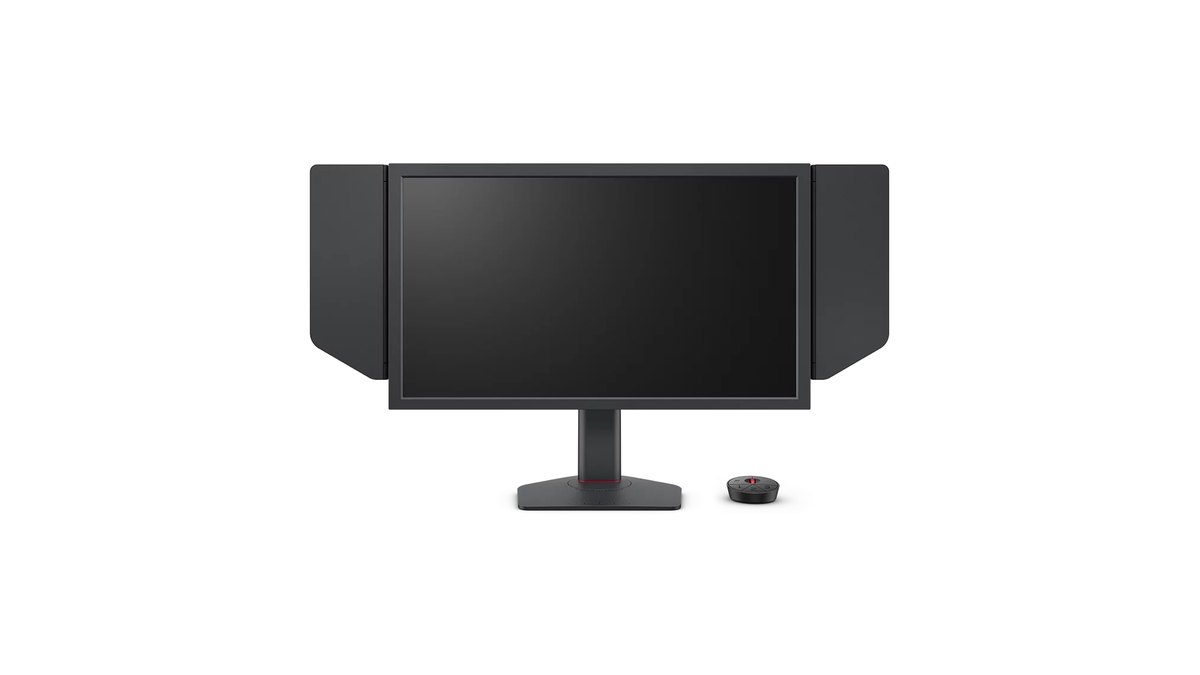
So landest du bei einem Bild, das zu deinen Augen und deiner Raumbeleuchtung passt, statt blind die Werte eines Pros zu kopieren. Wenn du noch auf der Suche bist, greifen die meisten am besten einfach zum ZOWIE XL2566X+.
Er ist der zweithäufigste Monitor in der öffentlichen VALORANT-Pro-Statistik, löst den XL2566K auf Platz eins ab, steht auf ZOWIEs US-Website im Programm, und sein FPS2-Bildmodus ist auf VALORANT abgestimmt, sodass die Einrichtung nur Minuten dauert.
Wer zusätzlich kräftige Farben und einen schärferen Desktop will, findet im 27 Zoll großen QHD-Modell Samsung Odyssey OLED G6 (G60SF) die Alternative.
- Bildwiederholrate: Unter Windows bei „Erweiterte Anzeige“ den höchsten Wert wählen und dann im Infobildschirm des Monitors die tatsächlichen Hz prüfen. 240Hz ist die Basis.
- Bildmodus: ZOWIE XL2566X+ und XL2586X+ nutzen FPS2 (für VALORANT optimiert). Beim XL2566K und XL2546K lädst du über XL Setting to Share einen VALORANT-Modus in einen Gamer-Slot. Der Samsung G60SF nutzt den FPS-Modus, ASUS startet mit FPS1 bis FPS3.
- Bewegungsunschärfe-Reduzierung: Liegt deine Framerate nah an der Bildwiederholrate, schalte DyAc oder ELMB ein. Schwankt sie stark, schalte es aus und nutze VRR. Bei ZOWIE funktioniert VRR nur mit ausgeschaltetem DyAc.
- Overdrive (AMA): mit High starten, also eine Stufe unter der stärksten Einstellung.
- Black eQualizer: nur so weit anheben, bis dunkle Ecken erkennbar werden. Samsung zählt in die entgegengesetzte Richtung wie ZOWIE.
- Color Vibrance und Digital Vibrance: in der Mitte bleiben. Zu hoch eingestellt verschwimmen Kartenfarben, Gegnerumrisse und Fähigkeitseffekte miteinander.
Welche Monitore VALORANT-Pros nutzen: Die Top fünf der öffentlichen Statistik sind alle ZOWIE-Panels der 24-Zoll-Klasse
Eine öffentliche Erhebung unter 705 VALORANT-Pros (Stand 9. November 2026) zeigt fünf BenQ-ZOWIE-Modelle an der Spitze, allesamt FHD-TN-Monitore mit 24 bis 25 Zoll. Jeder Spieler in der Statistik spielt mit 240Hz oder mehr, und die meisten nutzen 1080p-Bildschirme.
Pros legen also mehr Wert auf eine Bildschirmgröße, die man auf einen Blick erfasst, und auf saubere Bewegungsdarstellung als auf ein großes Panel oder eine hohe Auflösung.
| Platz | Modell | Größe und Bildwiederholrate | Pros (Anteil) |
|---|---|---|---|
| 1 | ZOWIE XL2566K | 24,5 Zoll TN, 360Hz | 163 (23,12 %) |
| 2 | ZOWIE XL2566X+ | 24,1 Zoll Fast TN, 400Hz | 130 (18,44 %) |
| 3 | ZOWIE XL2546K | 24,5 Zoll TN, 240Hz | 111 (15,74 %) |
| 4 | ZOWIE XL2546 | Vorgängergeneration des XL2546K | 45 (6,38 %) |
| 5 | ZOWIE XL2586X+ | 24,1 Zoll Fast TN, 600Hz | 26 (3,69 %) |
Ein Haken, den man kennen sollte: Die alten Produktseiten von XL2566K und XL2546K auf ZOWIEs US-Website leiten inzwischen auf die neueren X+-Modelle weiter. Stand 10. November 2026 führt ZOWIEs US-Website als aktuelle Modelle den XL2566X+ (400Hz) und den XL2586X+ (600Hz).
Wenn du schon einen XL2566K oder XL2546K besitzt, funktioniert die Einrichtungsreihenfolge unten genauso. Wenn du andere Marken nach Bildwiederholrate und Panel-Typ vergleichen willst, starte mit unseren besten Gaming-Monitoren, die jedes Modell nach Preisklasse bewerten.
Warum die Reihenfolge zählt: Stimmt die Bildwiederholrate nicht, bringt der Rest nichts
Steckst du einen 360Hz-Monitor an, während Windows noch auf 60Hz steht, ändert kein Black-eQualizer-Feintuning etwas daran, dass du Bewegungen mit 60Hz siehst.
Deshalb sagt ZOWIEs eigenes Handbuch: zuerst die Bildwiederholrate in Windows einstellen, dann die Framerate im Spiel anpassen und schließlich die tatsächlichen Hz im Infobildschirm des Monitors prüfen. Danach kommt der Bildmodus, denn ein Bildmodus ändert Helligkeit, Gamma, Farbe und mehr als Paket.
Stellst du zuerst Black eQualizer ein und wechselst später den Modus, überschreibst du womöglich deine eigene Arbeit. Bewegungsunschärfe-Reduzierung und Overdrive gelten bei ZOWIE-Monitoren für alle Modi, die stellst du also einmal ein.
Black eQualizer und Farbe kommen zuletzt, weil sie am stärksten von deinen Augen und deinem Raum abhängen.
VALORANT Monitor einrichten: Schritt für Schritt
- 1Maximale Bildwiederholrate in Windows wählenGeh zu Start, Einstellungen, System, Anzeige, Erweiterte Anzeige und wähl bei der Bildwiederholrate den höchsten Wert. Fehlt der erwartete Wert, prüf zuerst Kabel und Anschluss. Der XL2566X+ erreicht 400Hz nur über DisplayPort 1.4; seine HDMI-Anschlüsse schaffen am PC maximal 240Hz. Unser Guide zur Bildwiederholrate in Windows 11 zeigt jeden Bildschirm.
- 2Tatsächliche Hz am Monitor prüfenÖffne den Infobildschirm im Monitormenü und prüf die eingehende Bildwiederholrate. Für 600Hz am XL2586X+ brauchst du ein aktuelles Windows 11, und die EDID-Einstellung unter System, Other Settings muss auf 540Hz/600Hz stehen, sonst taucht 600Hz in Windows gar nicht erst auf.
- 3Mit dem VALORANT-Bildmodus startenBeim ZOWIE XL2566X+ und XL2586X+ ist FPS2 der VALORANT-Modus. Beim Samsung G60SF wählst du den FPS-Bildmodus, beim ASUS PG259QWS Ace einen der GameVisual-Modi FPS1 bis FPS3. Für Arbeit und Videos behältst du einen Modus wie Standard, damit die Farben näher an der Realität bleiben.
- 4Bewegungsunschärfe-Reduzierung oder VRR wählenHält VALORANT eine Framerate nah an deiner Bildwiederholrate, schalte DyAc ein (bei ASUS ELMB). Schwankt die Framerate in Gefechten stark, schalte es aus und aktiviere variable Bildwiederholrate wie FreeSync oder G-Sync Compatible. ZOWIE empfiehlt DyAc erst ab 100Hz.
- 5Overdrive auf High startenAMA bietet Premium, High und Off. Die stärkste Stufe kann helle Schlieren hinter bewegten Objekten erzeugen (Inverse Ghosting), also starte mit High und beurteile das Ergebnis an den Kanten bewegter Objekte. Der Samsung G60SF führt kein Menü für die Reaktionszeit, dort gibt es also wenig einzustellen.
- 6Black eQualizer und Color Vibrance vorsichtig anpassenHeb Black eQualizer nur so weit an, bis ein Agent in einer dunklen Ecke sichtbar wird, und lass Color Vibrance sowie die Digital Vibrance deiner Grafikkarte in der Mitte. Speichere das Ergebnis in einem Benutzer-Slot wie Gamer1 bis 3, damit du zurückwechseln kannst.
Für Besitzer von XL2566K und XL2546K: VALORANT-Modus mit XL Setting to Share laden
Die ältere XL-K-Serie hat keinen eingebauten VALORANT-Bildmodus. Ab Werk ist FPS1 auf CS:GO ausgelegt, FPS2 auf Call of Duty Warzone und FPS3 auf Fortnite.
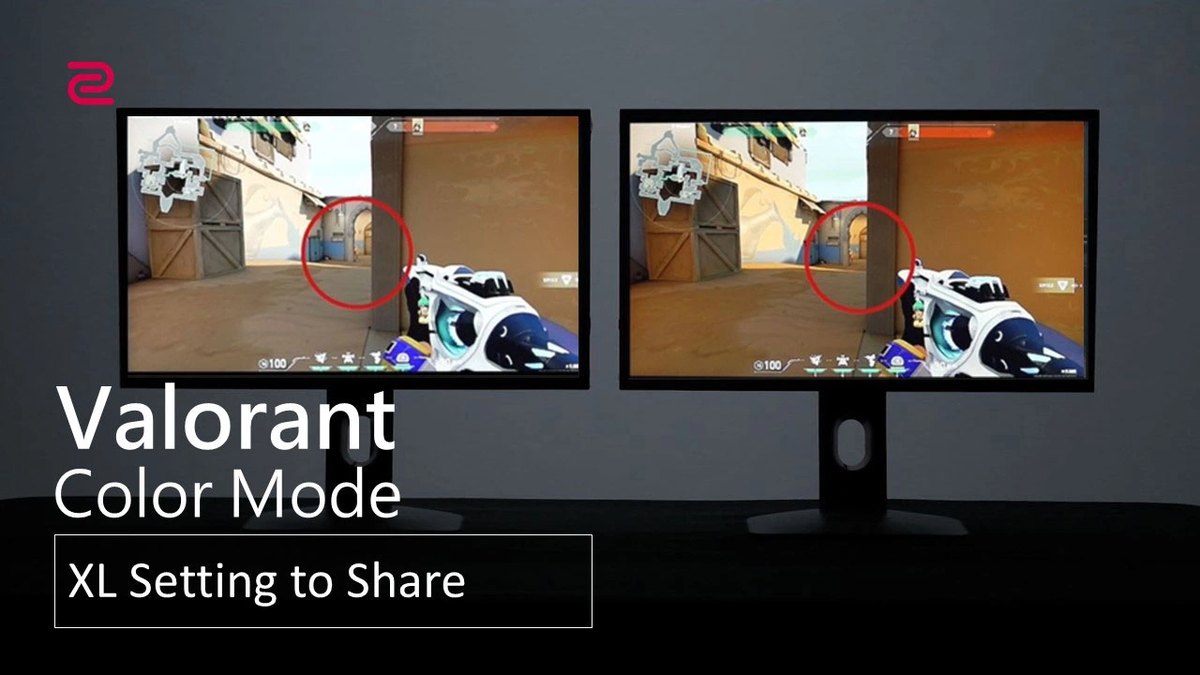
Stattdessen stellt ZOWIE eine VALORANT-Modusdatei bereit, und das kostenlose Windows-Tool XL Setting to Share schreibt sie in einen der Slots Gamer1 bis Gamer3. Schalte zuerst im Monitormenü unter System, Other Settings DDC/CI ein, damit die App den Monitor findet.
Klick auf Import, wähl den Slot und die Profildatei aus. Mit aktiviertem Auto Game Mode wechselt der Monitor den Modus, sobald du ein Spiel startest. ZOWIE weist selbst darauf hin, dass der Modus keine bessere Leistung garantiert. Sieh ihn also als Ausgangspunkt und feile mit den Schritten oben nach.
DyAc und VRR laufen nicht gleichzeitig
Beim ZOWIE XL2566K, XL2566X+ und XL2586X+ funktioniert die variable Bildwiederholrate nur mit ausgeschaltetem DyAc. Unsere Faustregel lautet deshalb: Entscheide nach deiner Framerate. Hält dein PC VALORANT nah an deiner Bildwiederholrate, lässt DyAc bewegte Gegner schärfer aussehen.
Bricht die Framerate in Gefechten stark ein, schalte DyAc aus und lass VRR Tearing und Ruckler glätten.
Laut Messtests zeigte der XL2546K schon ohne DyAc+ sehr wenig Unschärfe und mit DyAc+ fast gar keine, während beim 600Hz-Modell XL2586X+ der Unterschied zwischen DyAc 2 an und aus als gering eingestuft wurde. Du überlegst, zusätzlich VSync zu nutzen? Unser Guide zu VSync an oder aus erklärt, wie es sich auf den Input Lag auswirkt.
Black eQualizer und Color Vibrance Stufe für Stufe anheben
ZOWIE Black eQualizer reicht von 0 bis 20. Ein höherer Wert hellt dunkle Bereiche auf, ohne helle Bereiche zu verändern. Übertreibst du es, wirkt das ganze Bild ausgewaschen, und wie das Handbuch anmerkt, ändern sich ohnehin helle Szenen oder Szenen mit wenig dunklen Bereichen kaum.
Auch Color Vibrance reicht von 0 bis 20. In einem ZOWIE-Feature über Pro-Settings hatten zwei Spieler mit demselben XL2566K völlig unterschiedliche Farbeinstellungen.
Einer hatte NVIDIA Digital Vibrance auf Maximum laufen und drehte es herunter, nachdem sich Gegnerumrisse vor den Braun- und Orangetönen von Bind schlechter abhoben. Ein anderer hielt Vibrance niedrig, weil höhere Werte Fähigkeiten schwerer erkennbar machten.
Ziel ist der Punkt, an dem auf deinem eigenen Bildschirm sowohl dunkle Ecken als auch Fähigkeitseffekte gut lesbar bleiben. Bei NVIDIA-Karten findest du den Digital-Vibrance-Regler in der NVIDIA-Systemsteuerung unter „Desktop-Farbeinstellungen anpassen“.
Empfohlene Einstellungen nach Spiel und Monitor
| Spiel | ZOWIE XL2566X+ und XL2586X+ | ZOWIE XL2566K und XL2546K |
|---|---|---|
| VALORANT | FPS2 (für VALORANT optimiert) | VALORANT-Modus per XL Setting to Share in einen Gamer-Slot geladen |
| CS2 | FPS1 (für CS2 optimiert) | FPS1 (für CS:GO gemacht) |
| Apex Legends | FPS3 (für Apex optimiert) | Heruntergeladenes Profil in einem Gamer-Slot |
| Fortnite | Kein offizieller Modus angegeben | FPS3 (für Fortnite gemacht) |
| Alle Spiele | DyAc 2 an schaltet VRR ab; DyAc ab 100Hz nutzen | DyAc+ an schaltet VRR ab; DyAc ab 100Hz nutzen |
| Einstellung | ZOWIE XL2566X+ und XL2586X+ | ZOWIE XL2566K und XL2546K | Samsung G60SF | ASUS PG259QWS Ace |
|---|---|---|---|---|
| Startmodus | FPS2 | VALORANT-Modus in einem Gamer-Slot | FPS-Bildmodus | GameVisual FPS1 bis FPS3 |
| Unschärfe-Reduzierung | DyAc 2 (Premium, High, Off) | DyAc+ (Premium, High, Off) | Im Spielemenü prüfen | ELMB |
| Schatten | Black eQualizer 0 bis 20, höher ist heller | Black eQualizer 0 bis 20, höher ist heller | Black Equalizer, näher an 1 ist heller | Dynamic Shadow Boost |
| Farbe | Color Vibrance 0 bis 20 | Color Vibrance 0 bis 20 | Sättigung 0 bis 50 | Saturation |
| Overdrive | AMA, mit High starten | AMA, mit High starten | Nicht unter den Modellen mit Reaktionszeit-Menü im Handbuch | 0,02 ms (GtG) laut offizieller Spezifikation |
| Bedingungen für max. Hz | XL2566X+ 400Hz nur über DP; XL2586X+ 600Hz braucht aktuelles Windows 11 und EDID 600Hz | XL2566K 360Hz über DP 1.4 | 500Hz bei QHD | 720Hz bei FHD |
ZOWIE liefert sein VALORANT-Profil als zwei Dateien aus (VALORANT und VALORANT-V2). Die genauen Werte darin konnten wir nicht anhand der Originaldateien prüfen, deshalb nennt die Tabelle nur die Modusnamen.
Wie du die passende Overdrive-Stufe wählst und Inverse Ghosting je nach Panel-Typ erkennst, erklärt unser am selben Tag erschienener Guide zu Monitor-Overdrive-Einstellungen.
Du nutzt einen OLED-Monitor? Hier findest du die Einstellungen bei Samsung G60SF und ASUS PG259QWS Ace
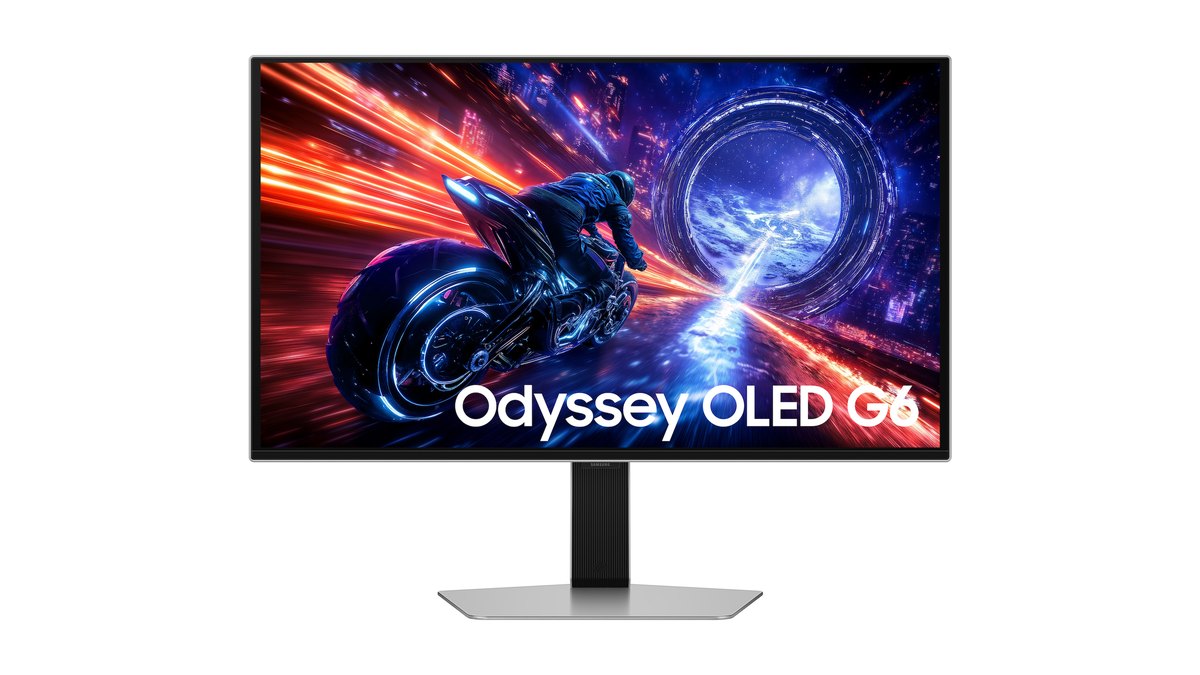
Der Samsung Odyssey OLED G6 (G60SF) ist ein 27-Zoll-QD-OLED mit QHD und 500Hz, der Stand 10. November 2026 im US-Store von Samsung gelistet ist. Wählst du den FPS-Bildmodus, hebt er die Helligkeit in Schatten an, damit du Gegner leichter erkennst.
Achte auf die Richtung beim Black Equalizer: Laut Samsung-Handbuch hellen Werte näher an 1 dunkle Bereiche auf, Werte näher an 10 dunkeln sie für mehr Kontrast ab. Das ist genau umgekehrt wie bei ZOWIE. Übernimmst du einen ZOWIE-Wert eins zu eins, erreichst du also das Gegenteil. Außerdem ist Black Equalizer nicht verfügbar, solange Eye Saver Mode aktiv ist.
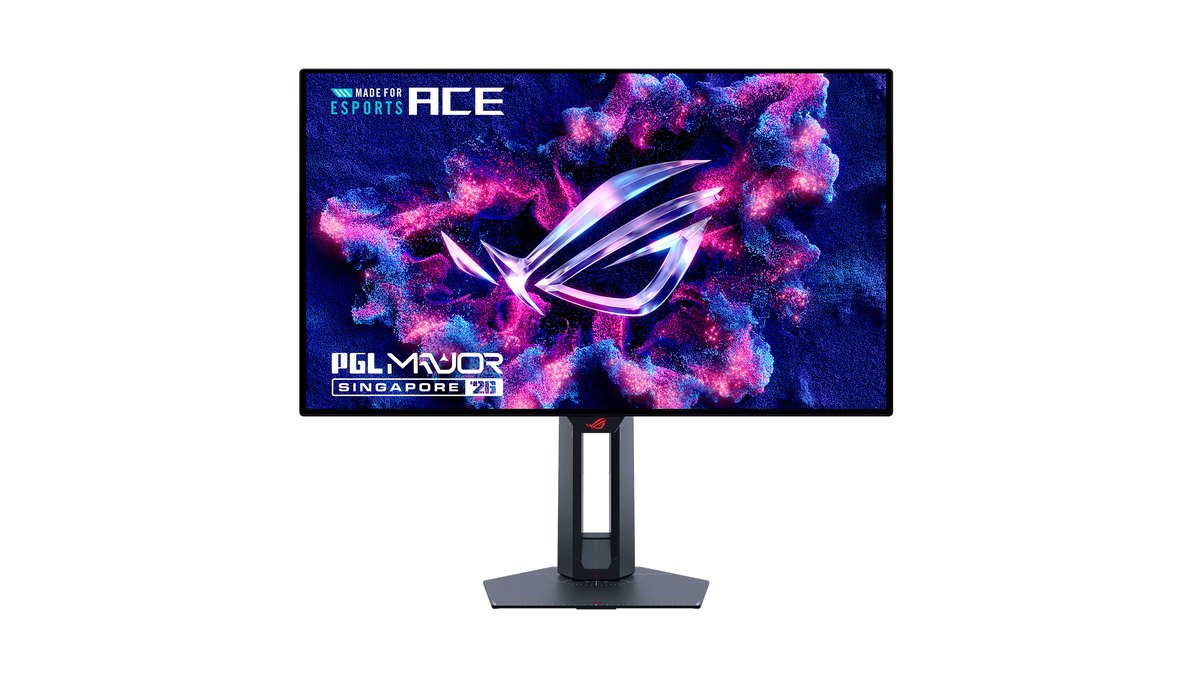
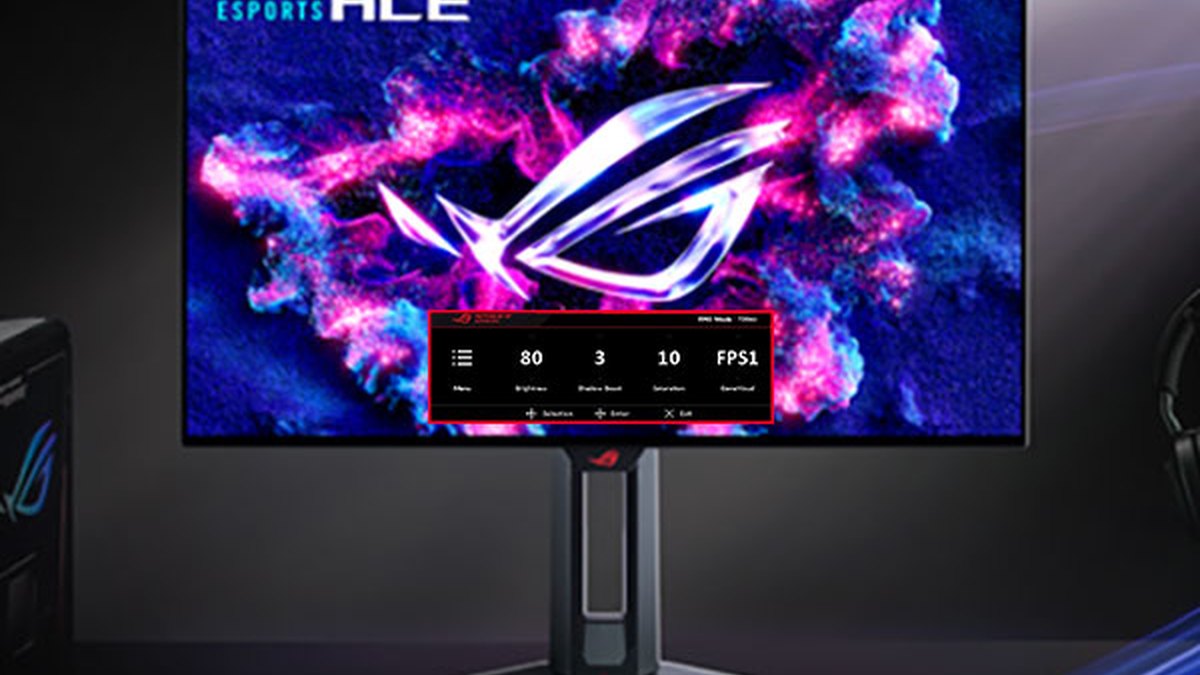
Der ASUS ROG Swift OLED PG259QWS Ace ist ein 24,5-Zoll-FHD-Monitor mit Tandem-WOLED und 720Hz, Stand 10. November 2026 auf den US-Produktseiten von ROG gelistet.
Seine Einstellungen sind schnell erreichbar: In einer einzigen Quick-OSD-Zeile regelst du Brightness, Shadow Boost (hellere Schatten), Saturation und den GameVisual-Modus. Shadow Boost übernimmt die Rolle von Black eQualizer, Saturation die von Color Vibrance, danach folgst du derselben Reihenfolge. Die Bewegungsunschärfe-Reduzierung heißt hier ELMB.
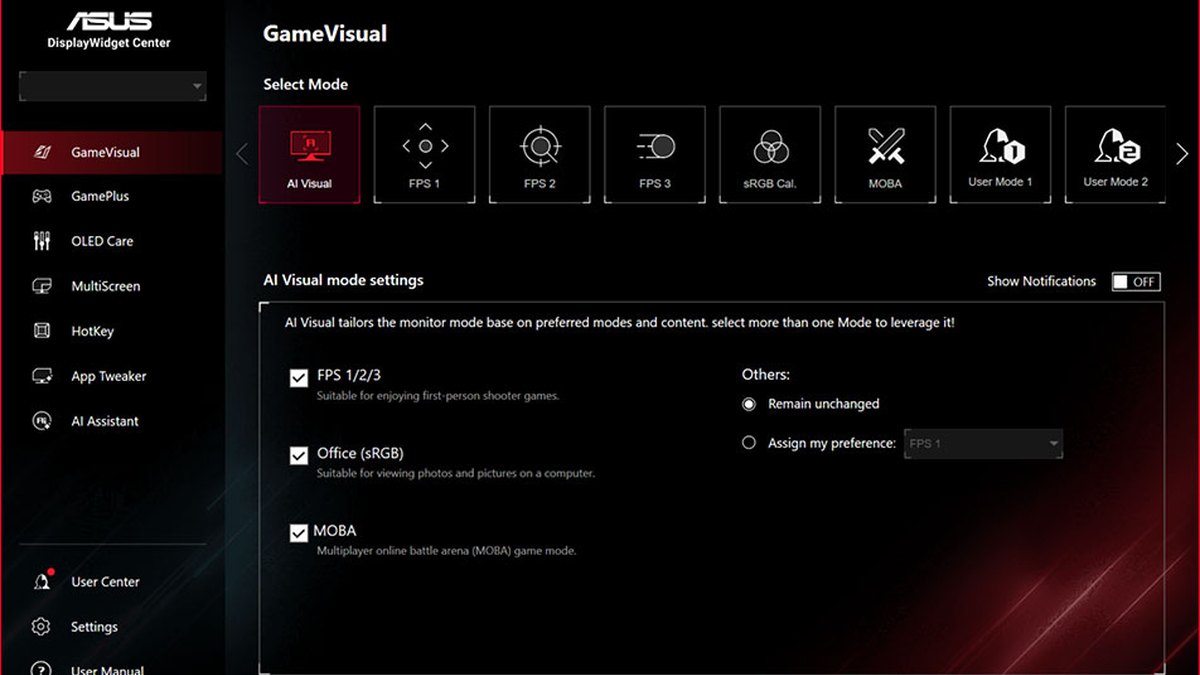
Wenn du Modi lieber in Windows wechselst als über die Monitortasten, nutz DisplayWidget Center. Im Tab GameVisual wechselst du zwischen FPS 1 bis 3, sRGB Cal., MOBA und Benutzermodi, im Tab OLED Care schaltest du den Burn-in-Schutz ein.
Welcher Panel-Typ zu VALORANT passt, liest du in unserem Vergleich OLED 720Hz vs. TN 600Hz, und welche Einstellungen wichtig sind, wenn ein Spiel stundenlang ein festes HUD auf dem OLED zeigt, in unserem Guide gegen OLED Burn-in.
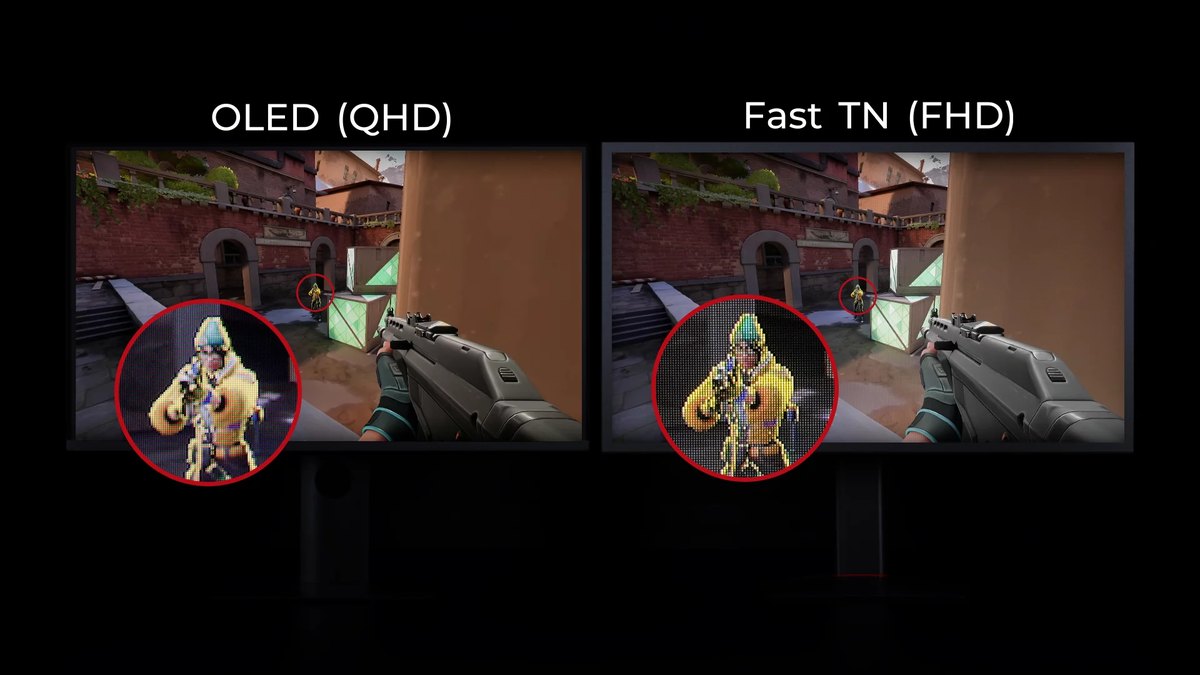
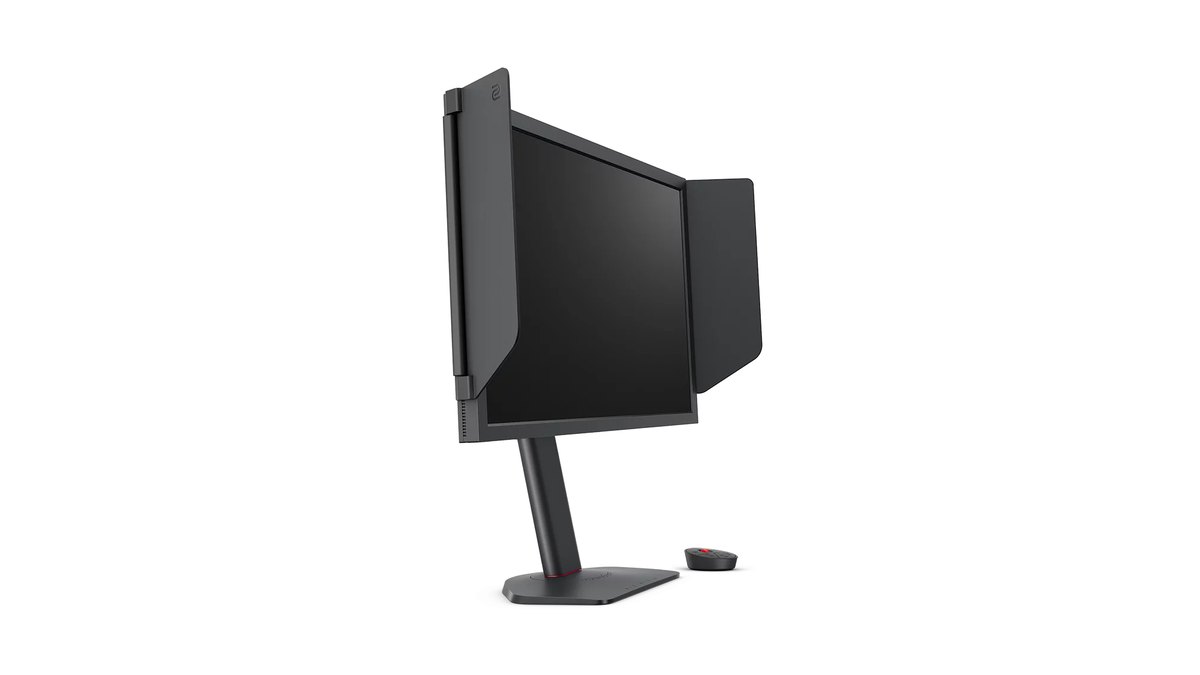
Dieses Bild ist ZOWIE-Marketing, das zeigt, wie ein weit entfernter Gegner auf Fast TN im Vergleich zu OLED aussieht. Lies es also als Werbeaussage des Herstellers.
Der praktische Kompromiss ist trotzdem klar: OLED punktet bei Kontrast und Farben, Fast TN bleibt bei FHD, entspricht aber genau dem 24-Zoll-FHD-Setup der Top-Modelle in der öffentlichen Pro-Statistik. Egal, was du besitzt: Die Reihenfolge in diesem Guide bleibt dieselbe.
Preise (Stand 10. November 2026)
| Produkt | Einführungspreis (UVP) | Marktpreis |
|---|---|---|
| ZOWIE XL2566X+ | 649,99 $ | Etwa 629 bis 650 $ |
| ZOWIE XL2586X+ | 999,99 $ | Beim Händler prüfen |
| Samsung Odyssey OLED G6 G60SF | 999,99 $ (Listenpreis) | Etwa 1.000 $ |
| ASUS ROG Swift OLED PG259QWS Ace | 1.099 $ (laut Berichten) | Beim Händler prüfen |
Diese Preise wurden am 10. November 2026 geprüft und ändern sich mit Aktionen und Lagerbestand oft. In den USA kostet der 400Hz-Monitor XL2566X+ rund 350 $ weniger als der 600Hz-Monitor XL2586X+. Wenn dein PC in VALORANT um die 400 fps schafft, ist der XL2566X+ also der naheliegende Kauf. Prüf den Endpreis vor der Bestellung immer beim Händler.
Sechs typische Fehler beim Einrichten des VALORANT Monitors
- Spieleinstellungen ändern, während Windows noch auf 60Hz steht. Laut Handbuch kommt die Windows-Bildwiederholrate zuerst.
- Einen XL2566X+ über HDMI anschließen. Seine HDMI-2.0-Anschlüsse stoppen am PC bei 240Hz; für 400Hz brauchst du DisplayPort 1.4.
- DyAc und VRR gleichzeitig nutzen wollen. Bei ZOWIE lässt sich VRR nur mit ausgeschaltetem DyAc aktivieren.
- Einen Black-eQualizer-Wert von einer anderen Marke übernehmen. Bei Samsung bedeutet ein niedrigerer Wert hellere Schatten.
- Den FPS-Modus für alles nutzen. Laut Messtests zeigte der XL2546K im FPS1-Modus einen Graustufenfehler von 4,78 dE, im Standard-Modus 2,98 dE. Nimm FPS fürs Spielen und Standard für den Desktop.
- Die dynamische Bildwiederholrate (DRR) von Windows vergessen. Laut Microsoft kann sie manche Spiele begrenzen, schalte sie also aus, wenn sich ein Spiel träge anfühlt.
Lohnen sich 360Hz für VALORANT oder reichen 240Hz
Sieh 240Hz als Basis. Alle in der öffentlichen Pro-Statistik spielen mit 240Hz oder mehr, und ob du höher gehen solltest, hängt davon ab, ob dein PC in VALORANT tatsächlich so viele Frames halten kann.
Laut Messtests lag die durchschnittliche Systemlatenz vom Klick bis zum Mündungsfeuer beim 600Hz-Modell XL2586X+ bei 7,5 ms mit 144Hz und bei 6,81 ms mit 600Hz.
Derselbe Tester spürte den Sprung von 360Hz auf 600Hz, sah aber keine große Veränderung bei den Ergebnissen, und kam zu dem Schluss: Wenn ein Spiel nicht über etwa 400 fps hinauskommt, ist ein Monitor mit niedrigerer Bildwiederholrate der bessere Kauf.
360Hz und mehr lohnen sich also, sobald deine Framerate das hergibt. Liegst du bei etwa 240 fps, hat die richtige Einrichtung eines Monitors mit 240Hz bis 280Hz Vorrang.
Auch unter Spielern gehen die Meinungen auseinander.
In koreanischen Community-Threads zu einem Zweitmonitor für VALORANT empfahlen manche TN wegen geringer Unschärfe und Langlebigkeit, andere meinten, VALORANT belaste vor allem die CPU und das Geld sei dort besser angelegt, und einige fanden hohe Ausgaben für einen FHD-Bildschirm nicht lohnend.
In einem Thread zum Umstieg von 240Hz auf 360Hz nannten manche den Unterschied groß, andere eher moderat, und einige sagten, Reaktionszeit, Unschärfe und Input Lag seien wichtiger als die Hz-Zahl.
So prüfst du, ob deine Einstellungen wirken: dieselbe Szene vorher und nachher aufnehmen
Einen Tag nach einer Änderung weiß man kaum noch, was sich wirklich verbessert hat. Bevor du Black eQualizer oder Vibrance anfasst, nimm ein Match im aktuellen Zustand auf, dann nach der Änderung dieselbe Karte und dieselbe Stelle, und spiel beide Aufnahmen nebeneinander ab.
DOR ist eine kostenlose Windows-App, die VALORANT beim Start erkennt, das ganze Match aufnimmt und alles unter **My Clips** (Meine Clips) sammelt. Kills werden automatisch als Clips mit Ace- und Clutch-Tags geschnitten, so stellst du Gefechte schnell zum Vergleich nebeneinander.
Lass das Spiel mit der vollen Bildwiederholrate deines Monitors laufen und stell die Aufnahme auf die kostenlosen 1080p mit 30 oder 60 fps; Aufnahmen in 1440p sowie mit 120 oder 144 fps gehören zu DOR Pro.
Wie du fps im Spiel und fps der Aufnahme trennst, steht in mit 144Hz aufnehmen ohne fps-Verlust, und die komplette VALORANT-Aufnahme erklärt unser VALORANT Recorder Guide.

