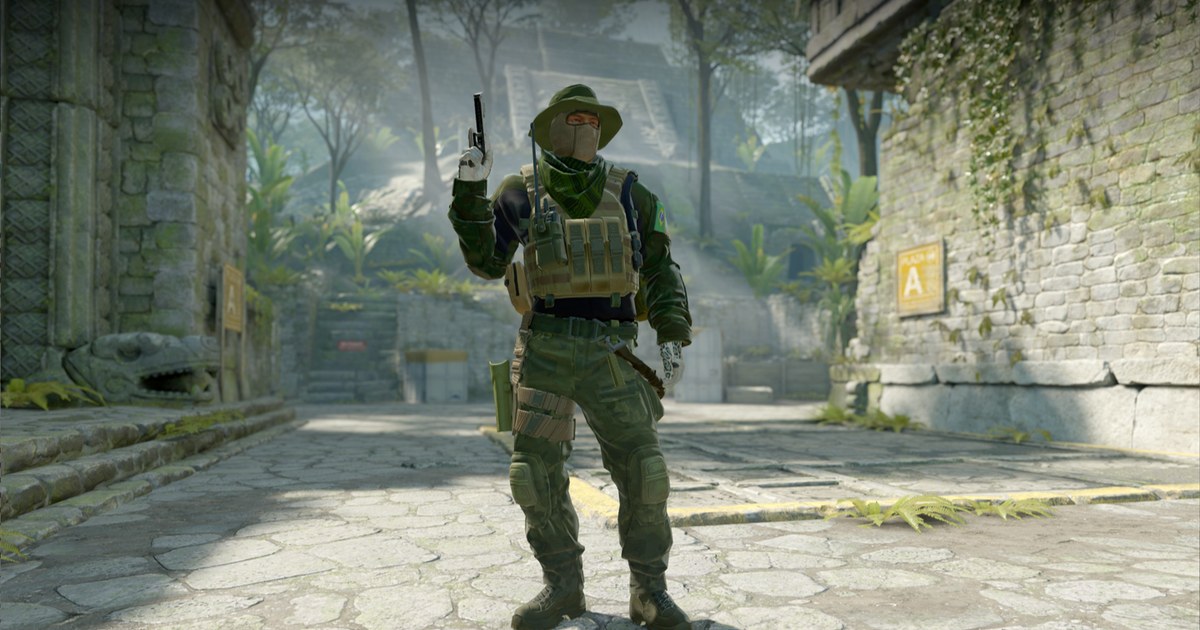
La respuesta corta: AI Highlight de DOR funciona en siete juegos, que son League of Legends, VALORANT, PUBG, FC Online, Fortnite, Counter-Strike 2 y Overwatch, al 24 de noviembre de 2026.
AI Highlight une en un solo video, según una plantilla, los clips que elijas, y trabaja a partir de eventos del juego como las kills. Esos siete son también los juegos donde DOR guarda por su cuenta kills o goles como clips, así que con una o dos partidas ya tienes material.
Si quieres todo el flujo de edición, empieza con cómo hacer un montaje de videojuegos. Esta guía cubre en qué juegos funciona, qué escenas se vuelven clip en cada uno y los pasos y opciones para armar el video.
La respuesta: juega uno de los siete, elige clips y escoge una plantilla
Si jugaste uno de los siete juegos, abre la pantalla de clips en la app, pulsa AI Highlight, elige clips y escoge una plantilla. Puedes elegir los clips tú mismo, o usar el botón de la lista de clips para que la app los seleccione y los pase a la ventana de plantillas.
Hay 11 plantillas y cada una pide una cantidad distinta de clips. Maniac pide de 3 a 6 clips, Magazine de 1 a 4 y sale en vertical 9:16, y FreezeZoom funciona con un solo clip. Al video terminado se le suman música, efectos y una tarjeta de nombre.
Para comparar programas que reúnen clips automáticamente, mira recomendaciones de programas para clips de juegos. Para una primera prueba basta con escoger una plantilla por su nombre, y si no te convence puedes volver a armar el video con otra.
Los siete juegos de AI Highlight y qué se guarda
| Juego | Escenas guardadas automáticamente | Al armar un AI Highlight |
|---|---|---|
| League of Legends | Kills, multikills, objetivos | Elige clips de multikills y objetivos y pásalos a una plantilla que pida varios clips, como Maniac |
| VALORANT | Kills, con etiquetas de ace y clutch | Empieza con los clips etiquetados como ace o clutch para que el video tenga una pieza central clara |
| PUBG | Kills, derribos, muertes, además del análisis de highlights tras la partida | Después de la partida, elige solo las escenas que te gusten entre las que reunió el análisis |
| FC Online | Goles | Elige varios goles y convierte una partida en un resumen de goles |
| Fortnite | Kills, muertes | Apóyate en los clips de kills y usa una plantilla vertical para tener un video listo para Shorts |
| Counter-Strike 2 | Kills, muertes, asistencias | Mezcla kills y asistencias para que se note el desarrollo de una ronda |
| Overwatch | Kills, muertes | Reúne las escenas de kills y únelas con una sola plantilla |
Revisa esto antes de armar un AI Highlight
- Tu juego es uno de los siete compatibles
- Jugaste con la app de DOR abierta para que se guardaran los clips
- Empiezas desde la app de PC instalada, no desde la web
- Tienes suficientes clips para la plantilla que elegiste
- Elegiste 9:16 o la plantilla Magazine si necesitas un video vertical
Cómo hacer un AI Highlight
- 1Abre un juego compatible y juegaCon la app de DOR abierta, juega uno de los siete juegos: la partida completa se graba y escenas como las kills se guardan como clips. Para escenas de VALORANT mira cómo hacer clips de VALORANT, y para momentos de League, cómo guardar un clip de pentakill en LoL.
- 2Inicia AI Highlight desde la pantalla de clipsAI Highlight se inicia en la app de DOR instalada en tu PC. Pulsa el botón AI Highlight en la pantalla de clips, o el botón que aparece en las partidas de juegos compatibles.
- 3Elige los clips tú mismo o deja que la app los elijaPuedes escoger los clips tú mismo, o usar el botón de la lista de clips para que la app elija por ti. Escoge clips compatibles del mismo juego. Las escenas guardadas automáticamente son tu material.
- 4Escoge la plantilla, la proporción y la duraciónElige una de las 11 plantillas que se ajuste a tu cantidad de clips. La proporción es 16:9 por defecto, con 9:16 y 3:4 disponibles. Las plantillas Default y AutoHighlight tienen una opción para activar o desactivar un límite de un minuto.
- 5Revisa el resultado, retoca y exportaLa edición automática sigue aunque cierres la ventana mientras trabaja. Revisa el video terminado en la app y, para pulirlo, agrega texto o BGM en DOR Studio y exporta un mp4, como se explica en cómo unir clips de juegos.
Guarda escenas automáticamente en siete juegos y arma un AI Highlight con DOR
DOR es una app gratuita para Windows que graba tus juegos. Al abrir un juego compatible lo detecta automáticamente y graba la partida completa, y las grabaciones se reúnen en My Clips.
En League of Legends se vuelven clip las kills, multikills y objetivos; en VALORANT las kills con etiquetas de ace y clutch; en PUBG las kills, derribos y muertes, con análisis de highlights tras la partida; en FC Online los goles; en Fortnite las kills y muertes; en Counter-Strike 2 las kills, muertes y asistencias; y en Overwatch las kills y muertes.
Con esos clips puedes armar un AI Highlight en la app, y en otros juegos puedes grabar automáticamente y recortar las escenas que quieras.
Recorta secciones en la app y guárdalas en 16:9, 9:16 o 1:1; luego, en DOR Studio, une videos, cambia la proporción, usa plantillas de efectos, agrega texto, BGM y volumen, y exporta un mp4 o comparte un enlace de dor.gg. El resultado de DOR no lleva marca de agua. La calidad de grabación gratuita es 720p y 1080p a 30 o 60 fps, con 1080p a 30 fps por defecto.