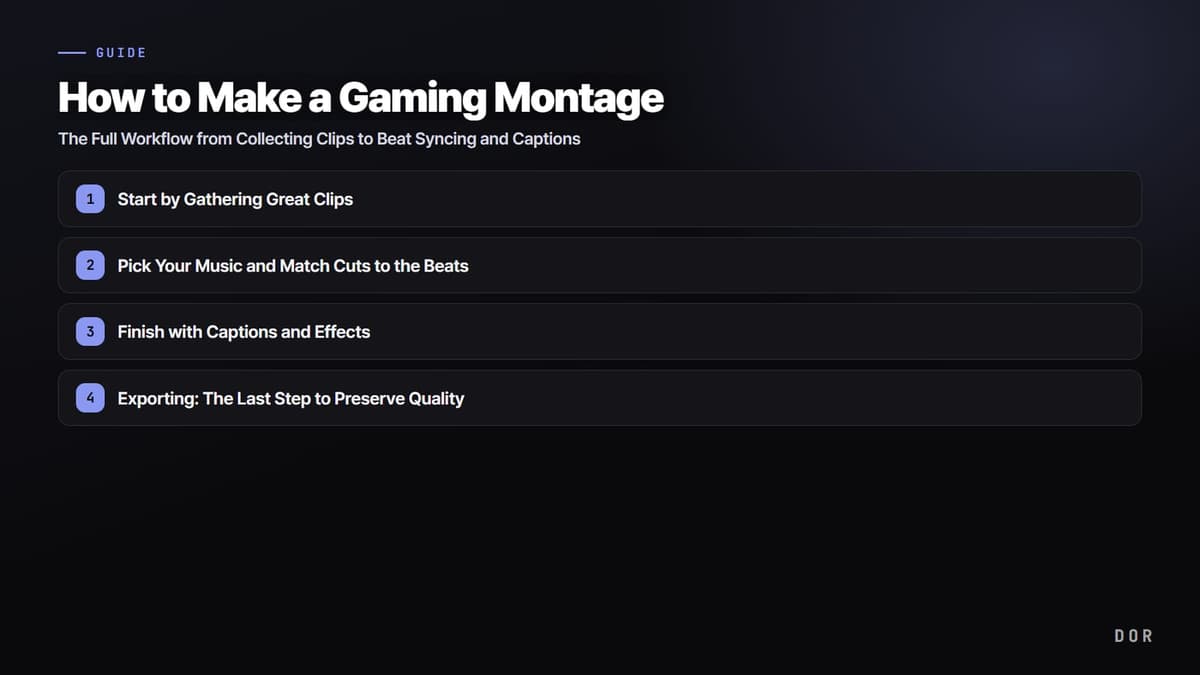
Cuando ves un montage hecho por un pro, los asesinatos caen justo en los beats de la música y la pantalla cobra vida en cada corte. Pero cuando intentas hacer uno tú, puede abrumarte al punto de no saber ni por dónde empezar. En realidad, hacer un montage se divide en tres pasos sorprendentemente simples. Un montage queda listo cuando primero juntas buenos clips, segundo haces que tus cortes caigan en los beats de la música y tercero lo cierras con textos y efectos. En este artículo recorremos esos tres pasos en orden para que hasta alguien que lo hace por primera vez pueda seguirlos.
Primero, aclaremos los términos. Un montage es un video corto de highlights que edita las mejores jugadas de un juego al ritmo de la música. Es el mismo formato que en Corea llaman "mad movie", y los dos términos apuntan prácticamente a lo mismo. La clave es entretejer momentos cortos e impactantes con la música de un solo jalón, en lugar de alargar tramos completos de juego.
Cómo hacer un montage de videojuegos, de un vistazo: highlights automáticos → unir → exportar
¿Buscas un sitio o programa que te haga montages de videojuegos? Aquí va la respuesta directa: los dos pasos más lentos pueden ser casi automáticos. DOR es una app gratuita para Windows que detecta juegos compatibles como League of Legends y PUBG, graba la partida completa por su cuenta y te corta los highlights de asesinatos en clips cortos. Esos clips se abren en un editor en el navegador sin instalar nada, donde puedes recortar su duración, unir varios en un solo video, agregar texto y música de fondo, y luego descargar el resultado o compartirlo como enlace. El beat sync y los efectos los afinas tú con tu toque personal, así que apréndelos en los pasos 2 y 3 de abajo.
- 1Junta clips con highlights automáticosAbre tu juego y DOR lo detecta, graba toda la partida y guarda los asesinatos como clips cortos. No hay botón de grabar que presionar.
- 2Recorta y une en el editor del navegadorAjusta la duración de cada clip y une en orden los que quieras. Aquí también puedes poner texto y música de fondo, así que un compilado simple de asesinatos puede terminar en este paso.
- 3Beat sync, textos y efectos a manoPara que los cortes caigan exactos en el beat, usa un editor que muestre la forma de onda, pon un marcador en cada beat y coloca ahí tus cortes. Agrega textos, zooms y cámara lenta solo donde quieras dar énfasis.
- 4Exporta en MP4H.264 en un contenedor MP4 es lo estándar. Para YouTube en 1080p, usa al menos 8 Mbps a 30 fps o 12 Mbps a 60 fps (los valores recomendados por YouTube); para Shorts y Reels, exporta en vertical 9:16.
Efectos para montages de videojuegos que debes usar
- Zoom punch: un acercamiento rápido en un beat fuerte y de vuelta. Es el efecto básico de cualquier montage y hace que los golpes se sientan más pesados.
- Speed ramp (de lento a normal): alarga en cámara lenta el momento antes de un asesinato y regresa de golpe a velocidad normal cuando cae el beat.
- Camera shake: una sacudida corta en los fotogramas donde entra un disparo o un golpe le da impacto. Déjala en 2 o 3 fotogramas; las sacudidas más largas solo marean.
- Flash o corte en blanco: un solo fotograma en blanco en el beat donde cae el corte hace que la transición resalte. Guárdalo para el drop.
- Transiciones (corte, fundido, barrido): cortes simples en las partes rápidas, y un fundido o barrido solo donde cambia el ambiente.
- Corrección de color (LUT) y viñeta: unifica el tono entre distintos juegos y mapas, y oscurece un poco los bordes para llevar la mirada al centro.
Paso 1: empieza juntando buenos clips
La calidad de un montage depende más de la mitad de tu material y no tanto de tu habilidad para editar. Por mejor que sincronices los beats, si los clips son aburridos el resultado no prende; al revés, si tienes suficientes momentos impactantes, hasta una edición sencilla se deja ver. Así que lo primero es asegurarte de tener muchos clips que sirvan.
¿Qué momentos funcionan bien en un montage? Los aces y multikills en Valorant, los pentakills y las remontadas en teamfights clutch en League of Legends, las muertes por el entorno y una definitiva decisiva en Overwatch: momentos cortos y explosivos por sí mismos. Prioriza los clips con impacto visual inmediato sobre las jugadas estratégicas que necesitan una explicación larga para entenderse.
- Momentos de impacto claro: multikills, clutches, remontadas, momentos donde el resultado se ve a simple vista
- Que sean cortos: unos 3 a 8 segundos por clip, empezando justo antes del clímax y quedándote solo con lo esencial
- Junta de más: reúne de 2 a 3 veces el material que piensas usar en el video final para poder elegir con libertad
- Mantén la calidad pareja: graba con la misma resolución y los mismos FPS cuando puedas para reducir la pérdida por conversión al editar
Aquí es donde la mayoría se atora más. Las jugadas increíbles siempre pasan cuando no tenías la grabación activa, y darle al botón de grabar a mano cada vez que juegas es una lata. Si te faltan clips, el montage ni siquiera arranca, así que qué tan fácil superes este paso 1 define el ritmo de todo el proyecto.
Automatiza la recolección de clips y el paso 1 desaparece
DOR detecta automáticamente cuando abres tu juego, graba en segundo plano y corta por su cuenta en clips cortos los highlights como asesinatos, aces y pentakills. No necesitas darle a un botón de grabar ni recorrer videos largos buscando las mejores jugadas. Solo juega como siempre y tu material para el montage se va acumulando solo en una carpeta, así que en cuanto cierras el juego tus clips ya están listos para editar. En la práctica, la tarea más pesada del paso 1 desaparece por completo.
Paso 2: elige la música y haz que los cortes caigan en los beats
Con tus clips reunidos, toca el corazón del montage: la música y el beat sync. Este paso es justo lo que diferencia un montage de un simple compilado de highlights. Cuando tus cortes caen al compás de los beats de la música, el video gana energía y quien lo ve empieza a moverse al ritmo.
Primero decide la música
El orden correcto es elegir la música antes de editar, porque la música define el ambiente del video. Mientras más claros y dinámicos sean los beats, más fácil es hacer coincidir los cortes. Solo ten en cuenta que si usas música comercial con copyright tal cual, te puede llegar un reclamo de copyright en YouTube y otras plataformas que bloquee la monetización o tumbe el video, así que es más seguro usar pistas libres de regalías de la Biblioteca de audio de YouTube o de sitios de música gratis.
Encuentra los beats con la forma de onda
La mayoría de los programas de edición muestran una forma de onda con el volumen del sonido cuando pones la música en la línea de tiempo. En el momento en que cae un beat, la forma de onda sube y baja de golpe, y ese pico es justo donde quieres poner tu corte. Si reproduces la música y pones un marcador en la línea de tiempo en cada beat que escuches, esos marcadores se vuelven la guía para cortar y acomodar tus clips.
Coloca tus cortes en los beats
Ahora acomoda tus clips según los marcadores de beat que pusiste. La clave es ajustar la duración de cada clip para que el punto de corte donde empieza un clip nuevo coincida con el momento en que cae un beat. En las partes rápidas, corta los clips cortos y cambia rápido; en las partes lentas, deja que un solo clip dure más. Piénsalo como traducir la dinámica de la música directo a la velocidad de cambio de tus clips.
- Hacer que un asesinato o un impacto caiga en el beat más fuerte duplica la sensación de impacto
- Pon tus clips más impactantes en el coro o en el drop de la música
- Empieza lento en la intro y luego acelera los cortes en el coro para crear tensión y recompensa
- No te obsesiones con un corte por beat; usa cortes en los beats fuertes y efectos como zooms o sacudidas en los débiles para dar variedad
Paso 3: termina con textos y efectos
Cuando tus cortes y beats ya están amarrados, el esqueleto del video está completo. El último paso es agregar textos y efectos para subir el nivel de acabado. Solo recuerda que con los efectos, más no es mejor; funcionan mejor cuando los usas con moderación en los momentos donde se marca un beat.
Agrega contexto y ritmo con textos
Los textos cumplen dos funciones. Una es dar contexto: decirle brevemente a quien ve qué tipo de jugada es y qué campeón, agente o arma está en juego le ayuda a entender la escena rápido. La otra es marcar el ritmo: hacer aparecer en pantalla un conteo de asesinatos o una exclamación corta al compás del beat convierte el texto mismo en parte del beat sync. Usa letras grandes y textos cortos, y ponlos donde no tapen la acción.
Usa efectos solo donde se marca el beat
Los efectos más usados en los montages son el zoom punch, que agranda un poco la pantalla en el beat; las transiciones, que unen los cortes con suavidad; y la cámara lenta, que resalta una acción ralentizada. Si aplicas cámara lenta justo antes del momento más impactante y luego regresas de golpe a velocidad normal cuando cae el beat, la sensación de impacto se dispara. Pero poner efectos en cada corte solo satura el video, así que lo correcto es elegirlos y usarlos solo en los momentos clave que quieres resaltar.
- Zoom punch: agranda la pantalla por un instante en un beat fuerte y regrésala para hacer visible el ritmo
- Cámara lenta: aplícala justo antes del clímax para crear tensión y suéltala a velocidad normal en el beat
- Transiciones: unen los cortes con suavidad, pero en las partes rápidas un corte simple se ve más limpio
- Corrección de color: unificar el tono de todo el video integra en una sola pieza el material de distintos juegos
Exportar: el último paso para conservar la calidad
Cuando terminas de editar, exportas el video. Configúralo según la plataforma a la que lo vas a subir. Para un video horizontal normal, la fórmula básica es el códec H.264, un archivo MP4 y un bitrate generoso para tu resolución. Para YouTube, pon 1080p a 12 Mbps o más para que las escenas de juego con mucho movimiento no se vean borrosas. Si lo vas a subir como Short o Reel, hazlo en vertical 9:16 a 1080x1920 para que llene toda la pantalla sin franjas negras arriba y abajo.
Profundiza paso a paso: la serie de edición de videos de juegos
- Unir varios clips de juegos: orden, transiciones y resolución pareja en 5 pasos
- Recortar clips de juegos: quédate solo con lo que necesitas sin perder calidad
- Agregar música y efectos de sonido: desde elegir la pista hasta el beat sync y el balance de volumen
- Encontrar música gratis sin copyright: fuentes que puedes usar sin reclamos
- Agregar subtítulos a clips y Shorts: textos que retienen a quien ve aunque tenga el sonido apagado
- Agregar cámara lenta: speed ramping para resaltar el momento del asesinato
- Exportar sin perder calidad: bitrate, códec y optimización para subir
- Convertir clips en un highlight reel: desde la extracción automática hasta el reel terminado
- El flujo completo de edición de videos de juegos: los 7 pasos, de elegir clips a exportar
Junta clips y edita en un solo lugar
Si repasas los tres pasos, lo que más tiempo toma, sorprendentemente, no es la edición, sino el paso 1 de juntar clips y la preparación de pasarlos a un editor. DOR resuelve las dos cosas a la vez. Convierte automáticamente asesinatos y highlights en clips para que tu material se junte solo, y puedes editar esos clips de inmediato en el editor gratis dentro del navegador. Sin instalar otro programa pesado ni mover archivos, todo el flujo de cortar clips, ponerles música y terminar un montage sigue en un solo lugar.

En resumen, así se hace un montage. Junta muchos clips impactantes, elige música con beats claros y haz que tus cortes caigan en los puntos de beat de la forma de onda, marca el ritmo con textos y efectos para terminar, y exporta con la configuración adecuada para tu plataforma. El primero lleva tiempo, pero cuando automatizas la recolección de clips y te acostumbras al beat sync, agarras velocidad rápido. Mira ejemplos de clips automáticos en las páginas de los juegos que más juegas: Valorant, League of Legends, Overwatch.
 #Valorant