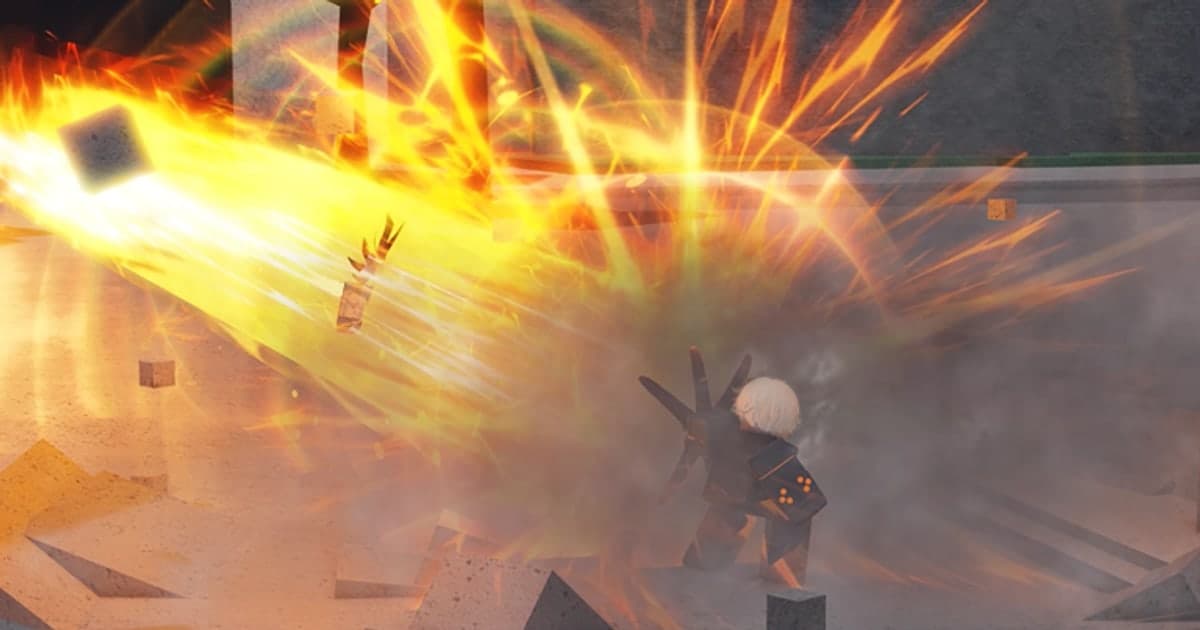
El mejor programa para grabar Roblox depende de lo que quieras guardar. Para un momento corto, bastan las Capturas integradas de Roblox o Xbox Game Bar. Para guardar una sesión completa en una experiencia con sonido, te conviene una grabadora sin límite de duración, como OBS o DOR. Las Capturas integradas están ahí mismo en el menú de la experiencia, pero según el Centro de ayuda de Roblox (revisado el 14 de octubre de 2026), los videos tienen un tope de 30 segundos, y no se graban el chat de voz ni otros sonidos de la experiencia. La interfaz de la experiencia y los nombres sobre los avatares también se quitan del video. Eso hace difícil guardar momentos donde importan el sonido y la duración: las reacciones de tus amigos, el audio de una experiencia de terror o un obby completo de principio a fin. Las formas de superar ese límite están en Cómo grabar Roblox por más de 30 segundos. Esta guía compara siete herramientas para grabar Roblox en PC según cómo empieza la grabación, cuánto puede durar, qué audio captura, cuánto cuesta y qué cuidar en Roblox, y luego recorre la configuración que evita que la grabación cause lag (caídas de FPS). Las condiciones de cada programa se revisaron en sus páginas oficiales el 14 de octubre de 2026 y pueden cambiar. Sobre los programas que no causan lag: toda grabadora agrega algo de carga a tu PC, y no medimos cada una, así que en lugar de citar números esta guía explica de dónde viene el lag al grabar y qué configuración lo mantiene bajo.
En resumen: herramientas integradas para momentos cortos, una grabadora de PC para sesiones completas y tu voz
Esta es la versión corta según tu objetivo. Si solo necesitas un momento sin sonido de menos de 30 segundos, las Capturas integradas funcionan sin instalar nada. Si de vez en cuando grabas un momento con sonido, Xbox Game Bar (Win+Alt+R), que viene con Windows, es un inicio rápido. Si quieres control total sobre escenas y audio, OBS es la opción, pero la página oficial de ayuda antitrampas de Roblox dice que la captura de juego de OBS tiene problemas conocidos con Roblox y pide usar captura de ventana o de escritorio en su lugar. La configuración de fuentes está paso a paso en Cómo grabar Roblox con OBS. Con una tarjeta gráfica NVIDIA, la Repetición instantánea (Instant Replay) de NVIDIA App puede guardar lo que acaba de pasar. Medal guarda clips con F8 y dice que, una vez que vinculas tu cuenta de Roblox, hace clips automáticos de momentos como victorias y kills en experiencias compatibles; su documentación para desarrolladores lo describe como un módulo que los creadores de experiencias agregan para enviar esos eventos. Si siempre se te olvida darle a grabar, DOR es para ti, porque empieza a grabar automáticamente cuando entras a una experiencia. Elijas la herramienta que elijas, si te preocupa el lag, empieza con un codificador por hardware; por qué bajan tus FPS cuando grabas explica la parte del codificador. Si juegas en celular, tablet, Mac o consola, la mayoría de los programas para PC de aquí no aplican, así que revisa primero la grabación de pantalla de tu dispositivo y las Capturas integradas.
Cómo configurar la grabación de Roblox con menos lag
- 1Decide qué quieres guardarDecide si vas a guardar un momento corto, una sesión completa en una experiencia o comentarios con tu voz. Un momento sin sonido de menos de 30 segundos está bien con las Capturas integradas. Para guardar algo después de que ya pasó, necesitas una herramienta con búfer de repetición (repetición instantánea). Para guardar una sesión entera, necesitas una grabadora sin límite de duración. Con el objetivo claro, elegir una herramienta de la tabla comparativa es rápido.
- 2Revisa qué versión de Roblox para PC usasEn Windows está la versión que descargas de roblox.com y la app Roblox - Windows de Microsoft Store. Según el Centro de ayuda de Roblox, la nueva app de la Store requiere vincular una cuenta de Xbox una sola vez la primera vez que la abres. Las grabadoras detectan los juegos de distintas formas, así que si dependes de la grabación automática, asegúrate de abrir la versión que admite tu grabadora. DOR funciona con la versión para PC descargada de roblox.com.
- 3Activa un codificador por hardwareUna causa común del lag al grabar es la codificación por software, donde tu CPU comprime el video al mismo tiempo que corre el juego. Elige mejor un codificador por hardware: NVENC en tarjetas NVIDIA, AMF (VCE) en AMD y Quick Sync en gráficos Intel. En OBS el codificador se elige en Settings > Output. Para Xbox Game Bar, Microsoft dice que tu tarjeta gráfica tiene que admitir uno de estos codificadores por hardware para poder grabar clips.
- 4Empieza en 1080p a 60 fpsEntre más alta la resolución y la tasa de cuadros de la grabación, más trabajo para el codificador y tu disco. Empieza grabando en 1080p a 60 fps; si el juego se traba mientras juegas, baja a 720p o prueba 30 fps. Aunque tengas un monitor de 1440p o 4K, 1080p suele bastar para un video de YouTube o un Short, y además mantiene los archivos más ligeros.
- 5Ajusta la calidad gráfica y el límite de FPS de RobloxDentro de una experiencia, presiona Esc para abrir el menú, ve a la pestaña Configuración, pon el Modo de gráficos en Manual y arrastra el slider de Calidad de gráficos hacia la izquierda para mejor rendimiento (Centro de ayuda de Roblox). En Windows también hay una opción de Velocidad de fotogramas máxima con Predeterminado (60 FPS), 60, 120, 144 y 240. Si el juego se traba mientras grabas, prueba limitar los FPS a la tasa de refresco de tu monitor o un paso abajo para dejarle margen a tu tarjeta gráfica.
- 6Usa captura de ventana o de pantalla en lugar de captura de juegoSi usas OBS, sigue la indicación de Roblox y agrega una fuente Window Capture o Display Capture en lugar de Game Capture. Window Capture graba solo la ventana de Roblox, mientras que Display Capture graba todo el monitor, así que pueden terminar en el video notificaciones u otras ventanas. Si tu grabación sale en negro, cambia primero el método de captura.
- 7Haz una prueba corta de audioAntes de la sesión real, entra a una experiencia y graba uno o dos minutos, y luego revisa que el sonido del juego, tu micrófono y el audio de cualquier llamada, como Discord, hayan quedado como quieres. Las Capturas integradas no graban sonido por diseño, así que si necesitas audio, usa una grabadora de PC. Grabar todo el audio del escritorio también capta música y sonidos de notificaciones, así que busca una opción de solo audio del juego si la necesitas.
Cómo grabar Roblox en PC: herramientas comparadas (revisado el 14 de octubre de 2026)
| Herramienta | Cómo empieza, duración y audio | Costo y qué cuidar en Roblox |
|---|---|---|
| Capturas integradas de Roblox | La inicias y detienes tú desde el menú de la experiencia > Capturas > el ícono de captura a la derecha de la pantalla. Los videos duran hasta 30 segundos, no se graban el chat de voz ni los sonidos de la experiencia, y se quitan la interfaz y los nombres de los avatares. | Gratis y sin instalar nada. Los videos se quedan en el almacenamiento de la app de Roblox y llegan a la carpeta Videos de tu PC solo después de tocar el ícono de guardar. No se puede usar en experiencias donde el desarrollador desactivó la captura. |
| Xbox Game Bar | La inicias y detienes con Win+Alt+R. Con la grabación en segundo plano activada, Win+Alt+G guarda lo que acaba de pasar. Graba el audio del juego, y Win+Alt+M activa o desactiva tu micrófono. | Viene con Windows sin costo extra. Tu tarjeta gráfica debe admitir un codificador por hardware, y no funciona en el escritorio de Windows ni en el Explorador de archivos. Las grabaciones se guardan como archivos mp4 en Videos > Capturas. |
| OBS Studio | Configuras escenas y fuentes y luego le das a grabar. No hay límite de duración, y con el búfer de repetición activado también puede guardar lo que acaba de pasar. Los niveles del audio del juego y del micrófono se ajustan por separado. | Gratis y de código abierto. Según Roblox, usa captura de ventana o de pantalla en lugar de captura de juego, y cuenta con dedicar tiempo a configurar tú mismo el codificador, la resolución y el audio. |
| NVIDIA App (Instant Replay) | Inicias una grabación tú mismo desde el overlay, o dejas activada la Repetición instantánea y guardas lo que acaba de pasar; qué tan atrás guarda se define en la configuración. | Requiere una tarjeta gráfica NVIDIA. Es la app del propio fabricante de la GPU, así que no está disponible en PC con gráficos AMD o Intel. |
| Medal | El atajo predeterminado F8 guarda lo que acaba de pasar como clip (búfer de 15 segundos a 10 minutos). Medal dice que con una cuenta de Roblox vinculada hace clips automáticos de momentos como victorias y kills en experiencias compatibles. | Gratis, con un nivel Premium de pago opcional. Su documentación para desarrolladores describe los clips automáticos como eventos que envía un módulo que agrega el creador de la experiencia, así que solo funciona en experiencias compatibles. Medal no hace clips en Mac. |
| Bandicam (versión gratuita) | La inicias y detienes con un atajo. Desde septiembre de 2026, la versión gratuita (Bandicam 2027) limita cada grabación a 5 minutos. | Las grabaciones no llevan marca de agua, pero los videos editados se exportan con una. Una licencia de pago quita los límites. Las versiones gratuitas anteriores tenían un límite de 10 minutos y marca de agua. |
| DOR | Empieza a grabar automáticamente cuando entras a una experiencia en la versión para PC de Roblox de roblox.com y se detiene cuando sales. Cada experiencia se vuelve un mp4 sin límite de duración, con el audio del juego y tu micrófono grabados juntos. F8 guarda los últimos 30 segundos como clip aparte. | Una app gratuita para Windows sin límite de duración de grabación. Las grabaciones y las exportaciones en calidad original no llevan marca de agua. En Roblox, guardas los momentos tú con F8 o recortando en la biblioteca. Funciona con la versión para PC de Roblox descargada de roblox.com en Windows. |
Revisa antes de grabar
- Revisaste si juegas la versión para PC de roblox.com o la app de Microsoft Store.
- Decidiste si vas a guardar un momento de menos de 30 segundos, una sesión completa o comentarios con tu voz.
- Tu grabadora usa un codificador por hardware como NVENC, AMF o Quick Sync.
- Empiezas en 1080p a 60 fps y sabes a qué paso bajar si el juego se traba.
- En OBS, agregaste una fuente Window Capture o Display Capture en lugar de Game Capture.
- Una grabación de prueba confirmó que se oyen el sonido del juego y tu micrófono.
- Tus atajos no chocan. Medal y DOR usan F8 para clips por defecto, así que cambia uno si usas los dos.
Graba experiencias de Roblox automáticamente con DOR
DOR es una app gratuita para PC con Windows. Detecta la versión para PC de Roblox descargada de roblox.com, empieza a grabar cuando entras a una experiencia y se detiene cuando sales de la experiencia a la pantalla de inicio de Roblox o cierras Roblox. Esta grabación automática viene activada por defecto, y la puedes desactivar en la configuración de DOR. Graba cualquier experiencia, sin importar el género o el creador, desde obbies y terror hasta roleplay y tycoons, y cada experiencia llega a tu biblioteca como un mp4 sin límite de duración. Teletransportarte a otro servidor dentro de la misma experiencia normalmente continúa la misma grabación. DOR graba a partir de que entras a una experiencia, y si entras a una justo después de abrir Roblox, la grabación puede empezar de 15 a 20 segundos tarde. Tu micrófono se graba por defecto con supresión de ruido, y el audio del juego se incluye por defecto; según tu configuración, puedes grabar solo el audio de Roblox en lugar de todo el audio del escritorio. La calidad predeterminada es 1080p a 30 fps (hay 60 fps disponibles) y llega hasta 2160p (las resoluciones desde 1440p y las tasas desde 120 fps requieren Pro), y en tarjetas gráficas NVIDIA DOR usa por defecto la codificación por hardware NVENC. En lugar de engancharse al juego, DOR está diseñado para capturar la pantalla, recortarla a la ventana de Roblox y poner en negro los tramos donde la ventana está tapada o minimizada. Mientras grabas en una experiencia, presionar F8 (puedes cambiar la tecla) guarda los últimos 30 segundos (elige 15, 30, 45 o 60) como clip aparte; Cómo hacer clips en Roblox lo explica a detalle. En Roblox, tú eliges los momentos: guárdalos con F8 o recórtalos en la biblioteca, exporta en 16:9, 9:16 o 1:1 y comparte un enlace de dor.gg. Para unir varios clips o agregar texto, música de fondo y plantillas de efectos, usa DOR Studio en tu navegador. DOR graba en PC con Windows; para grabar en el celular, consulta Cómo grabar Roblox en tu celular.
 #Roblox
