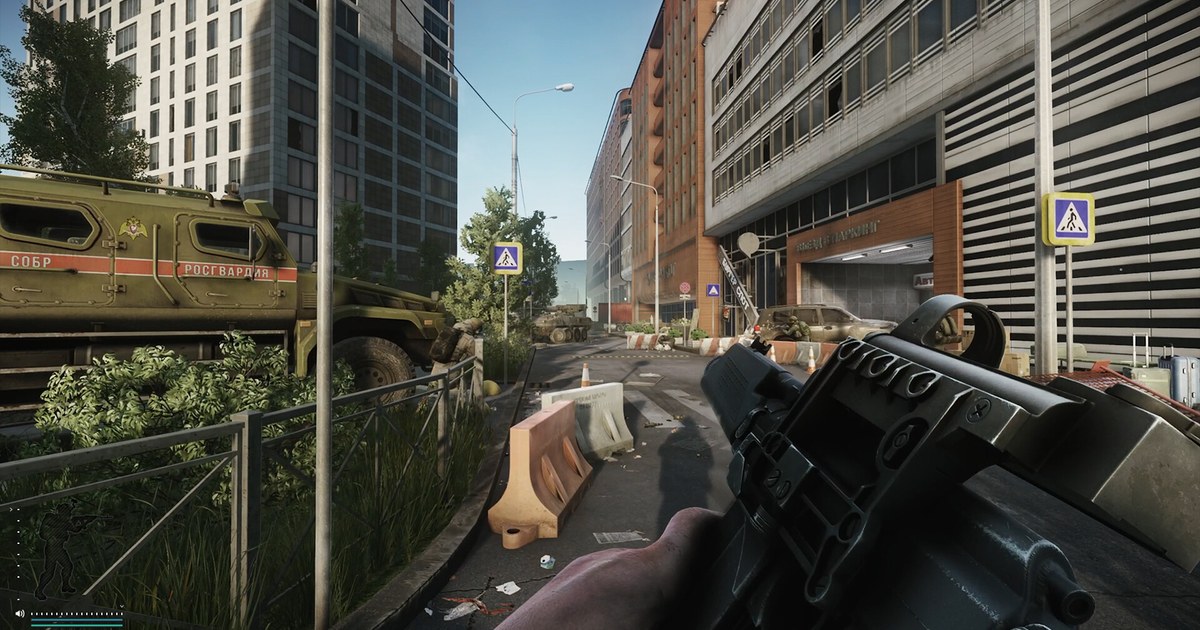

La respuesta corta: en Tarkov casi nunca necesitas pulsar un botón de grabar. Instala DOR, una app gratuita para Windows, y abre Escape from Tarkov. Detecta el juego automáticamente, graba toda tu sesión y junta el video en My Clips.
Lo que te queda es recortar los momentos que valen la pena cuando termina la raid. Tarkov tiene largos tramos de equiparte y moverte en silencio, y las peleas se deciden en segundos, así que iniciar y detener la grabación a mano hace fácil perderte el momento que importaba.
Dejarlo todo activo y recortar después es lo más seguro. Lo básico de cortar video se explica en cómo recortar clips de juegos; esta guía se centra en dónde cortar dentro de una raid de Tarkov.
La respuesta: graba todo automáticamente y recorta según los límites de la raid
La forma más rápida de encontrar clips de Tarkov es usar dos marcas: la pantalla de carga de la raid y la pantalla de resultados de la raid.
Todo lo que viene después de la carga es la raid, y el momento justo antes de la pantalla de resultados es la última escena, así que un video de sesión se divide limpiamente en raids.
Empieza un clip de tiroteo unos segundos antes de los primeros disparos, y un clip de extracción antes de entrar a la zona de extracción, para que se conserve el contexto.
Cuando le muestres a un amigo una muerte con la que no estás de acuerdo, incluye el movimiento justo antes para que los dos vean dónde quedaste expuesto. Cómo enviarle un clip a un amigo se explica con más detalle en cómo enviar clips de raids de Tarkov a tus amigos.
De grabar Tarkov a guardar un clip
- 1Instala DOR y abre TarkovInstala DOR, la app gratuita para Windows, y abre Tarkov; el juego se detecta y la grabación empieza automáticamente. Organizar el alijo, esperar una raid y la raid misma quedan en un solo video hasta que sales del juego.
- 2Abre el video en My Clips después de la raidCuando terminas de jugar, la grabación se junta en My Clips. Ábrela mientras la raid está fresca y ubica primero la pantalla de carga y la pantalla de resultados. Con esos dos puntos de referencia, encontrar todos los demás momentos es mucho más fácil.
- 3Recorta solo el tramo que quieres y guárdaloUsa el recorte por tramos de la app para definir el inicio y el final, y elige 16:9, 9:16 o 1:1 según dónde vayas a publicar. Empieza una pelea unos segundos antes de los primeros disparos y deja dos o tres segundos después de que todo se calme para que el clip no termine de golpe.
- 4Une varios momentos en DOR StudioSi quieres varios momentos de un día de raids en un solo video, únelos en dor.gg/studio y agrega texto, BGM o plantillas de efectos como Shake Zoom. El orden para unirlos está explicado en cómo unir clips de juegos.
- 5Exporta a mp4 o comparte un enlaceExporta el video terminado como mp4 o envía un enlace de dor.gg. En los días en que grabas muchas raids largas seguidas, cómo grabar sesiones largas sin tirones es una buena lectura complementaria.
Momentos de Tarkov: dónde encontrarlos y cuánto cortar
| Momento | Dónde encontrarlo | Cuánto cortar |
|---|---|---|
| Tiroteo con un PMC | Donde empiezan los primeros disparos de la raid | Desde 5 segundos antes de los primeros disparos hasta el final de la pelea, de 15 a 30 segundos |
| Extracción exitosa | Retrocede desde justo antes de la pantalla de resultados | Desde 10 segundos antes de entrar a la extracción hasta el mensaje de extracción, de 15 a 25 segundos |
| Una muerte que no te explicas | El momento de la muerte justo antes de la pantalla de resultados | Desde 15 segundos antes del impacto hasta la pantalla de muerte, de 20 a 40 segundos |
| Baja de un jefe | La pelea después de entrar al área del jefe | Desde el acercamiento hasta la baja y la revisión del botín, de 30 a 45 segundos |
| Emboscada | Una espera en silencio que se convierte en pelea | Los últimos 10 segundos de espera más la pelea, de 20 a 30 segundos |
| Una raid completa con amigos | De la pantalla de carga a la pantalla de resultados | Si queda muy larga, guarda tres o cuatro highlights en su lugar |
Revisa esto antes de guardar
- Ubicaste primero las pantallas de carga y de resultados de la raid
- Un clip de pelea empieza unos segundos antes de los primeros disparos
- Un clip de muerte incluye el movimiento justo antes del impacto
- Elegiste 16:9, 9:16 o 1:1 según dónde vas a publicar
- Ningún clip pasa de 40 segundos, o lo dividiste
Graba Tarkov automáticamente con DOR y guarda solo los momentos
DOR es una app gratuita para grabar juegos en Windows. Cuando abres un juego compatible lo detecta automáticamente y graba toda la sesión, y las grabaciones se juntan en My Clips.
Tarkov se trata como un juego de grabación de sesión completa, así que después de la raid recortas en la app el tramo que quieres y lo guardas. Puedes elegir 16:9, 9:16 o 1:1 al guardar.
Unir varios videos y agregar texto, BGM y plantillas de efectos como Shake Zoom o Punch Zoom se hace en DOR Studio en dor.gg/studio, y el video terminado se puede exportar como mp4 o compartir con un enlace de dor.gg.
Los originales grabados con DOR y las ediciones hechas con la app no llevan marca de agua. La grabación gratuita cubre 720p y 1080p a 30 o 60 fps, con 1080p a 30 fps por defecto.
Los videos más antiguos se limpian, empezando por el más viejo, solo cuando superas el espacio reservado para videos de partida completa (5 GB por defecto), y se conservan las grabaciones recientes y los videos con me gusta. Esto refleja la situación al 24 de noviembre de 2026.

