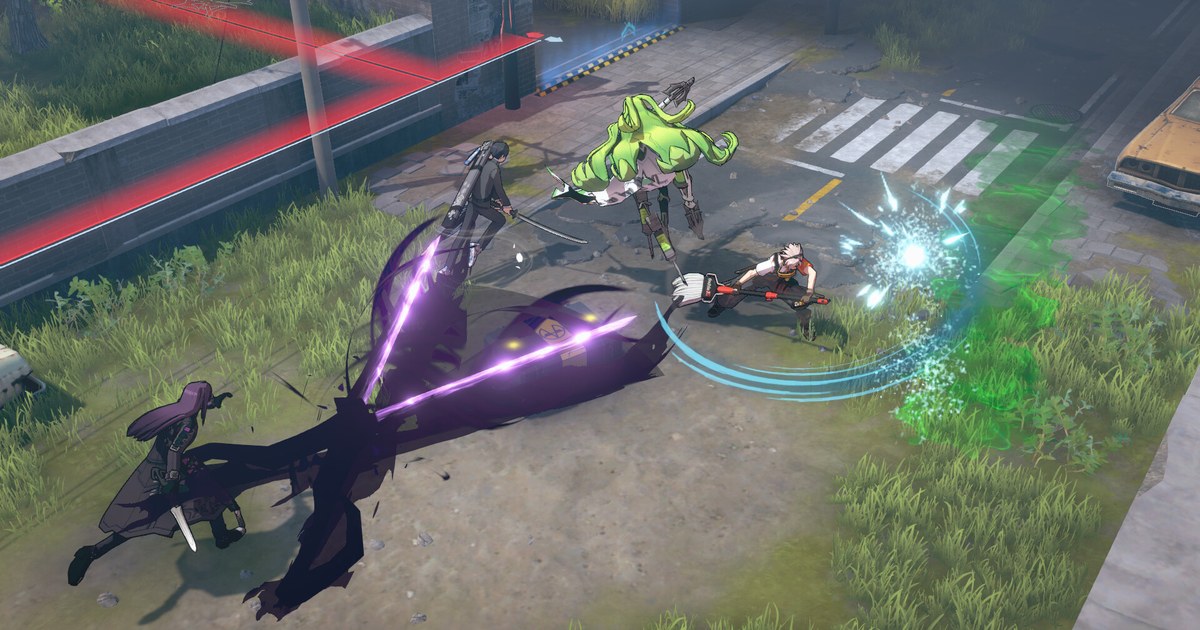
Respuesta corta: grabar Eternal Return empieza por instalar DOR y abrir el juego. DOR detecta automáticamente los juegos compatibles, graba la partida y junta el material en My Clips. No tienes que presionar nada mientras juegas.
Cuando termina la partida, recorta solo la pelea que ganaste o el momento en que tu equipo sobrevivió hasta el final y guárdalo.
En Eternal Return farmeas y creces en la isla de Lumia hasta que la zona restringida se cierra y se acumulan las peleas, así que una partida es larga y es difícil prever cuándo llegará el buen momento. La manera más segura de no perdértelo es grabar toda la partida primero y elegir después.
Lo básico para cortar un rango está en cómo recortar clips de juegos; esta guía solo recorre el camino desde la instalación hasta tu primer clip subido.
Lo esencial: déjalo encendido, juega y luego recorta lo mejor
Una sola partida de Eternal Return combina farmeo, traslados, peleas y manejo de la zona, así que es difícil saber de antemano cuál será el momento destacado. Deja que DOR se encargue de grabar partida por partida y, al terminar, mira el material y elige solo los rangos que valga la pena guardar.
El rango recortado se guarda en My Clips aparte del original, y la partida completa se queda ahí para que puedas recortar otros momentos después. La calidad de grabación es gratis en 720p y 1080p, a 30 y 60 fps, con 1080p a 30 fps por defecto.
El juego es relativamente ligero, pero si tu PC batalla, primero configura todo con la guía para grabar en una PC de gama baja. Grabar en 1440p, 4K o a 120 y 144 fps está disponible en DOR Pro.
De la grabación automática a guardar un rango en Eternal Return
- 1Instala DOR y abre Eternal ReturnDOR es una app gratuita para Windows. Después de instalarla, abre Eternal Return: lo detecta como juego compatible y empieza a grabar la partida. No hay botón de grabar que presionar.
- 2Juega una partida como siempreNo te preocupes por la pantalla, solo juega. Cuando termina la partida, el material se guarda en My Clips dentro de la app. El material viejo se limpia, empezando por el más antiguo, solo cuando te pasas del espacio para grabaciones completas (5 GB por defecto), y las grabaciones recientes y los videos con me gusta se conservan.
- 3Abre la partida en My Clips y busca el momentoEn My Clips, abre la partida que acabas de jugar y salta a la parte de la pelea. Anotar una hora aproximada justo después de la partida, mientras lo recuerdas bien, te ahorra tiempo de búsqueda.
- 4Recorta el rango y elige la relación de aspectoUsa el recorte de rango de la app para marcar un inicio y un final, y guarda. Elige 16:9, 9:16 o 1:1; el 9:16 es cómodo para videos cortos. Los consejos para hacer un video vertical están en cómo hacer videos verticales de juegos.
- 5Únelos o compártelos con un enlaceSi tienes varios momentos, únelos en DOR Studio (dor.gg/studio), agrega texto o música de fondo y exporta un mp4. Los pasos para unirlos están en cómo unir clips de juegos, y un enlace de dor.gg es la forma más rápida de mostrar un clip.
Momentos de Eternal Return y cómo guardar cada uno
| Momento | Cómo guardarlo | Relación sugerida |
|---|---|---|
| Victoria en pelea de equipo | Recorta desde justo antes de que empiece la pelea hasta que cae el último enemigo | 16:9 |
| Remontada en desventaja numérica | Recorta desde el momento en que te quedas atrás hasta que limpias | 16:9 o 9:16 |
| Escape de la zona en el último segundo | Recorta un rango corto desde que la zona se cierra hasta tu escape | 9:16 |
| Caza de animales o jefe | Recorta desde el inicio de la caza hasta la baja | 1:1 o 16:9 |
| Victoria como último sobreviviente | Recorta la pelea final hasta la pantalla de resultados | 16:9 |
| Mandárselo a un amigo | Comparte el rango recortado como enlace de dor.gg | Cualquiera |
Revisa esto antes de grabar tu primera partida
- ¿Instalaste DOR y confirmaste que la grabación empieza al abrir Eternal Return?
- ¿Empezaste con la calidad por defecto de 1080p a 30 fps?
- ¿Al terminar la partida, ves esa partida en My Clips?
- ¿Recortaste el inicio y el final del momento y lo guardaste aparte?
- ¿Elegiste 16:9, 9:16 o 1:1 según donde lo vas a publicar?
Graba Eternal Return automáticamente con DOR y guarda solo los mejores momentos
DOR es una app gratuita para Windows que graba juegos. Detecta automáticamente los juegos compatibles, graba la partida y junta el material en My Clips.
Eternal Return forma parte de esa grabación automática, así que concéntrate en la partida y guarda después los momentos que quieras con el recorte de rango.
Los clips recortados se pueden usar sin marca de agua, y puedes unir varios momentos en DOR Studio, agregar plantillas de efectos, texto y música de fondo, y luego exportar un mp4 o compartir un enlace de dor.gg. Esta guía está vigente al 24 de noviembre de 2026.

