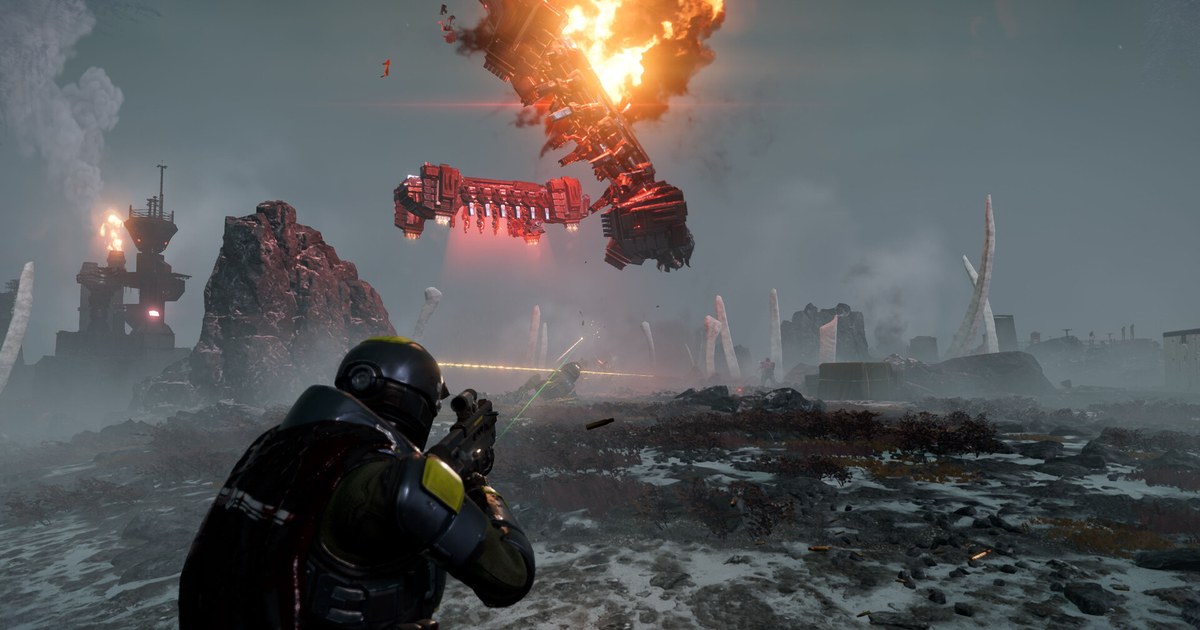

Respuesta corta: instala DOR, una app gratuita para Windows, y abre Helldivers 2. DOR detecta el juego y graba todo automáticamente desde que abres hasta que cierras, y el video llega a My Clips dentro de la app.
Después, tu único trabajo es marcar el inicio y el final del momento que quieres publicar y recortarlo.
Helldivers 2 es un shooter cooperativo donde hasta cuatro jugadores hacen misiones juntos, así que una estratagema que cae sobre tu propio escuadrón, un enemigo gigante que cae o una carrera de último segundo hacia la nave de extracción pueden pasar sin aviso.
Buscar un botón de grabar cada vez hace fácil perderse el momento que importaba. Guardar primero toda la sesión y elegir las escenas después evita ese problema.
Para el método general de recorte, consulta cómo recortar clips de juegos; esta guía se centra en el camino desde una grabación de Helldivers 2 hasta un clip terminado.
La respuesta: graba toda la sesión y recorta las escenas después
Para grabar Helldivers 2 basta un solo flujo de trabajo: deja que la app grabe automáticamente en cuanto empieza el juego y, cuando termina tu descenso, recorta solo las escenas que quieras publicar.
Nunca tienes que presionar iniciar ni detener en plena pelea, y conservas un video tanto si la misión salió bien como si todo el escuadrón cayó. Helldivers 2 es un juego compatible con DOR, así que se detecta apenas se abre. Puedes consultar los detalles específicos del juego en el centro de Helldivers 2.
Al elegir escenas, deja una sola historia por clip: un accidente de fuego amigo, un enemigo gigante derrotado, una última carrera hacia la extracción, recortado a unos 10 a 30 segundos. Clips así de cortos son fáciles de publicar como Shorts o Reels y fáciles de mandar a un amigo.
Pasos para grabar Helldivers 2 y hacer clips
- 1Instala DOR y abre Helldivers 2Instala DOR y luego inicia Helldivers 2 como lo haces normalmente. El juego se detecta y empieza la grabación, así que no hay botón de grabar que presionar. La primera vez, deja todos los ajustes como están y solo juega.
- 2Empieza con la calidad por defectoLa calidad de grabación gratuita es 720p o 1080p a 30 o 60 fps, con 1080p a 30 fps por defecto. Graba unas cuantas sesiones con el valor por defecto y déjalo así si el video se ve bien. En tarjetas gráficas NVIDIA compatibles, como la serie RTX, DOR graba con codificación por hardware NVENC.
- 3Busca escenas en My Clips después de jugarAbre My Clips cuando termines y encontrarás el video de la sesión que acabas de jugar. Míralo y anota dónde cae un ataque de estratagema, dónde ocurre un accidente de fuego amigo o dónde subes a la nave de extracción. Dos o tres escenas por descenso suelen bastar.
- 4Recorta el rango y guarda el clipMarca el inicio y el final de la escena, recórtala en la app y guárdala. Puedes elegir 16:9 para horizontal, 9:16 para Shorts y Reels, o 1:1 para publicaciones cuadradas. Para saber más sobre el video vertical, sigue con cómo hacer videos verticales de juegos.
- 5Combina escenas en Studio y comparteSi tienes varias escenas, únelas en un solo video en DOR Studio, en dor.gg/studio. Agrega plantillas de efectos, texto, música de fondo y volumen, y luego exporta un mp4 o comparte un enlace de dor.gg. El orden para unirlas se explica en cómo combinar clips de juegos.
De grabar Helldivers 2 al clip terminado, de un vistazo
| Etapa | Qué hacer | Cómo |
|---|---|---|
| La primera vez | Instala DOR | Instala la app gratuita para Windows y abre Helldivers 2 como siempre |
| Mientras juegas | No presiones nada | Cuando abres un juego compatible, DOR lo detecta y graba desde que abres hasta que cierras |
| Después de jugar | Abre el video en My Clips | La sesión que acabas de jugar se guarda ahí como un video |
| Elegir una escena | Marca el inicio y el final, y recorta | Recorta en la app y elige 16:9, 9:16 o 1:1 |
| Combinar escenas | Únelas en DOR Studio | Agrega plantillas de efectos, texto, música de fondo y volumen para hacer un solo video |
| Publicar | Exporta un mp4 o comparte un enlace | Guarda un mp4 para subirlo, o manda un solo enlace de dor.gg a tus amigos |
Revisa esto antes de publicar
- La grabación está guardada en My Clips
- Cada clip contiene una sola escena
- Elegiste la relación que va con donde publicas (16:9, 9:16 o 1:1)
- El video combinado no es demasiado largo cuando unes escenas
- Tienes suficiente espacio de almacenamiento (revisa el límite de 5 GB por defecto si hace falta)
DOR para Helldivers 2, de la grabación a compartir
DOR es una app gratuita para Windows que graba juegos. Cuando abres un juego compatible como Helldivers 2, lo detecta automáticamente y graba desde que abres hasta que cierras, y las grabaciones se reúnen en My Clips dentro de la app.
Con Helldivers 2, el flujo es elegir del video grabado las escenas que quieres y luego recortarlas y guardarlas tú mismo. En la app puedes recortar un rango y elegir 16:9, 9:16 o 1:1.
En DOR Studio, en dor.gg/studio, puedes unir varios videos, cambiar la relación de aspecto, agregar plantillas de efectos como shake zoom y punch zoom, agregar texto y música de fondo, ajustar el volumen y luego exportar un mp4 o compartir un enlace de dor.gg.
Lo que sale de DOR no lleva marca de agua. Para mandarle a un amigo un desastre de fuego amigo, sigue con cómo compartir videos de Helldivers 2.

