Garry's Mod se graba automáticamente: instala DOR, abre el juego y la IA se encarga, sin escenas ni fuentes de OBS que configurar. Nunca sabes cuándo va a estallar GMod. Un invento con la physgun sale disparado por todo el mapa, y en TTT la persona que está a tu lado resulta ser el traidor. DOR detecta el juego al iniciar y sigue grabando en Sandbox, DarkRP o cualquier mapa del workshop hasta que sales, capturando también la voz del servidor y tu micrófono. GMod no tiene repetición integrada, así que tu grabación cumple ese papel. Esta guía cubre la preparación, guardar momentos, encontrar frases de voz, armar un video de momentos chistosos, compartir y arreglar problemas de grabación.
- Guarda rondas completas en video, como el traidor de TTT que nunca lo descubrieron o la silla que ganó Prop Hunt.
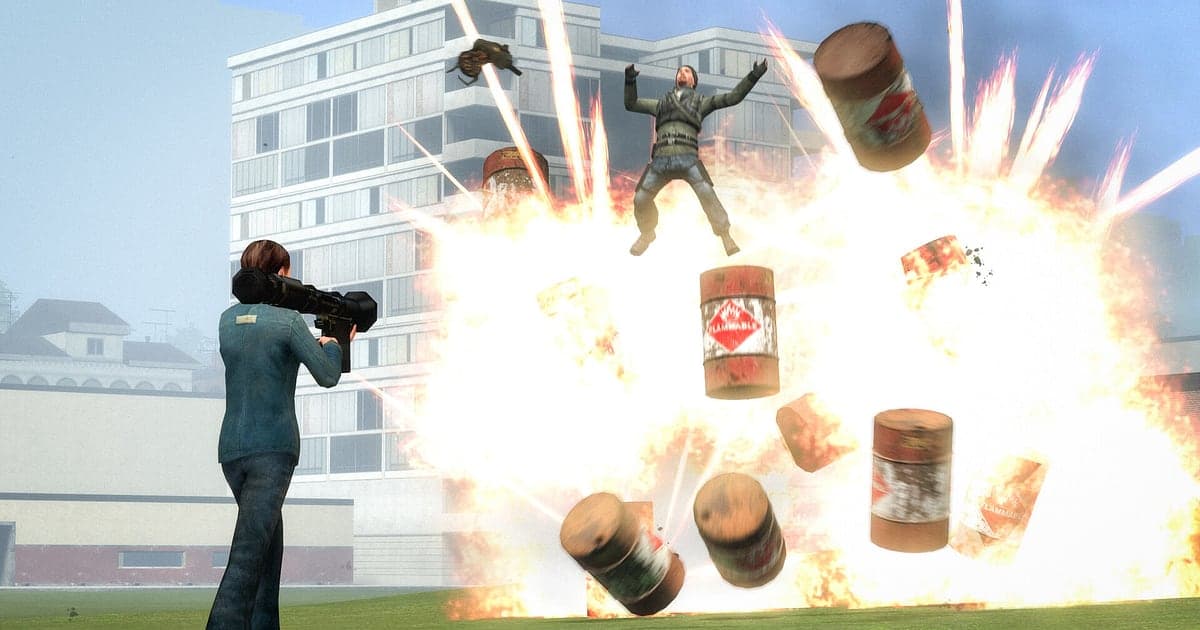
- Haz clip del colapso de un invento con la physgun o de un accidente lanzando ragdolls justo después de que pase.
- Usa AI Voice Notes para averiguar quién pidió KOS sobre la persona equivocada primero.
- Suelta el clip en Discord como enlace de dor.gg cuando una ronda de TTT se convierta en juicio.
Antes de grabar Garry's Mod: instalación y modo de grabación
Solo necesitas DOR, una app gratis para Windows que no agrega marca de agua. Esta guía cubre Garry's Mod para PC abierto desde Steam. La grabación es por sesión: cambiar de servidor o de modo de juego lo mantiene todo en un solo video hasta que sales, y no hay límite de tiempo de grabación aunque te quedes en un servidor toda la noche. GMod es ligero, así que los valores por defecto de 1080p a 30fps graban fluido incluso con los requisitos mínimos. Lo básico para grabar juegos de PC está en cómo grabar juegos de PC.
| Punto | En Garry's Mod | Notas |
|---|---|---|
| Instalar DOR | App gratis para Windows, sin escenas ni fuentes estilo OBS | Sin marca de agua en los videos |
| Versión del juego | Garry's Mod para PC, abierto desde Steam | Se detecta automáticamente al abrir el juego |
| Modo de grabación | Grabación por sesión: un video desde que abres hasta que sales | Sigue corriendo entre servidores y modos de juego |
| Sonido | La voz del servidor por el audio del juego más tu micrófono | Los gritos de TTT quedan en el video |
| Resolución y FPS | 1080p a 30fps por defecto, 60fps disponible | Lo bastante ligero para grabar fluido con los requisitos mínimos |
Cómo grabar Garry's Mod con DOR paso a paso
- 1Instala DOR y déjalo abiertoInstala DOR y ábrelo una vez; después espera en segundo plano a GMod. Si piensas hablar por el chat de voz del servidor, revisa que DOR haya elegido el micrófono correcto.
- 2Abre GMod y entra a un servidorInicia el juego y DOR lo detecta y empieza a grabar. La captura empieza mientras buscas servidores en el menú principal, así que la primera ronda caótica en un servidor de TTT queda incluida.
- 3Revisa que esté grabandoMientras haces locuras tú solo en Sandbox, abre la app de DOR una vez para confirmar que está grabando. Una vez revisado, una persecución policial que empieza de la nada en DarkRP ya no es motivo de preocupación.
- 4Haz clip cuando termine la rondaJusto después de que un traidor de TTT se descubra y termine la ronda, o justo después de que sobrevivas a Prop Hunt sin que te vean, presiona el atajo para guardar clip. Los últimos 30 segundos se vuelven un clip y la grabación de la sesión sigue.
- 5Sal del juego y mira en My ClipsAl cerrar GMod, la grabación y tus clips guardados aparecen en My Clips. Vuelve a ver de inmediato lo que pasó en el servidor esta noche.
Encuentra tus grabaciones
Las grabaciones se juntan en My Clips, la biblioteca de la app de DOR. Cada vez que abres y cierras el juego se crea una grabación, y los clips guardados con el atajo aparecen aparte. GMod no tiene repetición, pero tu grabación tiene todo el tiempo que estuviste conectado, así que puedes regresar a cualquier momento. En TTT, usa como marca el cambio de pantalla entre rondas; en Prop Hunt, el momento en que sueltan a los buscadores. Cuando encuentres la escena, marca un inicio y un fin, recorta y exporta en 16:9, 9:16 o 1:1. Dale Like a las rondas legendarias que vas a querer volver a ver. Cuando se llena el espacio, primero se borran los videos más viejos sin Like, así que esas rondas se quedan. Los consejos para recortar están en cómo recortar clips de juegos.
Guarda los momentos que quieres conservar
El atajo para guardar clip guarda lo que se jugó justo antes de presionarlo. Por defecto son 30 segundos, y puedes elegir 15, 30, 45 o 60 segundos. Un lanzamiento de ragdoll que termina en un instante cabe en 15 segundos. Una ronda de TTT en la que la sospecha crece y luego se voltea necesita 60 segundos para cubrir todo, desde 'se está portando raro' hasta la revelación. En Prop Hunt, presiónalo justo después de que un buscador pase a tu lado, y se conserva el momento en que contuviste la respiración. Si se te pasa, recórtalo de la grabación de la sesión. Para qué sirve cada duración está en cómo guardar al instante los últimos segundos.
Encuentra lo que se dijo con AI Voice Notes
AI Voice Notes convierte el caos del chat de voz del servidor en texto a lo largo de la línea de tiempo de tu grabación. Frases como 'es traidor, yo lo vi', 'esa taza no estaba ahí hace un segundo' o 'deja de usar noclip, te saliste del mapa' aparecen como oraciones en el momento en que se dijeron, y al seleccionar una saltas a esa escena. Sabrás exactamente quién pidió KOS sobre la persona equivocada en TTT, lo que resuelve las discusiones después de la ronda. La voz del servidor que llega por el audio del juego y tu micrófono se graban juntos. Si falta el sonido, mira cuando la grabación del juego no tiene sonido.
Arma un montaje con AI Highlight
AI Highlight une los clips que marcas en un solo montaje. Marca 'Revelación del traidor en TTT', 'Sobreviví a Prop Hunt hasta el final', 'Colapso del invento con la physgun' y 'Persecución policial en DarkRP', presiona AI Highlight y una noche en el servidor se vuelve un solo video de momentos chistosos. Ciérralo con un 'Accidente lanzando ragdolls' para un buen final. Si quieres decidir tú el orden, usa cómo unir clips de juegos.
Edita en DOR Studio
DOR Studio se abre en tu navegador sin instalar nada. Une y recorta clips, agrega texto, música de fondo y plantillas de efectos, y exporta en 16:9, 9:16 o 1:1 como mp4 o enlace para compartir. Recorta un clip de TTT desde la primera acusación y mete un punch zoom cuando el traidor muestra sus cartas. Usa un shake zoom en las explosiones y una transición glitch entre escenas, agrega tus propios textos y música, y tienes un clásico clip de momentos chistosos de GMod. Míralo todo en el editor de clips de DOR en el navegador.
Comparte con un enlace de dor.gg
Manda la edición como un solo enlace de dor.gg, y quien lo abre lo ve en el navegador de su PC o su celular sin ninguna app. Cuando una ronda de TTT se convierta en juicio, suelta el enlace en el Discord del servidor como evidencia. Los consejos para publicarlo ahí están en cómo compartir clips en Discord. Lo que subas a TikTok y YouTube tampoco lleva marca de agua. Cómo elegir escenas de Prop Hunt para mandar se explica en cómo compartir videos de partidas de Garry's Mod.
Configuración recomendada y solución de problemas para Garry's Mod
GMod se graba en pantalla completa, ventana y sin bordes. La grabación empieza en 1080p y 30fps; elige 60fps si quieres que los ragdolls volando se vean fluidos. Si un servidor lleno hace pesado el propio juego, baja primero las opciones gráficas del juego, y en una PC vieja cambia DOR al modo de 720p/30fps. La configuración para hardware modesto está en cómo grabar juegos en una PC de bajos recursos.
| Síntoma | Qué revisar | Solución |
|---|---|---|
| No se graba la voz del servidor | El dispositivo de salida de Windows y el micrófono en DOR | Pon los dos en tu diadema, graba una prueba corta y reprodúcela |
| La grabación sale en negro | El modo de pantalla y otro software de overlay | Cierra otros grabadores y vuelve a abrir el juego. DOR cambia a captura de monitor si la captura del juego está bloqueada |
| La grabación no empieza al abrir el juego | Si DOR estaba abierto antes | Abre DOR primero y luego vuelve a abrir GMod |
| Tirones en servidores llenos | Las opciones gráficas del juego y la resolución de grabación | Baja las opciones del juego; si aún le cuesta, usa el modo de 720p/30fps |