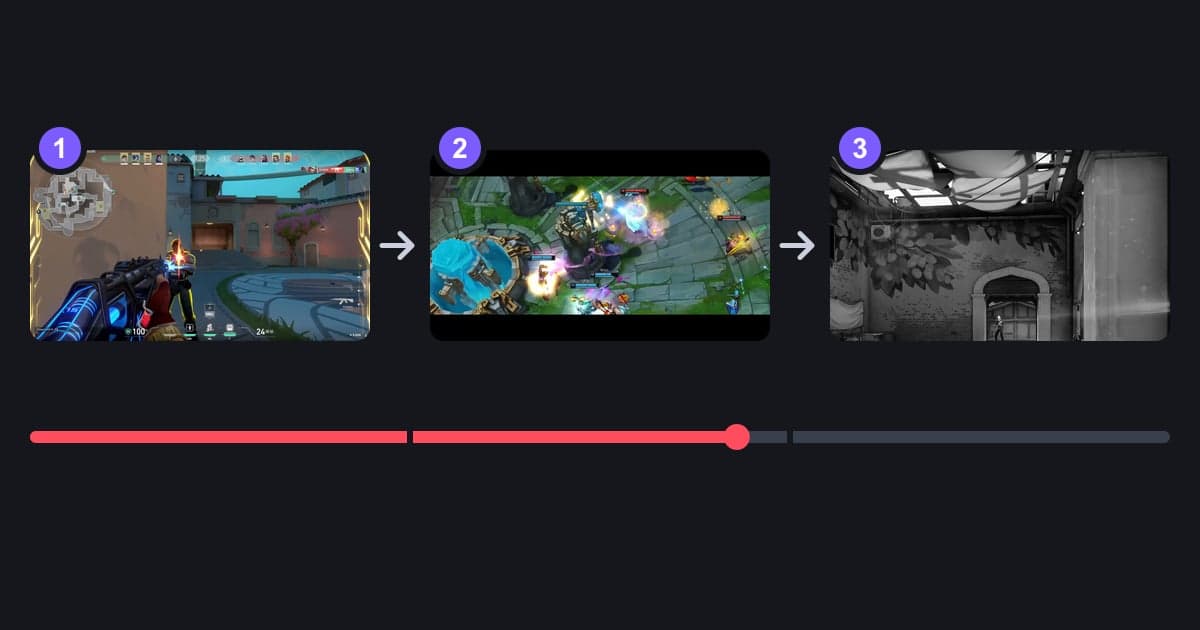
Un video de gameplay comentado empieza con una decisión: cuándo grabas tu voz. Si vas a mostrar una partida completa, lo que mejor funciona es el comentario en vivo, en el que hablas mientras juegas. Si el video necesita una explicación ordenada, como una guía o el análisis de una jugada, funciona mejor una voz en off grabada después de la partida y alineada con el material. En cualquier caso, ajustar la posición del micrófono, el nivel de entrada y el ruido antes de grabar, y luego hablar en el orden situación, motivo y reacción, hace que hasta un primer video se siga con facilidad. Esta guía trata de cómo comentar y cómo elegir el método de grabación; la configuración técnica para capturar el sonido del juego y tu micrófono juntos, o en pistas separadas, está en cómo grabar el sonido del juego y el micrófono a la vez.
Cómo elegir entre comentario en vivo y voz en off
Elige según el propósito. Si quieres que el público siga tus decisiones y reacciones en el momento, hazlo en vivo. La grabación también es la toma de voz, así que el trabajo queda en una sola pasada, y si ya hablas mientras transmites en Twitch o YouTube Live, el estilo te va a resultar familiar. Si quieres explicar por qué se ganó una partida ya sabiendo el resultado, graba una voz en off. Puedes repetirla frase por frase y te quedas con un archivo de voz aparte, así que la limpieza de ruido solo toca tu voz, pero necesitas además un programa de grabación y un editor, y toma más tiempo. Para un primer video, graba una partida con comentario en vivo, escúchala y pasa a voz en off solo los videos en los que tu explicación se corta una y otra vez. El software de grabación, los requisitos de la PC y el equipo de micrófono en general se explican en la guía para principiantes de setups de grabación para youtubers y streamers.
De la grabación a la edición de un video comentado, en orden
- 1Elige el método de grabación y las herramientasAntes de empezar a grabar, decide si es un comentario de partida completa o una guía o análisis. Una partida completa va con comentario en vivo; un video que explica una pelea concreta o una decisión de macro va con voz en off. Para el comentario en vivo, solo confirma que tu grabador capture juntos el sonido del juego y tu micrófono. Para la voz en off, decide de antemano qué programa va a grabar tu voz (Audacity, por ejemplo) y qué editor va a poner el archivo de voz sobre el video, y silencia tu micrófono o quédate callado mientras juegas. Si tu grabador pone el sonido del juego y el micrófono en una sola pista, todo lo que digas durante la partida se queda en el material y choca con la narración que grabes después.
- 2Ajusta la distancia del micrófono y el nivel de entrada con tu reacción más fuerteUn micrófono lejano hace que tu voz suene a cuarto vacío y sube también el ruido de fondo. RØDE, el fabricante de micrófonos, recomienda mantener la boca a unos 5 a 15 cm (2 a 6 pulgadas) de la rejilla de un micrófono dinámico y a unos 15 a 30 cm (6 a 12 pulgadas) de uno de condensador. Con un micrófono de diadema, pon el brazo junto a la comisura de la boca para que tu respiración no le pegue de frente, y si las P y las B truenan, inclina un poco el micrófono para hablar de lado. Para el nivel en Windows 11, ve a Configuración > Sistema > Sonido, elige > junto a tu micrófono en Entrada para abrir su página de Propiedades, elige Iniciar prueba y habla, luego Detener prueba y Reproducir para escuchar la muestra, y ajusta el control de Volumen de entrada. Prueba con lo más fuerte que vas a gritar en una pelea, no con tu voz normal. Si grabas en un programa con medidor de nivel, el manual de Audacity describe picos de alrededor de -6 dB como un buen máximo. Muy bajo también es un problema: subir una toma baja al editar también sube el ruido.
- 3Reduce el ruido antes de grabarEl ruido es más fácil de prevenir que de quitar. Apaga fuentes constantes como ventiladores y aire acondicionado, y escucha el juego con audífonos en lugar de bocinas para que el micrófono no lo vuelva a captar y lo duplique como eco. Para limpiar el ruido con un filtro necesitas una herramienta que lo tenga, como los filtros Supresión de ruido y Puerta de ruido de OBS o el efecto Reducción de ruido de Audacity. El manual de Audacity dice que ese efecto está pensado para ruido constante como zumbidos y siseos y no sirve para clics ni ruido irregular, así que controla el traqueteo de un teclado mecánico alejando el micrófono del teclado y acercándolo a tu boca antes de depender de un filtro.
- 4Haz una grabación corta de prueba y baja primero el sonido del juegoAntes de la toma real, juega un poco mientras hablas y escucha la grabación. Si los disparos o los sonidos de habilidades tapan tu voz, baja el volumen general o de efectos en la configuración de sonido del propio juego antes de subir el micrófono, porque un micrófono más alto también sube la respiración y el ruido del cuarto. Cuando la voz y el sonido del juego van juntos en una grabación, es difícil ajustarlos por separado al editar, así que dejar este balance bien antes de grabar es la base del comentario en vivo.
- 5Abre con una frase y luego habla en el orden situación, motivo y reacciónEn cuanto empiece la grabación, di en una frase qué va a mostrar esta partida, por ejemplo 'Hoy solo voy a mostrar mis rutas de gank tempranas como jungla.' Así, todo lo que viene después se escucha con esa meta en mente. El comentario suele sentirse raro cuando es pura reacción sin contexto, así que primero di la situación (en League of Legends: 'Está por salir el dragón y su jungla acaba de aparecer en top'), luego el motivo de lo que vas a hacer ('así que empezamos la pelea en bot ahora') y cierra con una reacción corta cuando llegue el resultado. El mismo esquema funciona en VALORANT: 'La spike está plantada, quedan dos, no hay tiempo, así que voy directo al defuse detrás del humo.'
- 6Maneja los silencios y los trabonesEn los tramos donde no pasa nada, como esperar a reaparecer o la fase de compra, habla de tu siguiente plan o de la composición del equipo enemigo, y corta al editar lo que todavía se alargue. En lugar de repetir 'uff' u 'oh', agrega unas palabras sobre lo que acaba de pasar ('uff, su Flash está gastado') para que el momento se entienda cuando alguien lo vuelva a ver. Cuando te trabes en una frase, no la sigas a medias: haz una pausa y repite la frase completa. La pausa marca el lugar, así que el error es fácil de encontrar y cortar al editar. Para una voz en off, mira primero todo el material, anota qué decir en cada escena y graba escena por escena para que una repetición solo reemplace esa parte.
- 7Equilibra voz, sonido del juego y música al editarAl editar, busca que tu voz sea lo más claro, luego el sonido del juego, y que la música de fondo quede debajo de ambos. En una grabación con comentario en vivo, ajusta el volumen general del sonido original y el de la música, y corta silencios y trabones. En una voz en off, pon el archivo de voz en su propia pista encima del video en tu editor y baja el sonido del juego mientras hablas. Si subes a YouTube, la parte de audio de la configuración de codificación recomendada por YouTube, revisada el 13 de octubre de 2026, es AAC-LC u Opus, 48 kHz y 384 kbps para estéreo.
Comentario en vivo vs. voz en off
| Criterio | Comentario en vivo (hablas mientras juegas) | Voz en off (narras después de grabar) |
|---|---|---|
| Cuándo grabas | Mientras juegas | Después de la partida, aparte, mientras ves el material |
| Cómo suena | Reacciones espontáneas y decisiones en el momento | Explicación y análisis ordenados, hechos sabiendo el resultado |
| Tiempo necesario | No hay toma extra, porque la grabación es la toma de voz | Tiempo extra para volver a grabar y alinear la voz con el material |
| Corregir errores | Cortar un trabón también quita ese tramo de material | Puedes volver a grabar frase por frase |
| Manejo del audio | La voz y el sonido del juego comparten una grabación, así que el balance antes de grabar importa | Un archivo de voz aparte te deja aplicar limpieza de ruido y volumen solo a tu voz |
| Herramientas | Un grabador que capture juntos tu micrófono y el sonido del juego | Un grabador, un programa para grabar la voz y un editor para poner la pista de voz |
| Ideal para | Comentarios de partida completa, highlights centrados en reacciones | Guías, análisis de jugadas, análisis escena por escena |
Antes de darle a grabar
- Decidí entre comentario en vivo o voz en off y, si es voz en off, mi micrófono está silenciado mientras juego.
- El micrófono está cerca de mi boca e inclinado para que mi respiración no le pegue de frente.
- Mi reacción más fuerte no se satura en la prueba.
- Escucho el juego con audífonos y apagué ruidos constantes como ventiladores o aire acondicionado.
- Preparé una frase de apertura que dice qué va a mostrar esta partida.
- En la grabación de prueba, mi voz no queda tapada por los efectos del juego.
Grabar comentario en vivo con DOR
DOR es una app gratuita para Windows: abre un juego compatible y lo detecta, graba la partida completa en mp4 y graba juntos el sonido del juego y tu micrófono. Eso significa que el comentario en vivo queda capturado solo con jugar una partida, sin un botón de grabar aparte. En League of Legends, las kills, de double kill a pentakill, los objetivos y las torretas se guardan automáticamente como clips de highlights, y en cada partida se elige un POTG, así que no tienes que recorrer toda la partida desde el inicio para encontrar la pelea que comentaste. Los clips automáticos de highlights existen en 7 juegos, entre ellos League of Legends y VALORANT; en los demás juegos compatibles eliges tú las escenas de la grabación de la partida completa. En los juegos compatibles también puedes guardar un clip tú mismo con una tecla rápida. Usa la herramienta de recorte de la biblioteca de la app para quedarte solo con la parte que necesitas en 16:9, 9:16 o 1:1, y luego une escenas y ajusta el volumen y la música de fondo en DOR Studio en tu navegador. Para elegir música y ajustar su nivel, mira cómo agregar música y efectos de sonido a videos de juegos. La voz en off grabada después de la partida, las pistas separadas de voz y juego y los filtros de ruido se hacen con herramientas como Audacity u OBS. Si tu voz no aparece en una grabación, revisa el dispositivo de entrada y los permisos en el micrófono no se graba.
 #League of Legends