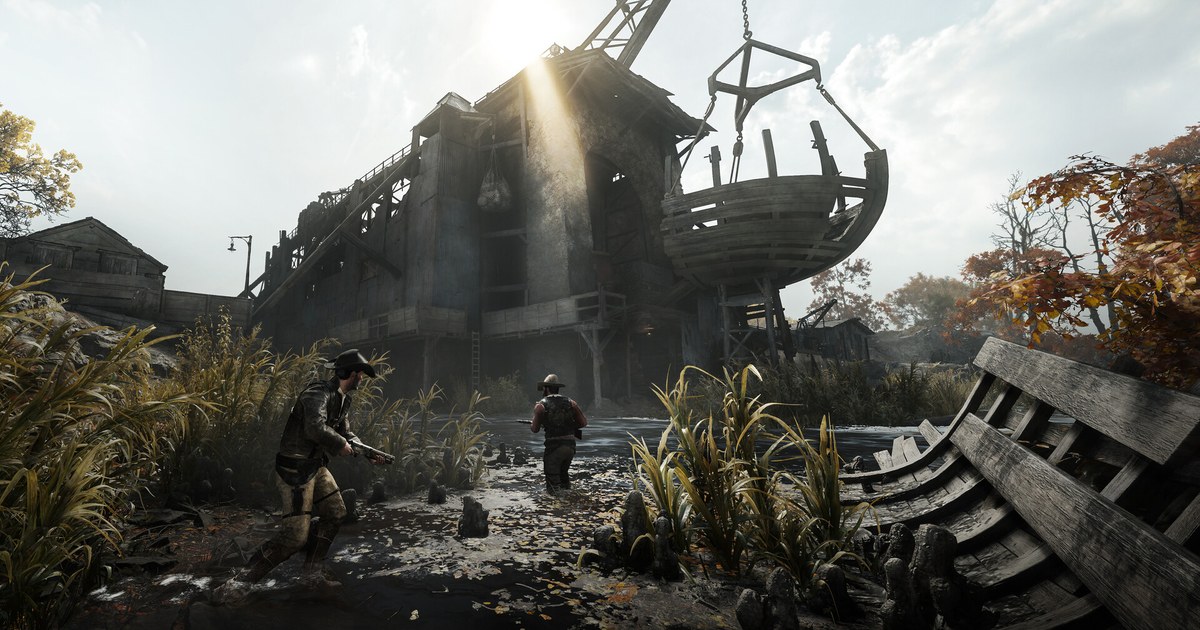

La respuesta corta: para hacer clips de Hunt: Showdown 1896, lo más confiable es una app que empiece a grabar sola en cuanto abres el juego y siga hasta que sales. Una partida de Hunt puede durar decenas de minutos, y una pelea suele empezar con un sonido pequeño, como un perro ladrando o una recarga cerca.
Las herramientas que solo guardan los últimos segundos fallan cuando tienes las manos ocupadas en plena pelea, o cuando la pelea dura más que el búfer y se corta el inicio importante.
Incluso después de la actualización del 15 de agosto de 2024, cuando Crytek pasó el juego a CRYENGINE 5.11 y lo renombró Hunt: Showdown 1896, sigue siendo un juego que se gana con el sonido.
DOR, una app gratuita para Windows, detecta Hunt cuando se abre y graba toda la sesión de juego, y las grabaciones se reúnen en My Clips dentro de la app.
Esta guía compara OBS Studio, la app de NVIDIA, AMD Adrenalin, Xbox Game Bar, Medal y DOR para Hunt, y luego explica cómo recortar peleas de recompensa y extracciones (al 29 de noviembre de 2026).
Veredicto: Hunt encaja mejor con la grabación automática de sesión que con guardar los últimos segundos
La mayoría de los momentos que vale la pena conservar en Hunt llegan sin aviso. Cuando te topas con un equipo esperando fuera de la guarida del jefe, o suena un disparo mientras corres al punto de extracción, no tienes una mano libre para el atajo de guardado.
Si quieres revisar dónde te dieron o qué sonido se te pasó después de caer, una herramienta de últimos segundos no guarda nada a menos que hayas presionado guardar en ese momento.
Por eso, en un juego con partidas largas y peleas impredecibles, cuesta menos dejar que una app grabe de principio a fin y elegir las escenas después de la partida. En cambio, si quieres un diseño para transmitir o pistas de audio separadas para editar, OBS es lo que mejor encaja. La diferencia entre una app de clips y OBS se explica con más detalle en Medal vs OBS.
Software para hacer clips de Hunt: Showdown comparado
| Software | Cómo graba | Qué revisar para Hunt |
|---|---|---|
| OBS Studio | Gratis y de código abierto, grabas a mano o guardas el último tramo con Replay Buffer | Tú configuras escenas, fuentes y salida, y Replay Buffer solo funciona cuando lo inicias |
| App de NVIDIA | Instant Replay guarda el último tramo, y también hay grabación manual | Requiere una tarjeta GeForce compatible, y la duración de la repetición se define en los ajustes |
| AMD Software: Adrenalin Edition | Instant Replay guarda el último tramo (hasta 20 minutos) | Pensado para tarjetas Radeon, y para conservar una partida completa activas la grabación por separado |
| Xbox Game Bar | Viene integrada en Windows, y con la grabación en segundo plano activada guarda el último tramo | La grabación en segundo plano viene desactivada, así que primero actívala y elige una duración de la lista |
| Medal | Los clips guardan los últimos 15, 30 o 60 segundos hasta 20 minutos, y la grabación de sesión completa es opcional | Con la grabación de sesión completa activada, la tecla de clip pasa a ser un marcador y ocupa mucho espacio en disco |
| DOR | Detecta Hunt y graba de forma automática desde que abre hasta que cierra | Una app gratis que graba sola mientras está abierta, y después recortas las escenas en My Clips |
Qué revisar antes de grabar Hunt
- ¿Grabaste una partida corta de prueba y confirmaste que se oyen pasos, disparos y tu voz? (grabar el sonido del juego y el micrófono a la vez)
- ¿Decidiste si dejas el 1080p a 30 fps por defecto o lo subes a 60 fps?
- ¿El disco donde guardas las grabaciones tiene suficiente espacio libre? (el juego solo ya pide 75 GB en Steam)
- ¿Le diste like a las partidas que quieres volver a ver para que no entren en la limpieza?
- ¿Les preguntaste a tu dúo o trío antes de compartir clips que incluyen su voz o su nombre?
Cómo conservar tus clips de Hunt con DOR
- 1Instala DOR y abre Hunt con DOR corriendoInstala DOR, una app gratuita para Windows, déjala abierta y abre Hunt: Showdown 1896 como siempre. La grabación empieza en cuanto DOR detecta el juego, así que es normal que el video comience en el menú principal.
- 2Juega tu cacería como siempreLa app se encarga de grabar, así que nunca necesitas presionar nada en plena pelea. La grabación de sesión sigue mientras estás caído viendo a tus compañeros, así que también queda el momento que quieres revisar, cuando te dieron.
- 3Cierra el juego y abre la sesión en My ClipsCuando sales, el video de la sesión se junta en My Clips en la app. Usa las pantallas de carga entre partidas como marcas mientras mueves la barra de reproducción y encontrarás rápido la partida y la pelea que buscas. Dale like a cualquier video que quieras volver a ver.
- 4Recorta la escena y elige una proporciónRecorta desde dos o tres segundos antes de que empiece la pelea hasta dos o tres segundos después de que termine, y guarda en 16:9, 9:16 o 1:1 según dónde vayas a publicar. Las grabaciones y los clips recortados no llevan marca de agua.
- 5Combina en Studio o comparte un enlaceEn DOR Studio (dor.gg/studio), une varias escenas, añade plantillas de efectos, texto y BGM, ajusta el volumen y luego exporta un mp4 o manda un enlace de dor.gg a tu equipo. Para unir escenas, mira unir clips de juegos.
Graba Hunt: Showdown 1896 automáticamente con DOR
DOR es una app gratuita para grabar juegos en Windows. Cuando abres Hunt: Showdown 1896, detecta el juego automáticamente y graba tu sesión desde que abre hasta que cierra, y las grabaciones se reúnen en My Clips dentro de la app.
Recorta en la app las escenas que quieras y guárdalas en 16:9, 9:16 o 1:1, y luego en DOR Studio (dor.gg/studio) une videos, cambia la proporción, usa plantillas de efectos (Shake Zoom, Punch Zoom, Handheld, Glitch Transition y más), añade texto y BGM y ajusta el volumen, y al final exporta un mp4 o comparte un enlace de dor.gg.
El audio junta el sonido del juego y tu micrófono en una sola pista, así que los pasos y tu voz se conservan juntos. Gratis, la calidad de grabación es 720p o 1080p a 30 o 60 fps (por defecto 1080p a 30 fps), y en tarjetas NVIDIA compatibles como las RTX graba con codificación por hardware NVENC.
Los videos viejos solo se borran, empezando por los más antiguos, cuando superas la cuota de grabaciones completas de partidas (5 GB por defecto), y las grabaciones recientes y los videos con like se quedan. La grabación original en PC, las ediciones y las exportaciones no llevan marca de agua.

