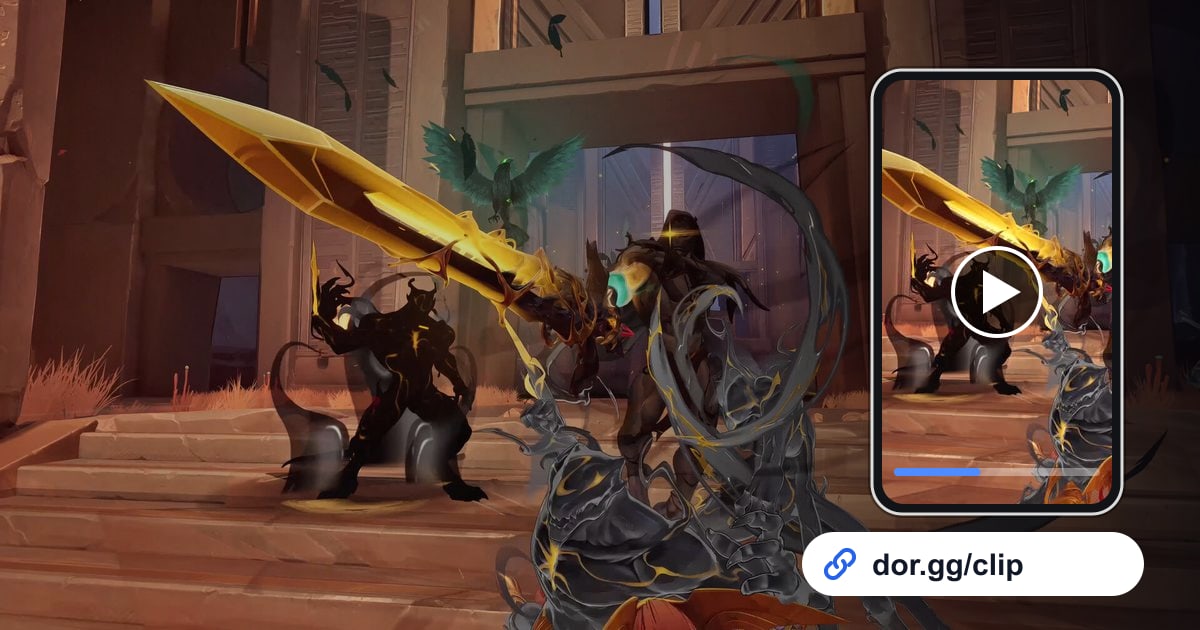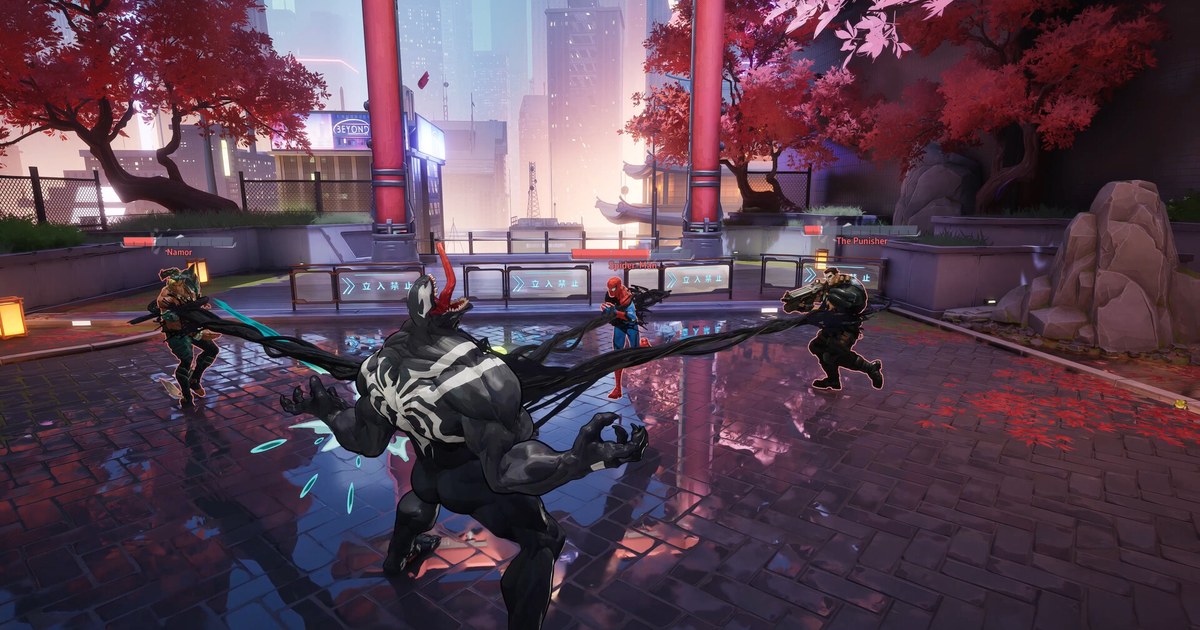
La respuesta corta: la forma más confiable de grabar Marvel Rivals es activar la grabación antes de jugar y recortar después. Cuando instalas DOR y abres Marvel Rivals, la app detecta el juego automáticamente y graba la partida completa, y las grabaciones se juntan en My Clips dentro de la app.
Los momentos de ultimate y las habilidades Team-Up bien sincronizadas pasan sin avisar, así que si presionas una tecla en ese instante, lo que lo preparó ya se perdió. Con la partida completa guardada, puedes elegir las escenas con calma y recortar con bastante margen antes y después.
Marvel Rivals es un juego gratis para PC con Windows en Steam, y DOR también es gratis en la misma PC. La lista de juegos donde la app lee eventos y crea clips automáticamente, y cómo funciona, está en ¿Qué es el clip automático de juegos?.
En Marvel Rivals, guardas la partida completa con la grabación automática y recortas tú las escenas que quieras. Esta guía sigue ese orden, desde la instalación hasta recortar y compartir.
La respuesta: déjalo activo, guarda la partida completa y recorta después
En Marvel Rivals basta con buscar tres tipos de escenas: una pelea de equipo donde se juntan varias habilidades, un ultimate que da vuelta la partida y un momento que te hizo reír con tus amigos. Todas solo se disfrutan con contexto, así que conviene empezar el corte 5 a 10 segundos antes.
Con la grabación de la partida completa puedes alargar o acortar ese margen como quieras. Cómo cortar un tramo se explica con más detalle en Cómo recortar clips de juegos: conserva solo lo que necesitas, sin perder calidad, así que léela junto con esta.
Los ajustes de grabación gratuitos (720p o 1080p, 30 o 60 fps, con 1080p a 30 fps por defecto) son suficientes, y subir a 60 fps hace que las peleas rápidas con muchos efectos de habilidades se vean más fluidas.
Cómo grabar y recortar Marvel Rivals
- 1Instala DOR y abre el juegoDOR es una app gratuita para Windows. Después de instalarla, abre Marvel Rivals y la app detecta el juego y empieza a grabar. No tienes que pulsar un botón de grabar en cada partida, así que hasta tu primera partida queda guardada. El sonido del juego y tu micrófono se capturan en una sola pista.
- 2Elige calidad y fpsGratis puedes elegir 720p o 1080p y 30 o 60 fps, y el valor por defecto es 1080p a 30 fps. Marvel Rivals tiene muchas peleas de equipo, así que 60 fps se ve muy bien si tu PC lo aguanta. 1440p, 4K y 120 o 144 fps son opciones de DOR Pro. En tarjetas gráficas NVIDIA compatibles, como la serie RTX, la grabación usa codificación por hardware NVENC. Si te preocupan los fps del juego, revisa también Mejor configuración de Marvel Rivals para más FPS (2026): opciones gráficas para PC de gama baja.
- 3Busca la escena en My Clips después de la partidaCuando termina la partida, abre My Clips en la app y elige la que acabas de jugar. Mueve la barra de reproducción y anota los tiempos donde cayeron los ultimates y las habilidades Team-Up; así recortas más rápido. Reducir cada partida a dos o tres escenas da un resultado más pulido.
- 4Recorta el tramo en la appDefine el inicio y el final de la escena, corta y guarda el tramo. Dejar unos 5 a 10 segundos al principio permite que quien lo vea entienda cómo empezó la situación. Puedes elegir horizontal 16:9, vertical 9:16 o cuadrado 1:1, así que es práctico guardar 16:9 para Discord y 9:16 para Shorts por separado.
- 5Une, exporta o comparte un enlaceSi tienes varias escenas, únelas en un solo video en DOR Studio (dor.gg/studio). Agrega plantillas de efectos como Shake Zoom y Punch Zoom, texto, BGM y volumen, y luego exporta un mp4 o comparte un enlace de dor.gg. Los pasos para unir clips están en Cómo unir varios clips de juegos en un video de highlights, con transiciones (2026).
Marvel Rivals de la grabación a compartir, de un vistazo
| Paso | Qué hacer | Cómo hacerlo |
|---|---|---|
| Instalar | Instala DOR | Es una app gratuita para Windows. Ábrela una vez después de instalarla |
| Preparar | Revisa la calidad | Empieza con 1080p a 30 fps por defecto y sube a 60 fps si tu PC tiene margen |
| Jugar | Abre Marvel Rivals | Al iniciar el juego, la app lo detecta y graba la partida completa |
| Ordenar | Elige la partida en My Clips | Al terminar, la partida que acabas de jugar te espera en My Clips |
| Recortar | Corta el mejor momento | Deja 5 a 10 segundos antes y 3 a 5 segundos después, luego define el tramo y guarda |
| Compartir | Elige la proporción y exporta | Corta en 9:16 para Shorts y en 16:9 para Discord, y luego envía un enlace o un mp4 |
Revisa esto antes de publicar
- Hay al menos 5 segundos de contexto antes del momento
- El video tiene solo dos o tres escenas, no demasiadas
- La proporción va con el lugar donde publicas (9:16 para Shorts, 16:9 para Discord)
- Revisaste quién puede ver las escenas donde aparecen nombres de usuario o chat
- Reprodujiste el mp4 exportado de principio a fin para confirmar que el sonido y la imagen coinciden
Grabar y recortar Marvel Rivals con DOR
DOR es una app gratuita para grabar juegos en Windows. Cuando abres un juego compatible como Marvel Rivals, lo detecta automáticamente y graba la partida completa, y las grabaciones se juntan en My Clips. Recortas una escena en la app definiendo tú el tramo y la guardas en 16:9, 9:16 o 1:1.
Varias escenas se pueden unir en DOR Studio, con plantillas de efectos, texto y BGM, y luego exportar como mp4 o compartir con un enlace de dor.gg. Los originales y los resultados editados no llevan marca de agua. La grabación gratuita ofrece 720p y 1080p a 30 o 60 fps, con 1080p a 30 fps por defecto.