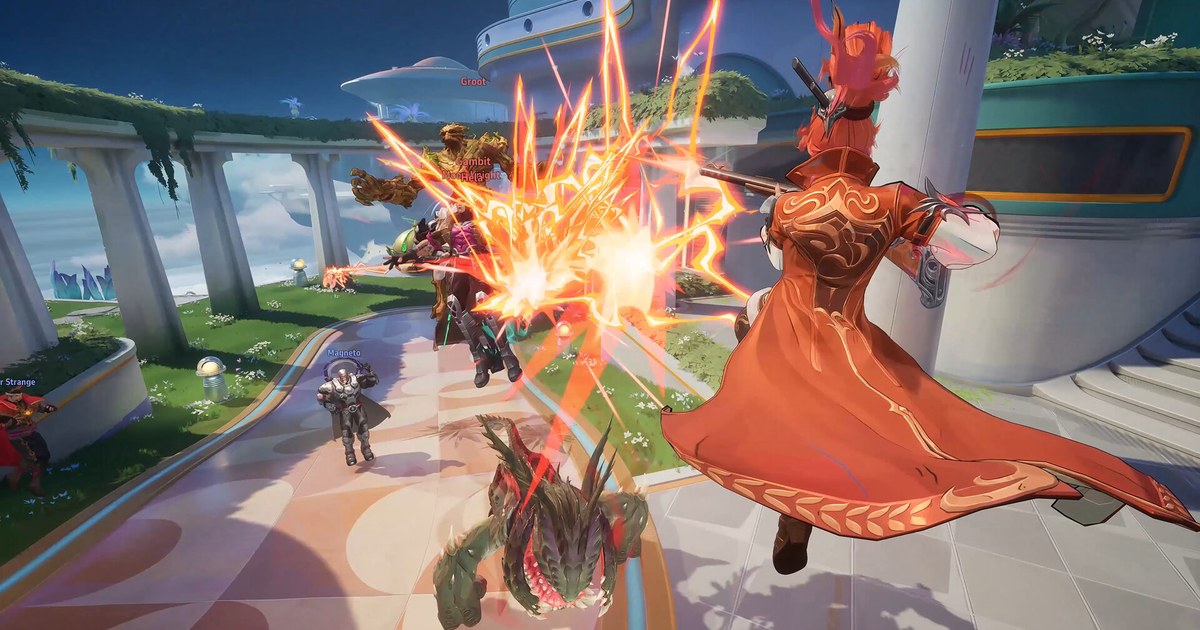
Si quieres volver a ver la partida de Marvel Rivals que acabas de terminar, usa la repetición del propio juego. Toca el ícono de perfil arriba a la derecha de la pantalla principal, abre la pestaña History dentro de Career y ahí aparecen tus partidas recientes, listas para verlas como repetición.
El problema es que ese historial no dura mucho: con el tiempo las partidas viejas desaparecen de la lista, y el juego no indica un plazo exacto. Por eso, dejar el "luego la reviso" para después puede significar que cuando vayas a buscarla ya no esté.
En esta guía, con datos al 29 de noviembre de 2026, verás cómo abrir las repeticiones de Marvel Rivals, cómo cambiar de perspectiva y marcar favoritas para que se queden, y cómo guardar una partida completa como archivo de video. Los nombres de los menús van en inglés, tal como aparecen en el juego.
Si además quieres revisar las llamadas del equipo y el momento de las ultimates mientras la ves, tenemos otra guía sobre cómo hacer VOD review en Marvel Rivals. Aquí nos enfocamos en ver y guardar.
La respuesta: repeticiones para revisar rápido, grabaciones para conservar
Usa las repeticiones para revisar algo rápido y las grabaciones para lo que quieras conservar, y perderás muchas menos partidas.
Lo bueno de las repeticiones del juego es claro: puedes pasar de tu vista a la de cualquier otro jugador de la misma partida, así que ves información que tu pantalla nunca mostró, como por qué ruta se lanzó el enemigo o qué ángulo cubría tu tanque.
Sus límites también son claros: las partidas salen del historial con el tiempo y no hay información oficial sobre cuánto se conservan las repeticiones marcadas con la estrella.
Además, son registros que se reproducen dentro del cliente del juego, así que no sirven para mandárselos a un amigo ni para editarlos como video, y los archivos que el juego guarda son momentos destacados cortos que eliges después de la partida.
Por eso, si quieres la partida completa en video, lo más seguro es tener la grabación corriendo mientras juegas. Si te interesa cuánto duran las repeticiones en otros juegos, revisa la comparativa de cuánto se guardan las repeticiones por juego, donde Marvel Rivals aparece junto a LoL, VALORANT, Overwatch y más.
Cómo ver las repeticiones de Marvel Rivals
- 1Abre Career desde el ícono de perfilToca el ícono de perfil arriba a la derecha de la pantalla principal para abrir Career. Ahí encontrarás la pestaña History.
- 2Elige una partida en HistoryLa pestaña History lista tus partidas recientes con fecha, hora y resultado. Busca la que quieras y abre Details para ver el marcador y reproducir la repetición. Si una partida vieja no aparece en la lista, ya salió de tu historial.
- 3Cambia de perspectiva mientras la vesEn una repetición puedes pasar a otros jugadores de la misma partida. Si perdiste una pelea de equipo, cambia al enemigo que se lanzó sobre ti para ver por qué ruta llegó, y luego a tu healer para ver dónde estaba parado.
- 4Marca partidas como favoritas con la estrellaToca la estrella debajo del marcador en la pantalla de detalles y esa partida se guarda en la lista Match Replays dentro de Favorites. Marca como favorita cualquier partida que quieras conservar antes de que salga de History.
- 5Guarda highlights como archivosEn la pestaña Highlights de Favorites, toca Save debajo del highlight que quieras, confirma la configuración y se guardará en tu PC como archivo de video. Cuando termine, usa la ubicación que se muestra o abre la carpeta para encontrar el archivo.
- 6Conserva partidas completas con la grabación de DORPara guardar una partida completa como video, deja DOR abierto desde tu próxima partida. Al abrir Marvel Rivals, lo detecta automáticamente y graba la partida entera, y las grabaciones quedan en My Clips. La configuración y el recorte, paso a paso, están en cómo grabar Marvel Rivals.
Repeticiones del juego vs grabaciones de DOR (al 29 de noviembre de 2026)
| Aspecto | Repeticiones y highlights del juego | Grabaciones de DOR |
|---|---|---|
| Dónde se ven | Ícono de perfil > Career > History | My Clips en la app de DOR |
| Perspectiva | Puedes cambiar a otros jugadores de la misma partida | Exactamente lo que viste mientras jugabas |
| Cuánto duran | Las partidas viejas salen de History; no hay plazo oficial para History ni Favorites | Se guardan en tu PC; los videos más antiguos se borran solo al pasar del límite predeterminado de 5 GB |
| Archivo de video | Solo los highlights se guardan como archivo | Grabación de la partida completa, recórtala y expórtala como mp4 |
| Compartir | Envías tú mismo los highlights guardados | Comparte un enlace de dor.gg desde DOR Studio |
| Edición | Reproducción dentro del juego | Recorta a 16:9, 9:16 o 1:1 en la app; une clips y agrega texto y BGM en DOR Studio |
Qué revisar si una repetición no aparece o ya se perdió
- ¿Revisaste la fecha de la partida en la pestaña History? (las más viejas salen de la lista)
- ¿Agregaste a Favorites, con la estrella, las partidas que quieres volver a ver?
- ¿Antes de una gran actualización de temporada pasaste los momentos importantes a un highlight guardado o a una grabación?
- ¿Abriste la carpeta donde se guarda el highlight para confirmar que el archivo realmente se creó?
- Para los clips que quieres mandar a tus amigos, ¿los recortaste de tu grabación y compartiste un enlace? (mira cómo compartir videos de Marvel Rivals)
Guarda tus partidas completas de Marvel Rivals en video con DOR
DOR es una app gratuita para Windows que graba tus juegos. Cuando abres Marvel Rivals, lo detecta automáticamente y graba la partida completa, y las grabaciones se juntan en My Clips dentro de la app.
Se quedan en tu PC como video sin importar lo que pase con tu historial del juego, y el almacenamiento solo se limpia cuando se supera el límite de video de gameplay (5 GB por defecto), empezando por los videos más antiguos y conservando las grabaciones recientes y los videos a los que les diste like.
Recorta en la app los momentos que quieras a 16:9, 9:16 o 1:1; después, en DOR Studio (dor.gg/studio), une varios clips, agrega texto, BGM y plantillas de efectos, y exporta como mp4 o comparte un enlace de dor.gg. Los consejos para juntar highlights de varias partidas en un solo video están en cómo unir clips de juegos.
No hay marca de agua en ningún paso, de la grabación a la edición y el uso compartido, y la grabación gratuita es de 720p o 1080p a 30 o 60 fps (1080p a 30 fps por defecto). En tarjetas gráficas NVIDIA compatibles, como la serie RTX, DOR graba con codificación por hardware NVENC.

