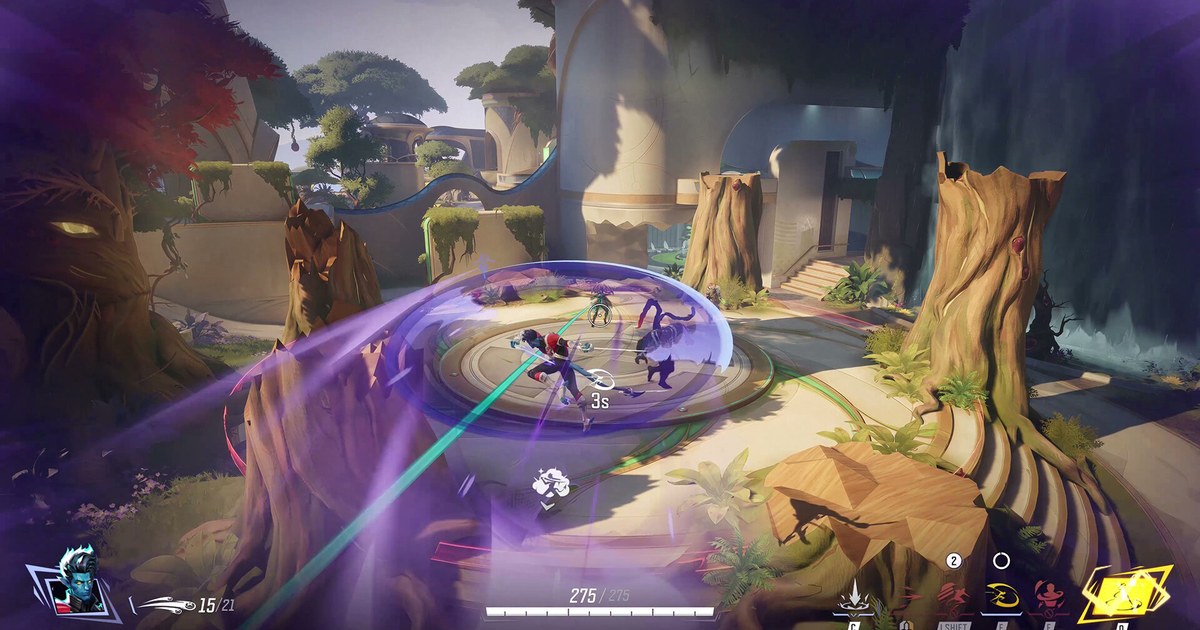
Un VOD review de Marvel Rivals bien hecho necesita dos cosas: la grabación de toda la partida y un registro de lo que tu equipo cantó durante ella.
Marvel Rivals es un hero shooter 6v6 donde una pelea de equipo muchas veces se decide en el instante en que se juntan dos o tres ultis (habilidades definitivas) y una habilidad Team-Up, así que solo con el video casi nunca entiendes por qué las ultis entraron una por una.
¿El callout llegó tarde, se perdió entre otras voces o nadie lo dijo? Solo lo sabes si puedes ver la conversación de Discord junto al video.
Esta guía muestra cómo poner el video y la voz del equipo en la misma línea de tiempo con la grabación automática de DOR y Match Notes, lanzado el 23 de noviembre de 2026 (en el sitio aparece como AI Voice Notes).
El método básico de revisión está en cómo revisar tus propios VODs, y los consejos para otro juego 6v6 parecido están en cómo hacer VOD review en Overwatch, así que este artículo se enfoca solo en revisar los callouts de ulti en Marvel Rivals.
La respuesta: graba el video automáticamente y guarda los callouts con Match Notes
Para revisar callouts de ulti, la respuesta es guardar juntos el video y la conversación. Marvel Rivals tiene sus propias repeticiones en el historial de partidas de tu perfil, y puedes verlas desde el punto de vista de otros jugadores.
Esa repetición sirve muchísimo para ver desde dónde entró el dive rival o qué ángulo sostuvo tu tanque. Pero las repeticiones del juego no incluyen la conversación que tuviste con tu equipo en Discord, y las partidas viejas desaparecen del historial. Así que prepara dos cosas.
Primero, deja que DOR grabe automáticamente toda la partida desde tu punto de vista y la guarde en My Clips. Segundo, activa Match Notes para capturar en cada partida tu voz, la voz del equipo en Discord y el audio del juego.
Al terminar, mientras no estás jugando, la transcripción corre en tu PC y obtienes una nota donde cada línea muestra quién habló (Me, Discord o In-game) y cuándo. Para ver más a fondo cómo pasar la voz del juego a texto, revisa cómo convertir la voz del juego en texto.
Cómo revisar los callouts de ulti en Marvel Rivals
- 1Activa Match NotesActiva Match Notes en DOR en Settings > Lab, o enciéndelo directo desde la pestaña Notes del panel de la partida. La primera vez aceptas una sola vez y descargas una sola vez el modelo de transcripción (unos 900 MB). Durante una partida la descarga se pausa y luego sigue.
- 2Elige qué audio capturarPuedes prender o apagar por separado tu micrófono, la voz del equipo en Discord y el audio del juego. Si tu meta es revisar callouts de ulti, deja activados tu voz y Discord. Capturar el audio de Discord y del juego requiere Windows 10 versión 2004 o posterior.
- 3Juega tus rankeds como siempreCuando abres Marvel Rivals, DOR lo detecta y graba toda la partida, y además captura el audio de esa partida para Match Notes. Las partidas de un minuto o más tienen nota, y la transcripción corre mientras descansas después de la partida.
- 4Filtra las líneas de Discord y encuentra los callouts de ultiEn Match Notes, filtra por hablante, elige Discord y busca las palabras que usa tu equipo, como "ulti", "entro" o nombres de héroes. Cada línea tiene marca de tiempo, así que ves de un vistazo quién cantó qué en los segundos antes de una pelea.
- 5Haz clic en una línea para revisar ese momentoAl hacer clic en la línea de un callout saltas a ese momento del video (el clip si está en uno; si no, el video de la partida completa). Compara cuándo llegó el callout con cuándo entró de verdad la definitiva o el Team-Up, y marca si fue tarde o si alguien entró solo antes del callout.
- 6Junta los momentos y mándalos a tu equipoRecorta en la app los momentos que revisaste y júntalos en un solo video en DOR Studio. Compártelo como link de dor.gg para que tus compañeros lo vean antes de la siguiente partida. Mira cómo compartir videos de gameplay de Marvel Rivals para compartir y cómo unir clips de juegos para juntarlos.
Qué revisar en los callouts de ulti (al 23 de noviembre de 2026)
| Momento a revisar | Cómo encontrarlo en la nota | Qué confirmar en el video |
|---|---|---|
| Pelea de equipo con combo de ultis | Busca "ulti" en las líneas de Discord | Cuántos segundos pasaron entre el callout y la definitiva |
| Timing del Team-Up | Busca los nombres de los héroes que forman la pareja | Si los dos héroes del Team-Up estaban realmente juntos |
| Entrada en dive | Busca callouts de entrada como "vamos" o "entro" | Si el tanque y los DPS entraron al mismo tiempo |
| Responder a ultis rivales | Busca el nombre del héroe rival más "ulti" | Si guardaron habilidades defensivas y de movilidad |
| Objetivo de focus | Busca el nombre del héroe objetivo | Si el daño realmente se concentró en el objetivo cantado |
| Justo después de perder una pelea | Lee por encima las líneas cerca de esa marca de tiempo | Si no hubo callout o si varios callouts se encimaron |
Revisa esto antes de empezar
- Match Notes y la captura de voz del equipo en Discord están activados
- La partida duró al menos un minuto y la transcripción ya terminó (revisa la insignia con el número de líneas en la tarjeta de la partida en Home)
- Tu equipo usa las mismas palabras para los callouts, lo que facilita la búsqueda
- La grabación se ve lo bastante nítida para distinguir los efectos de las definitivas (mira la mejor configuración de Marvel Rivals)
- Volviste a revisar los callouts importantes con el audio del video, porque la transcripción puede equivocarse
Prepara tus revisiones de Marvel Rivals con DOR
DOR es una app gratis para grabar juegos en Windows. Cuando abres Marvel Rivals, detecta el juego sola y graba toda la partida, y las grabaciones se juntan en My Clips.
Puedes recortar tú mismo cualquier momento en la app en 16:9, 9:16 o 1:1, luego juntar momentos en DOR Studio (dor.gg/studio), ajustar texto, BGM y volumen, y exportar un mp4 o compartir un link de dor.gg. Puedes grabar, editar y compartir todo sin marca de agua.
Match Notes es una función experimental gratuita que guarda como texto quién dijo qué y cuándo en cada partida, y al hacer clic en una línea saltas a ese momento.
La transcripción corre en tu PC con tu tarjeta gráfica al terminar la partida, y en cuanto la nota está lista el audio se borra y solo queda el texto. En tarjetas gráficas NVIDIA compatibles, como la serie RTX, DOR graba con codificación por hardware NVENC.

