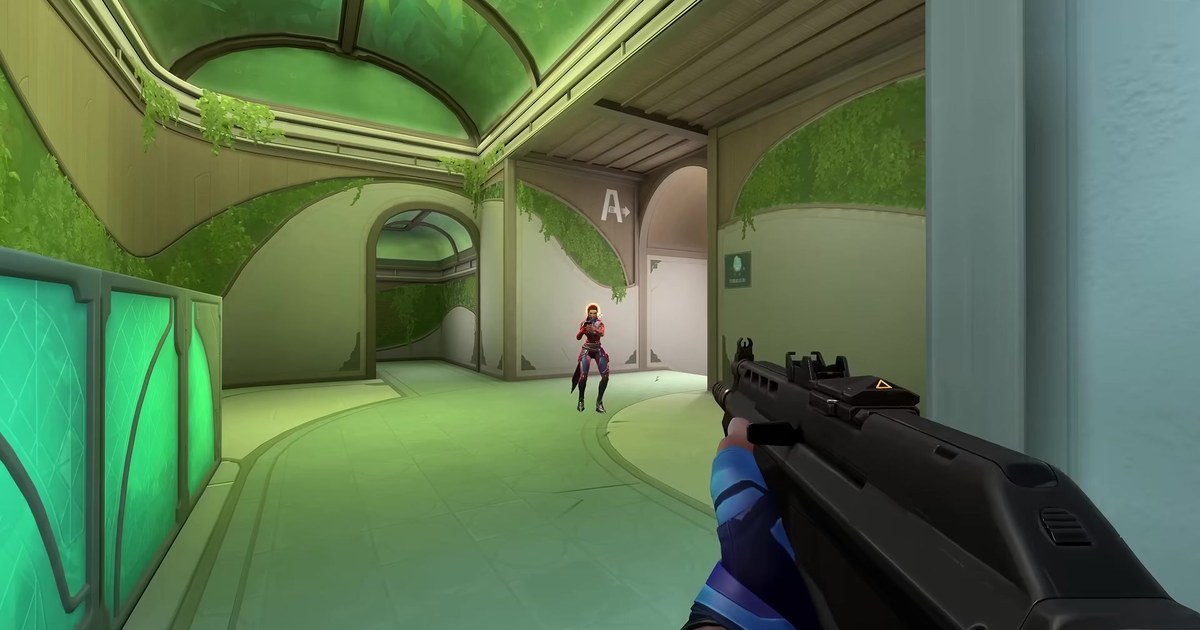

Respuesta corta: revisa los DPI en la app del fabricante y fija 800
La forma más confiable de ver los DPI de tu mouse es el software de la marca que lo fabricó. En Logitech G HUB, el número subrayado en la pantalla Sensitivity (DPI) son los DPI que estás usando en este momento. En Razer Synapse, selecciona el mouse y verás la lista de niveles de sensibilidad.
Una vez que conozcas el número, a la mayoría de los jugadores les conviene quedarse en 800 DPI y ajustar la sensibilidad del juego a partir de ahí.
En las listas públicas de equipo de pros revisadas el 10 de noviembre de 2026, 800 DPI fue el valor más común entre los profesionales de VALORANT, CS2 y PUBG, así que con 800 también es fácil copiar la configuración de cualquiera.
- Si tienes el software: lee el valor subrayado en G HUB o los niveles de sensibilidad en Synapse.
- Si no tienes el software instalado: en un G305, presiona el botón DPI detrás de la rueda y fíjate en el color de la luz (blanco significa 800). En un Razer Viper V4 Pro o DeathAdder V4 Pro, recuerda que de fábrica vienen en 1600.
- Si no hay etiqueta ni app: mídelo de forma aproximada con una regla y Paint, y redondea al nivel estándar más cercano (400, 800, 1600, 3200).
- Si cambiaste los DPI: corrige la sensibilidad del juego con nueva sens = sens anterior × DPI anteriores ÷ DPI nuevos, y desactiva Mejorar la precisión del puntero en Windows.
Qué son los DPI y por qué los necesitas antes de cualquier guía de sensibilidad
Los DPI, que SteelSeries llama CPI, son la cantidad de conteos de movimiento que el sensor del mouse reporta por cada pulgada (2.54 cm) que lo mueves. A 400 DPI el mouse reporta 400 conteos por pulgada; a 800, reporta 800.
Con el mismo movimiento de mano y el doble de DPI, tu mira recorre más o menos el doble de distancia. Por eso la sensibilidad del juego solo tiene sentido junto a un valor de DPI. Si multiplicas ambos obtienes el eDPI: eDPI = DPI × sensibilidad del juego. Dos jugadores con números totalmente distintos pueden tener el mismo eDPI y la misma sensación.
La mayoría de las guías de sensibilidad dan un valor "a 800 DPI". Si no sabes cuántos DPI usas, copiar esos números te dará una sensación completamente diferente. Antes de leer sensibilidad de PUBG a 800 DPI o la sensibilidad de los pros de PUBG, confirma primero tus DPI.
Además, que un mouse tenga más DPI máximos no significa que sea más preciso.
Las reseñas con mediciones evalúan por separado qué tanto coinciden los DPI configurados con el movimiento real, lo que indica que el valor indicado y el real pueden variar un poco, y los DPI máximos que dice la caja no tienen relación directa con la precisión.
Revísalo en el software: Logitech G HUB y Razer Synapse
Logitech G HUB: el número subrayado son tus DPI actuales
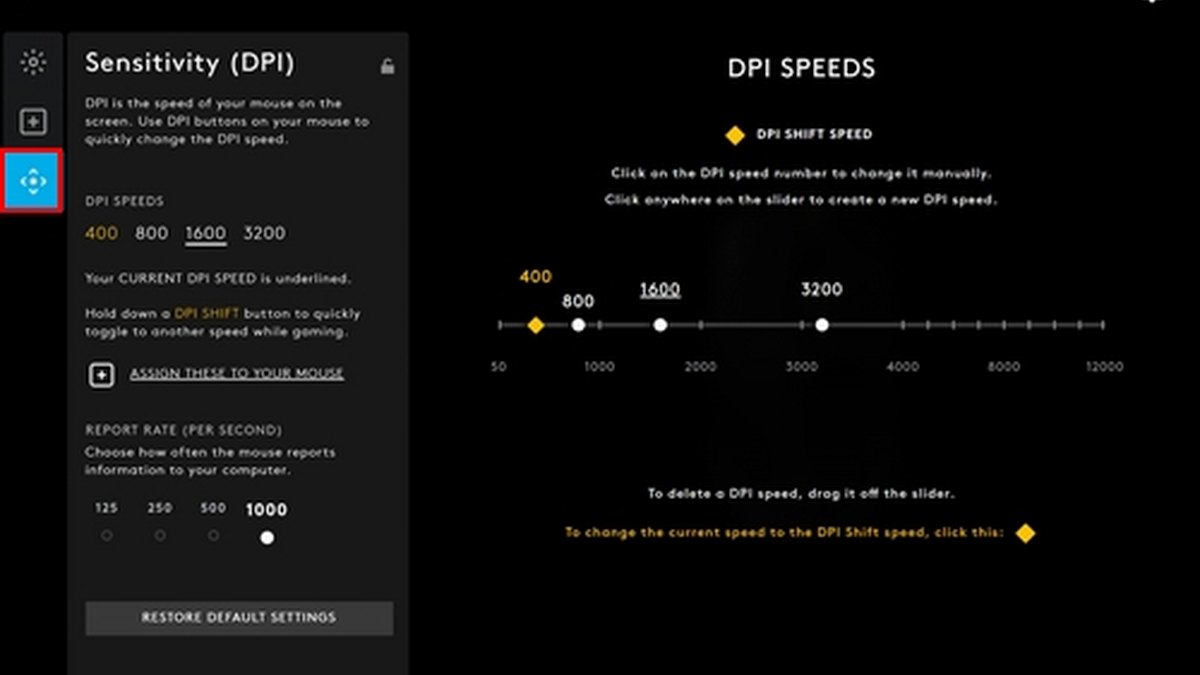
Abre G HUB, haz clic en tu mouse y entra a la pestaña Sensitivity (DPI). Tus niveles de DPI aparecen como números y el que estás usando está subrayado, así que en la pantalla de arriba los DPI actuales son 1600.
Puedes guardar hasta cinco niveles; arrastra un punto fuera del deslizador para borrarlo o haz clic en un espacio vacío para agregar uno. La velocidad de DPI Shift, que solo aplica mientras mantienes presionado el botón de cambio, se muestra aparte. Ojo con los perfiles.
G HUB puede guardar DPI distintos en cada perfil, así que el valor que ves en el perfil de escritorio puede no ser el que usa tu juego. Si activaste los perfiles automáticos por juego, abre el perfil de ese juego y vuelve a revisar.
La captura de arriba viene del artículo de soporte de Logitech, así que la versión actual puede verse un poco diferente.
Razer Synapse 4: selecciona el mouse y revisa los niveles de sensibilidad
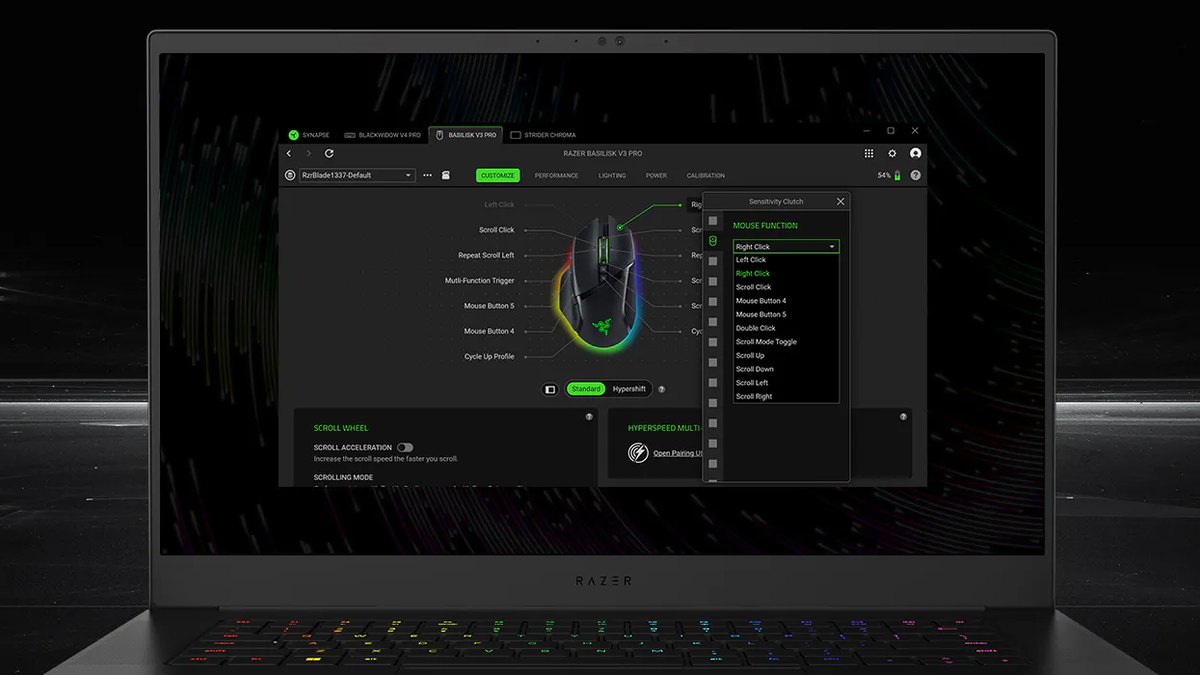
En Razer Synapse 4, elige tu mouse en las pestañas de dispositivos de arriba y se abrirá su configuración. Las capturas oficiales muestran las pestañas CUSTOMIZE, PERFORMANCE, LIGHTING, POWER y CALIBRATION, así que busca primero los niveles de sensibilidad (DPI) del lado de rendimiento.
Los nombres de las pestañas pueden cambiar entre versiones, así que simplemente busca la opción llamada Sensitivity o DPI. El Viper V4 Pro y el DeathAdder V4 Pro permiten ajustar los DPI de 1 en 1, y ambos son compatibles con Sensitivity Matcher, que pasa los DPI de tu mouse anterior al nuevo.
Si vas a cambiar de marca, es la forma más rápida de conservar la sensación de antes. Los últimos niveles de DPI que guardaste se escriben en el perfil integrado, así que el mouse los conserva también en otra PC.
En los mouse de SteelSeries, abre SteelSeries GG y entra a Engine para ver los niveles de CPI; CPI es simplemente como SteelSeries llama a los DPI. La mayoría de las demás marcas también tienen una página de Sensitivity o DPI en su propia app, así que busca el nombre del modelo en la etiqueta de abajo del mouse y descarga el software que le corresponde.
Sin software: botones DPI y valores de fábrica por modelo
| Mouse | Botón DPI | Cómo ver los DPI actuales | Niveles de DPI de fábrica (predeterminado) |
|---|---|---|---|
| Logitech G305 LIGHTSPEED (G304 en Asia) | Sí, detrás de la rueda | Al presionarlo cambia el color de la luz | 400·800·1600·3200 (800) |
| Logitech G PRO X SUPERLIGHT 2 | Ninguno | Solo en G HUB | Revisar en G HUB |
| Razer Viper V4 Pro | Sí, en la parte de abajo | Synapse, o configurar los LED del receptor para que muestren el nivel de DPI | 400·800·1600·3200·6400 (1600) |
| Razer DeathAdder V4 Pro | Sí, en la parte de abajo | Synapse, o configurar los LED del receptor para que muestren el nivel de DPI | 400·800·1600·3200·6400 (1600) |
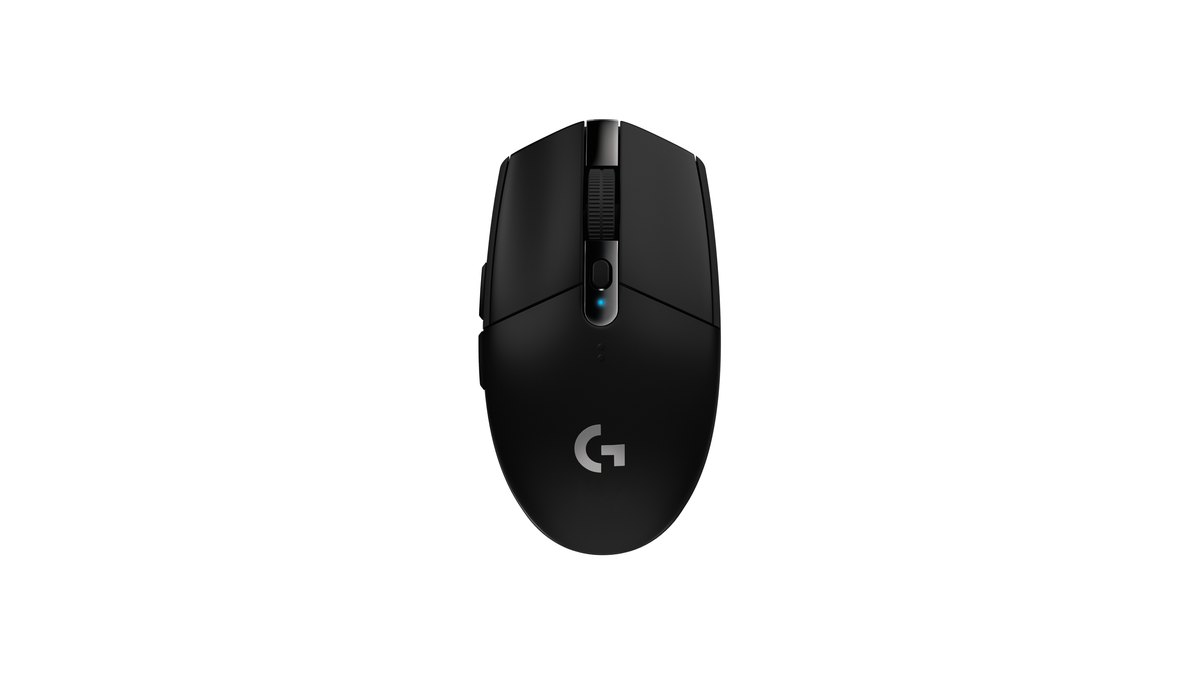
El Logitech G305 es el clásico mouse cuyos DPI puedes leer sin ningún software.
Cada vez que presionas el pequeño botón detrás de la rueda pasa al siguiente nivel y la luz cambia de color: amarillo es 400, blanco es 800, naranja es 1600, magenta es 3200, y un quinto nivel azul de 6400 solo aparece si lo activas en G HUB.
De fábrica viene en 800, así que un G305 nuevo debería mostrar luz blanca. Es el mismo mouse que se vende como G304 en Corea, Japón, Taiwán, China y Vietnam, y guarda un perfil en su memoria integrada.
La palma o un dedo pueden presionar ese botón a media partida, así que si de repente sientes rara la puntería, revisa el color de la luz antes que cualquier otra cosa.
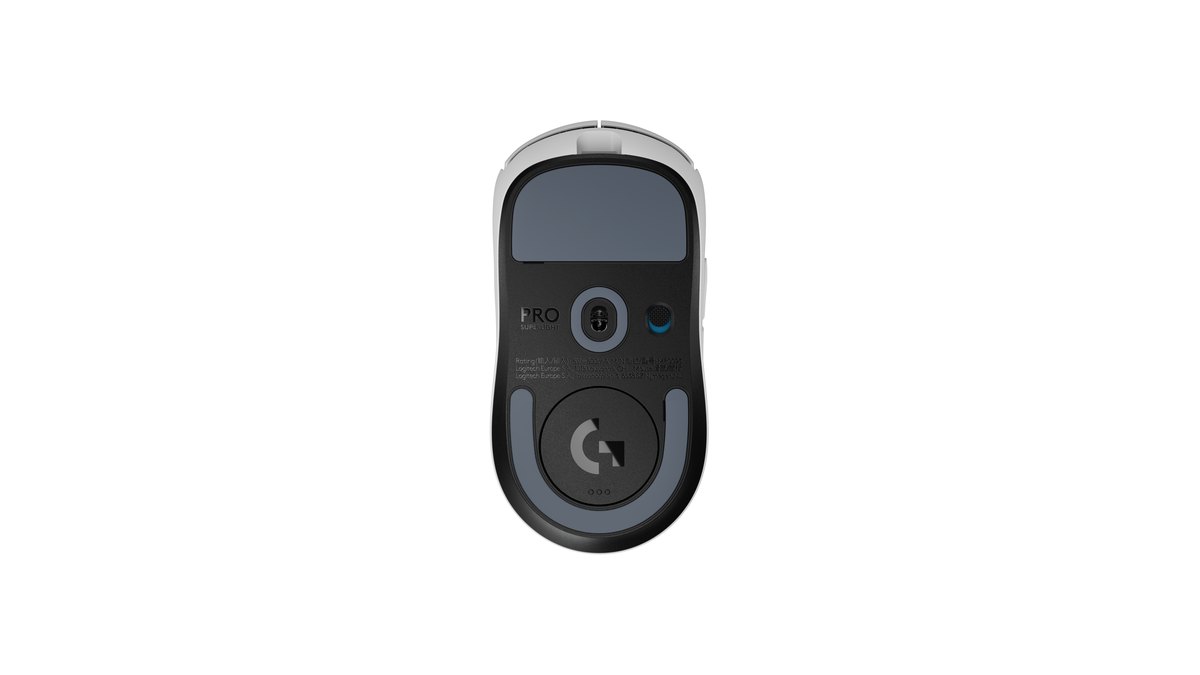
El Logitech G PRO X SUPERLIGHT 2 no tiene ningún botón DPI. Trae cinco botones (izquierdo, derecho, rueda, adelante y atrás) más un interruptor de encendido abajo, y el manual indica configurar los DPI y la tasa de sondeo (polling rate) en G HUB.
Así que con este mouse conviene abrir G HUB al menos una vez para saber exactamente tus DPI. La documentación de Logitech no indica un valor de DPI de fábrica, así que no lo des por hecho; revisa el valor subrayado en la pantalla Sensitivity (DPI).
Después de cambiarlo, vuelve a revisar la misma pantalla para confirmar que el subrayado pasó al valor que quieres.
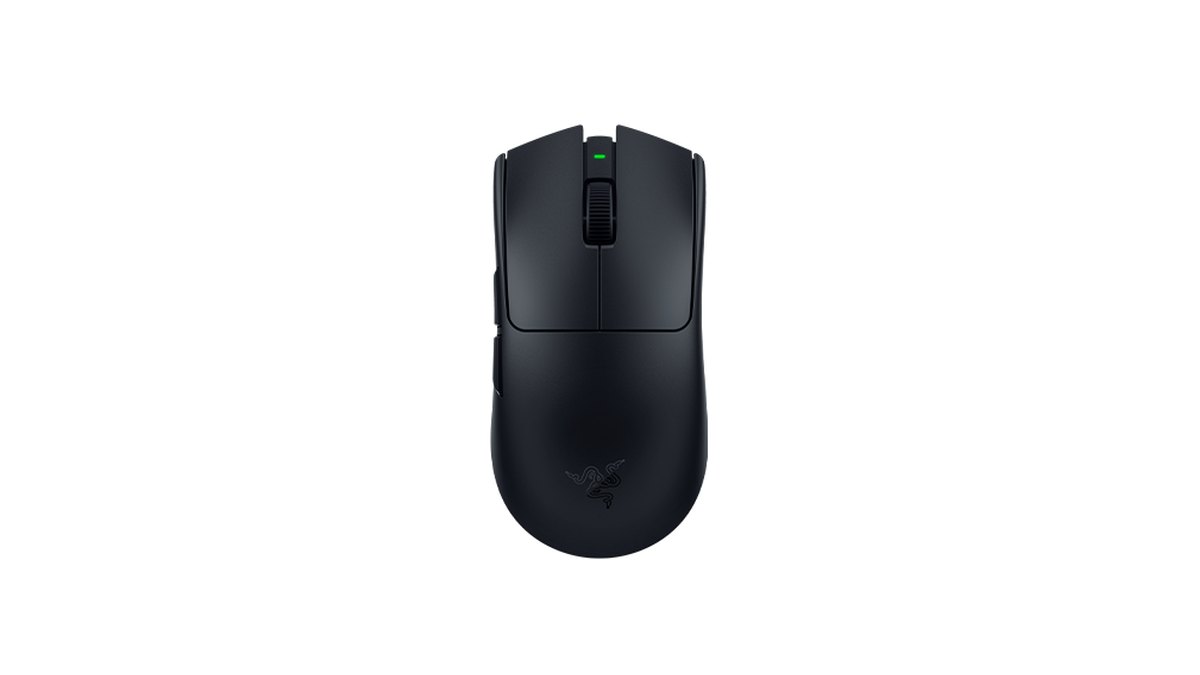
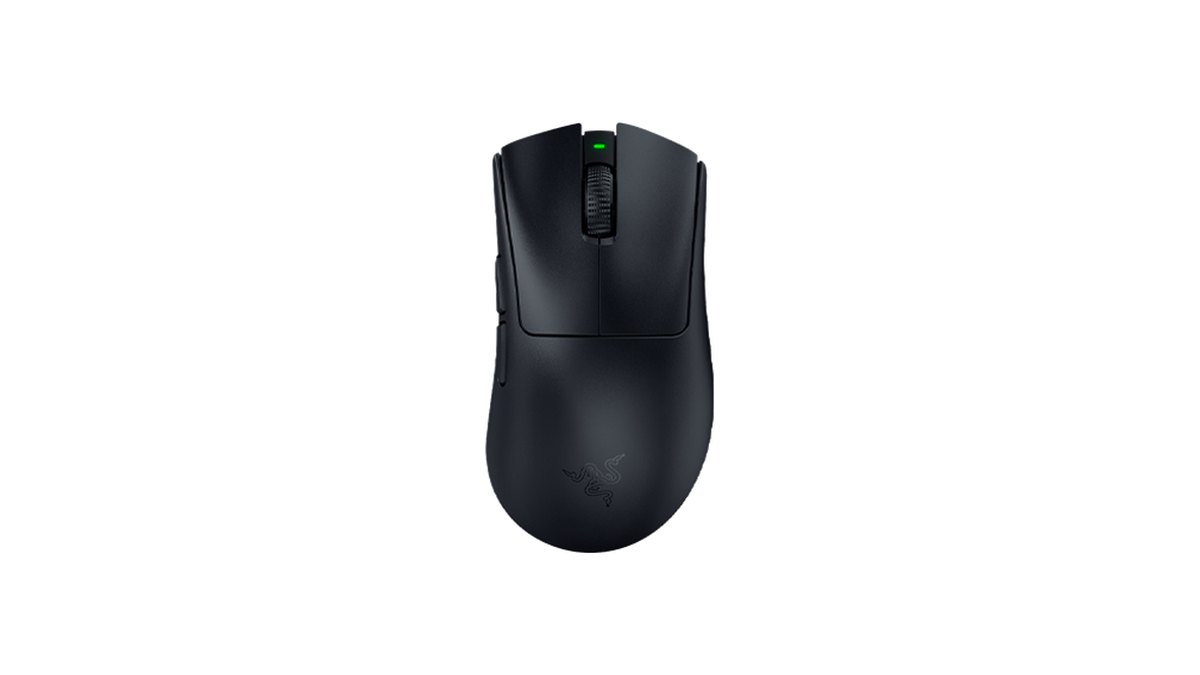
El Razer Viper V4 Pro y el DeathAdder V4 Pro funcionan igual. Presiona y suelta el botón de abajo para recorrer los niveles de DPI; mantenlo presionado para encender o apagar el mouse. Los niveles de fábrica son 400, 800, 1600, 3200 y 6400, con 1600 como predeterminado.
Por eso un Razer recién sacado de la caja se siente el doble de rápido si asumes que está en 800. Puedes bajar a 800 con el botón de abajo, y si quieres ver de un vistazo en qué nivel estás, configura en Synapse los tres LED del receptor inalámbrico para que muestren el nivel de DPI.
De forma predeterminada indican batería, conexión y tasa de sondeo, pero una vez que los cambias puedes ver el nivel actual incluso a media partida.
Precios (al 10 de noviembre de 2026)
| Mouse | Precio de lanzamiento (MSRP) | Precio habitual en tiendas |
|---|---|---|
| Logitech G305 LIGHTSPEED (G304 en Asia) | US$59.99 | Entre US$40 y US$60 aprox. |
| Logitech G PRO X SUPERLIGHT 2 | US$159.99 | Entre US$130 y US$160 aprox. |
| Razer Viper V4 Pro | US$159.99 | US$160 aprox. |
| Razer DeathAdder V4 Pro | US$169.99 | Entre US$150 y US$180 aprox. |
Son precios de Estados Unidos en dólares. Las ofertas en tiendas van y vienen seguido, y los precios más bajos suelen ser promociones cortas, así que revisa el precio y la garantía vigentes en la tienda antes de comprar. La forma de revisar los DPI no cambia según el precio: un G305 económico y un Razer de gama alta siguen los mismos pasos de arriba.
Sin etiqueta ni software: mide los DPI con una regla y Paint
- 1Restablece la configuración del mouse en WindowsVe a Configuración → Bluetooth y dispositivos → Mouse, pon la velocidad del puntero del mouse a la mitad (el valor predeterminado, 10) y desactiva Mejorar la precisión del puntero. Con esa opción activada, los movimientos rápidos y lentos recorren distancias distintas y el resultado sale mal.
- 2Prepara Paint y una reglaAbre Paint en pantalla completa y coloca una regla junto a tu mousepad. Pon el cursor cerca del borde izquierdo del lienzo y anota la coordenada horizontal en píxeles que aparece en la barra de estado de abajo.
- 3Mueve exactamente una o dos pulgadasDesliza el mouse a lo largo de la regla exactamente 2 pulgadas (5.08 cm) y anota la nueva coordenada horizontal. Si el cursor choca con el borde de la pantalla, el número se corta, así que si sospechas que tienes 1600 DPI o más, mueve solo 1 pulgada.
- 4Divide los píxeles entre las pulgadasLos píxeles recorridos divididos entre las pulgadas recorridas son tus DPI. Si recorriste 1,600 px en 2 pulgadas, 1,600 ÷ 2 = 800 DPI.
- 5Repite tres veces y redondeaMide al menos tres veces y saca el promedio. Si te da 780 u 830, tómalo como 800 y elige el nivel estándar más cercano: 400, 800, 1600 o 3200.
Ya que lo sabes: fija 800 y convierte tu sensibilidad
Cuando cambias los DPI, cambia también la sensibilidad del juego o tu memoria muscular se rompe. Hay una sola fórmula: nueva sens = sens anterior × DPI anteriores ÷ DPI nuevos.
Si jugabas VALORANT con los 1600 DPI de fábrica de Razer y 0.2 de sensibilidad y bajas a 800, sube la sensibilidad a 0.2 × 1600 ÷ 800 = 0.4. Si estabas en 400 DPI con 1.6 de sensibilidad y subes a 800, baja a 0.8. Tu eDPI queda igual, así que la distancia que recuerda tu mano también.
Si acabas de pasarte a Razer, Sensitivity Matcher en Synapse también puede trasladar la sensación de tu mouse anterior.
| Juego | DPI recomendados | Por qué |
|---|---|---|
| VALORANT | 800 (1600 también es común) | Lista pública de 100 pros: 57 en 800, 28 en 1600 |
| CS2 | 400 u 800 | Lista pública de 100 pros: 51 en 800, 42 en 400 |
| PUBG | 400 u 800 | Lista pública de 64 pros: 27 en 800, 26 en 400 |
| Apex Legends y Overwatch | 800 | Una base muy usada |
| Escritorio y trabajo | Entre 800 y 1600 | Más alto se siente mejor en pantallas grandes de alta resolución |
En VALORANT, usa la prueba de sensibilidad de VALORANT para revisar tu nueva configuración en cm/360. Si juegas Apex, sigue con la configuración de sensibilidad de Apex, y si juegas Overwatch, con la configuración de sensibilidad de Overwatch. Si juegas varios shooters, dedica un minuto a la prueba de sensibilidad en el navegador después de cualquier cambio.
Seis errores comunes
- Dar por hecho que un Razer nuevo está en 800: viene de fábrica en 1600, así que todo se siente el doble de rápido.
- Presionar el botón DPI sin querer: en el G305 está detrás de la rueda y en los dos Razer está abajo, así que la palma o el mousepad pueden cambiar el nivel.
- Tener perfiles distintos de G HUB por juego: revisas el perfil de escritorio y se te pasan los DPI del perfil del juego. Los perfiles automáticos vuelven a los valores predeterminados en juegos sin configuración.
- Dejar activada Mejorar la precisión del puntero: tanto Logitech como Razer recomiendan desactivarla, y además altera la prueba con regla.
- Pensar que la configuración se borra al desinstalar la app: el G305 y los dos Razer conservan la última configuración guardada en su memoria integrada.
- Cambiar los DPI pero no la sensibilidad del juego: tu eDPI cambia y cada flick cae en otro lugar.
Por qué la precisión del puntero y la aceleración arruinan la puntería lo explicamos en aceleración del mouse y configuración de LOD, y qué revisar al cambiar la tasa de sondeo está en configuración de polling rate a 8000Hz.
Logitech señala específicamente que si los DPI parecen cambiar después de modificar el report rate en G HUB, esta opción de Windows es lo primero que hay que desactivar.
Cómo confirmar que el cambio funcionó
- Logitech: el valor subrayado en la pantalla Sensitivity (DPI) de G HUB debe decir 800. En un G305, presiona el botón DPI y busca la luz blanca.
- Razer: configura en Synapse un LED del receptor para que muestre el nivel de DPI y échale un vistazo antes de buscar partida.
- En el juego: mueve el mouse 10 cm y compara cuánto giras antes y después. Si convertiste bien la sensibilidad, debería ser casi idéntico.
- Prueba con regla: repite una vez más el método de Paint y confirma que te da cerca de 800.
Lo que dicen los usuarios: software práctico contra software pesado
Las opiniones sobre el software de los fabricantes están divididas.
A algunos usuarios les gusta que G HUB o Synapse junten el cambio de DPI y el nivel de batería en una sola pantalla, mientras que las quejas de que las apps se sienten pesadas o de que cambiar de perfil es engorroso aparecen una y otra vez.
Por eso esta guía también explica cómo leer la luz del botón, cómo guiarte por los valores de fábrica y cómo medir con una regla. Otra duda que se repite es si basta con configurar los DPI y la tasa de sondeo.
Para revisar los DPI, el orden es sencillo: confirma el valor, fija 800, convierte la sensibilidad y desactiva la precisión del puntero.
Graba antes y después para poder comparar
Después de cambiar los DPI o la sensibilidad, comparar videos es mejor que guiarte por la sensación. Graba algunas partidas antes del cambio y algunas después en el mismo modo, y podrás ver lado a lado si te pasas de los objetivos o si tu mira tiembla menos.
DOR es una app gratuita para Windows que detecta los juegos compatibles al abrirlos, graba la partida completa y reúne todo en My Clips.
En VALORANT, las kills se guardan como clips de highlights automáticos con etiquetas de ace y clutch, y en PUBG también se guardan las kills, los derribos y las muertes. Recorta en la app los momentos que quieras comparar y luego une los dos videos en DOR Studio para ver la diferencia uno tras otro. Todo el proceso está en revisa tus mejoras de equipo con grabaciones de antes y después, y si estás pensando en un mouse nuevo, empieza por los mejores mouse gamer.

