La respuesta: prueba 8000Hz y, si hay tirones, baja desde 4000Hz
El mejor polling rate para jugar con un mouse 8K es el más alto que tu PC pueda sostener de verdad. Piensa en 8000Hz como algo que se prueba, no como algo que se deja fijo. Si la cámara se traba al hacer un flick o bajan tus FPS, no bajes el valor de inmediato.
Primero actualiza Windows 11, activa la opción de polling alto del propio juego, conecta el cable o el dongle directo a la PC y cierra los overlays que no necesites.
Si el stuttering sigue, pasa a 4000Hz, luego a 2000Hz y luego a 1000Hz, y quédate con el valor más alto en el que el problema desaparece. Razer y Logitech indican oficialmente que hay que bajar el polling rate cuando aparecen problemas.
Razer pone como ejemplo 4000Hz o 2000Hz, y Logitech sugiere bajarlo o probar con otro juego. Esta es la versión corta según tu situación.
- Sin tirones a 8000Hz: déjalo así. En inalámbrico, solo toma en cuenta el gasto de batería.
- Tirones solo al hacer flicks rápidos: sigue los pasos de abajo y, si continúan, baja 4000Hz → 2000Hz → 1000Hz.
- Monitor de 144Hz o menos, o te importa más la batería: 1000 a 2000Hz es un punto de partida razonable (regla práctica).
- Solo falla un juego viejo: usa 1000Hz o menos en ese juego. Razer puede cambiarlo automáticamente por juego.
- PC compartida, de escuela o de torneo donde no puedes tocar las apps en segundo plano: empezar en 4000Hz o 2000Hz es lo más seguro (regla práctica).
Por qué 8000Hz da tirones: tu PC tiene que procesar 8,000 reportes por segundo
El polling rate es la frecuencia con la que el mouse le avisa a la PC dónde está. A 1000Hz ocurre cada 1ms y a 8000Hz cada 0.125ms, así que el intervalo entre reportes se reduce como mucho 0.875ms mientras la PC tiene que manejar ocho veces más entradas (cálculo nuestro).
Razer dice que una PC limitada por CPU puede no tener recursos para procesar 8,000 reportes por segundo.
Razer Synapse incluso muestra una nota junto al ajuste de polling que dice que los polling rates altos requieren más capacidad de procesamiento y pueden bajar los FPS en juegos que dependen de la CPU.
Logitech explica que algunos usuarios pueden ver caídas de FPS por encima de 1kHz y que el tráfico USB extra puede afectar el rendimiento general del sistema.
Windows también era parte del problema. Microsoft explicó que la entrada de los mouse con tasa de reporte alta no solo llegaba al juego, sino también a programas en segundo plano como chat de voz, herramientas de streaming y apps de configuración de periféricos o gráficos, y eso causaba tirones.
Lo redujo agrupando la entrada que se envía a esos programas en segundo plano y limitando con qué frecuencia la reciben. Esa corrección llegó en junio de 2023 con la actualización KB5027303 de Windows 11 22H2, descrita como mejor rendimiento al usar mouse gamer con tasa de reporte alta.
Razer también señala que los motores de juego más viejos pueden no manejar bien los polling rates altos. Que 8K funcione bien depende entonces del margen de tu CPU, tu versión de Windows, el motor del juego y lo que tengas corriendo. Si quieres revisar primero el margen de tu CPU, mira cómo detectar un cuello de botella de CPU o GPU.
Paso a paso: el orden que elimina los tirones
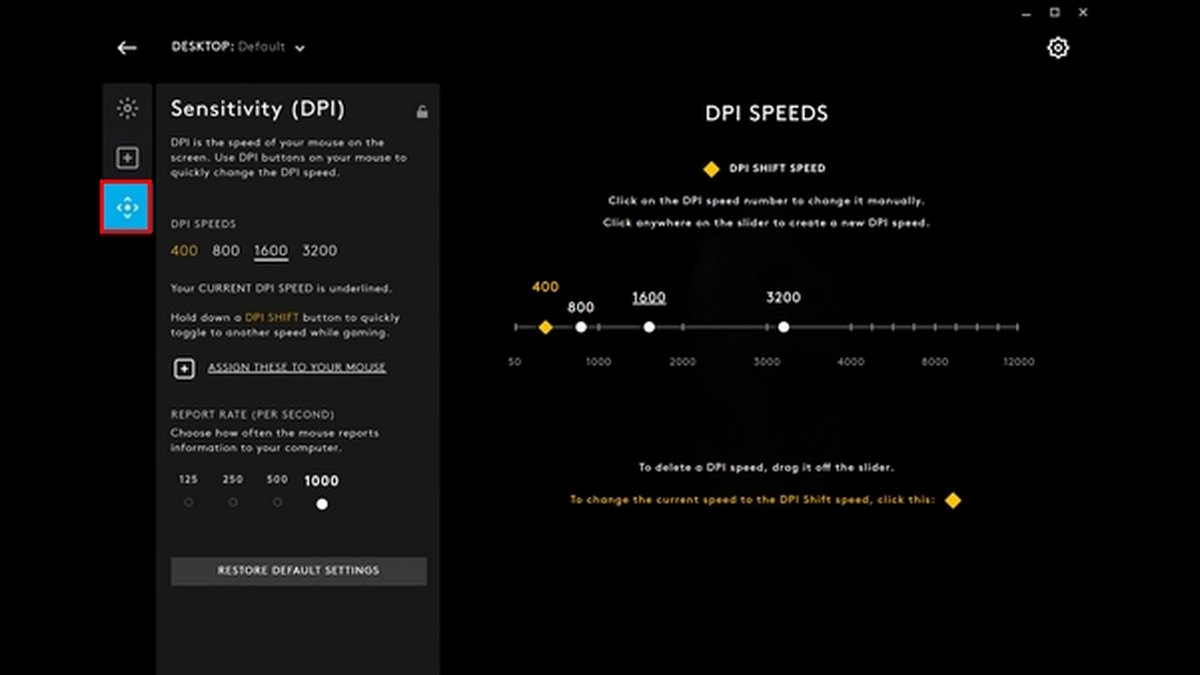
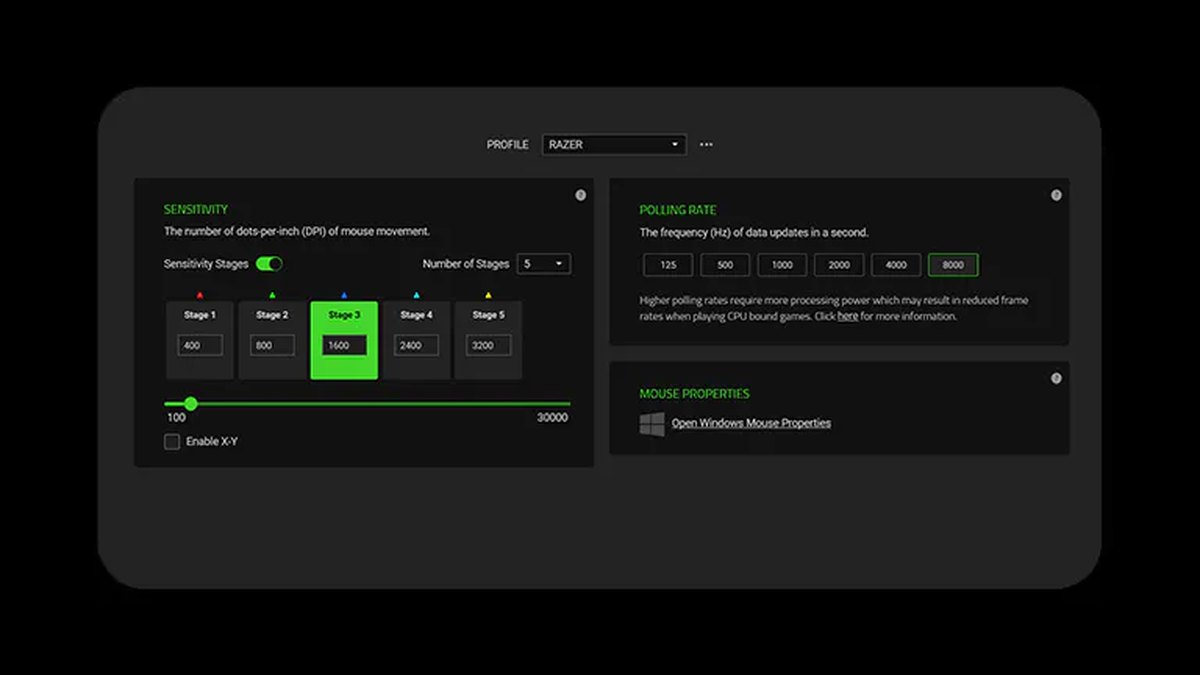
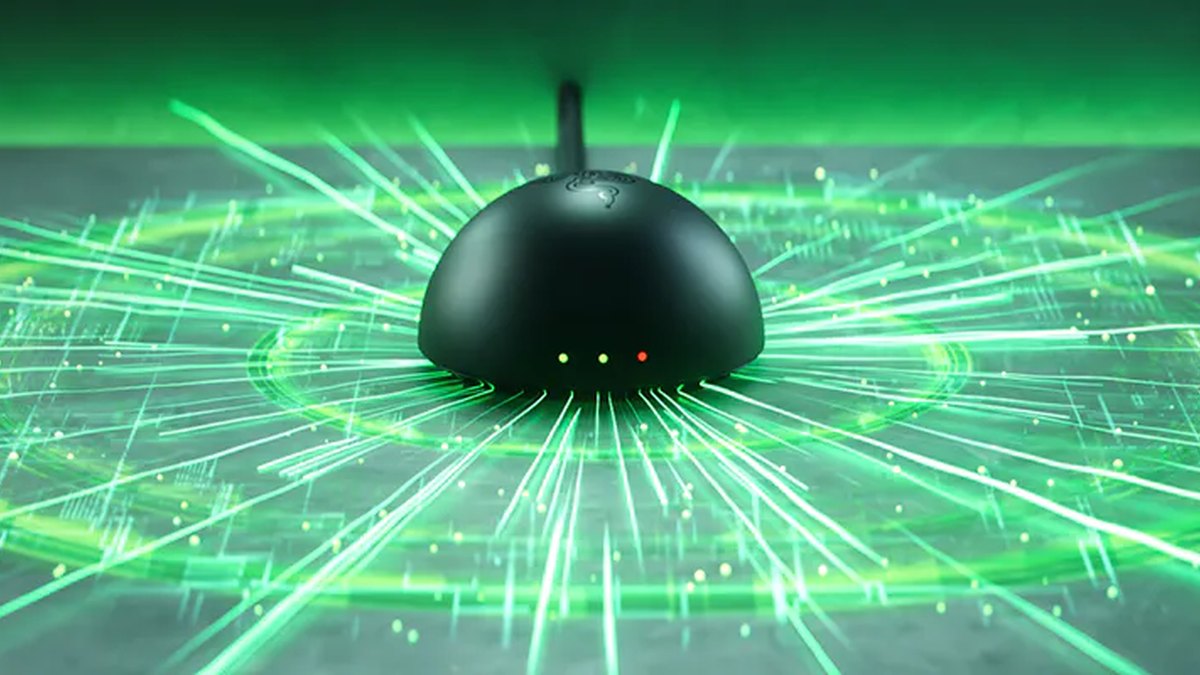
- 1Revisa tu polling rate actualEn Razer, abre Razer Synapse, elige el mouse y busca el ajuste Polling Rate. Los nombres de las pestañas pueden variar entre versiones de Synapse. El Viper V4 Pro también se puede ajustar desde el navegador con Synapse Web, sin instalar nada, y los LED de su dongle muestran por defecto batería, conexión y nivel de polling. En Logitech, abre G HUB, selecciona el mouse y elige un valor en REPORT RATE debajo del panel Sensitivity (DPI).
- 2Actualiza primero el firmware y la appRazer pone el firmware v2.0 o posterior como primer paso para resolver problemas de HyperPolling. Logitech agregó la tasa de reporte de 8kHz al PRO X SUPERLIGHT 2, al PRO 2 LIGHTSPEED y al SUPERLIGHT 2 DEX mediante actualizaciones de firmware en G HUB, así que 8000 puede no aparecer hasta que actualices.
- 3Actualiza Windows 11 y desactiva Mejorar la precisión del punteroMantén Windows 11 al día con Windows Update. La corrección para tasas de reporte altas llegó como actualización de Windows 11, y el soporte de Windows 10 terminó el 14 de octubre de 2025. Además, ve a Panel de control > Hardware y sonido > Mouse > Opciones de puntero y desmarca Mejorar la precisión del puntero. Logitech advierte que si cambias la tasa de reporte con esa opción activa, tu DPI puede sentirse distinto.
- 4Activa las opciones de polling alto dentro del juegoVALORANT tiene Raw Input Buffer, Overwatch 2 tiene High Precision Mouse Input y Marvel Rivals tiene una optimización experimental para mouse con polling rate alto en Settings > Keyboard. Apex Legends ahora separa el renderizado del hilo de entrada por defecto en CPU de 8 núcleos o más. La tabla de abajo muestra valores por juego.
- 5Conecta directo y coloca bien el dongleCon cable, evita los hubs y conecta a un puerto USB de la propia PC. En inalámbrico, Razer recomienda mantener el dongle a menos de 30cm del mouse con línea de visión libre, lo más lejos posible de hubs USB 3 activos, y pasar los dispositivos inalámbricos cercanos a 5GHz. El manual del SUPERLIGHT 2 de Logitech pide tener el receptor a menos de 20cm y al menos a 2m de fuentes de 2.4GHz como routers Wi-Fi.
- 6Cierra overlays y apps que no necesitasRazer aconseja cerrar programas en segundo plano que usen overlays o drivers de kernel y cualquier app que consuma mucha CPU. Si tienes abiertos al mismo tiempo overlays de juego, monitores de hardware y software de periféricos de varias marcas, ciérralos uno por uno y compara.
- 7Empieza en 8000Hz y baja un nivelEn el mismo juego y la misma escena, haz flicks rápidos a 8000Hz. Si se traba, pasa a 4000Hz, luego a 2000Hz y luego a 1000Hz. Cambia una sola cosa a la vez para saber qué fue lo que realmente lo arregló.
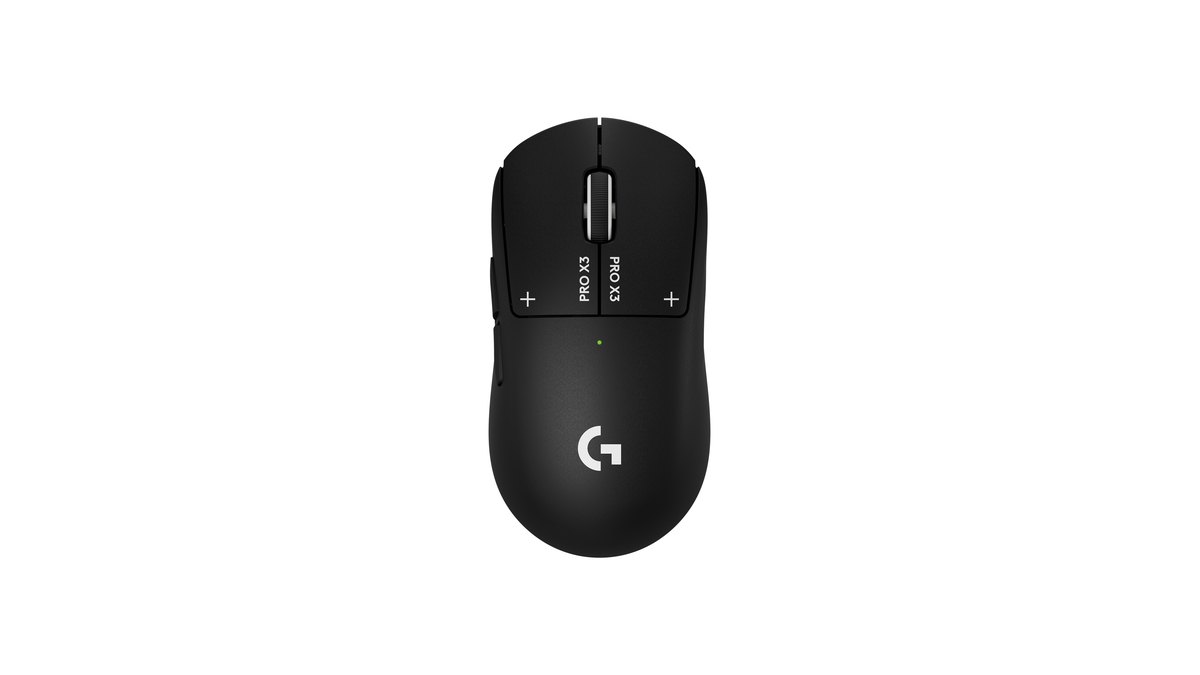
- 8Guarda un valor por juegoEl Smart Polling Rate Switcher de Razer Synapse te deja fijar un polling rate para cada juego favorito y lo cambia automáticamente cuando ese juego se abre. El Viper V4 Pro guarda tus últimos ajustes de rendimiento en su perfil integrado, y el Logitech G PRO X3 SUPERSTRIKE también tiene memoria integrada.
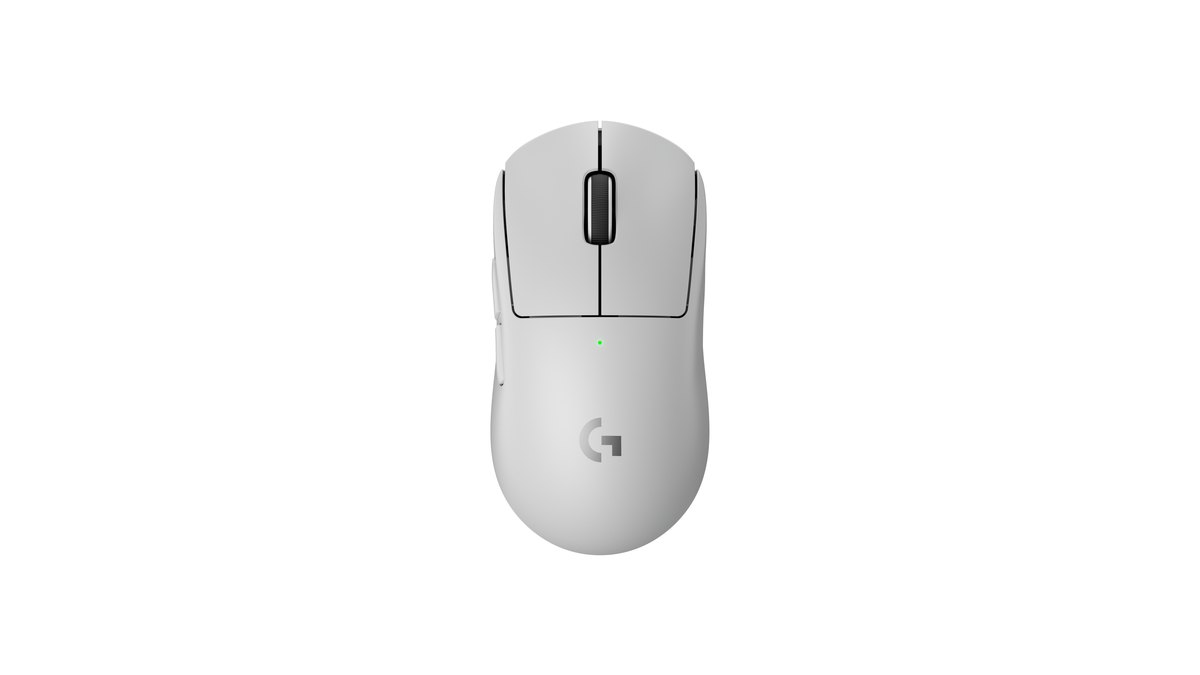
Si 8000 nunca aparece en el menú, revisa primero el modelo y el receptor. El Logitech PRO 2 LIGHTSPEED y el G304 o G305 X SUPERLIGHT necesitan el receptor PRO que se vende aparte para pasar de 1kHz, y el PRO X SUPERLIGHT 2 SE llega como máximo a 1000Hz.
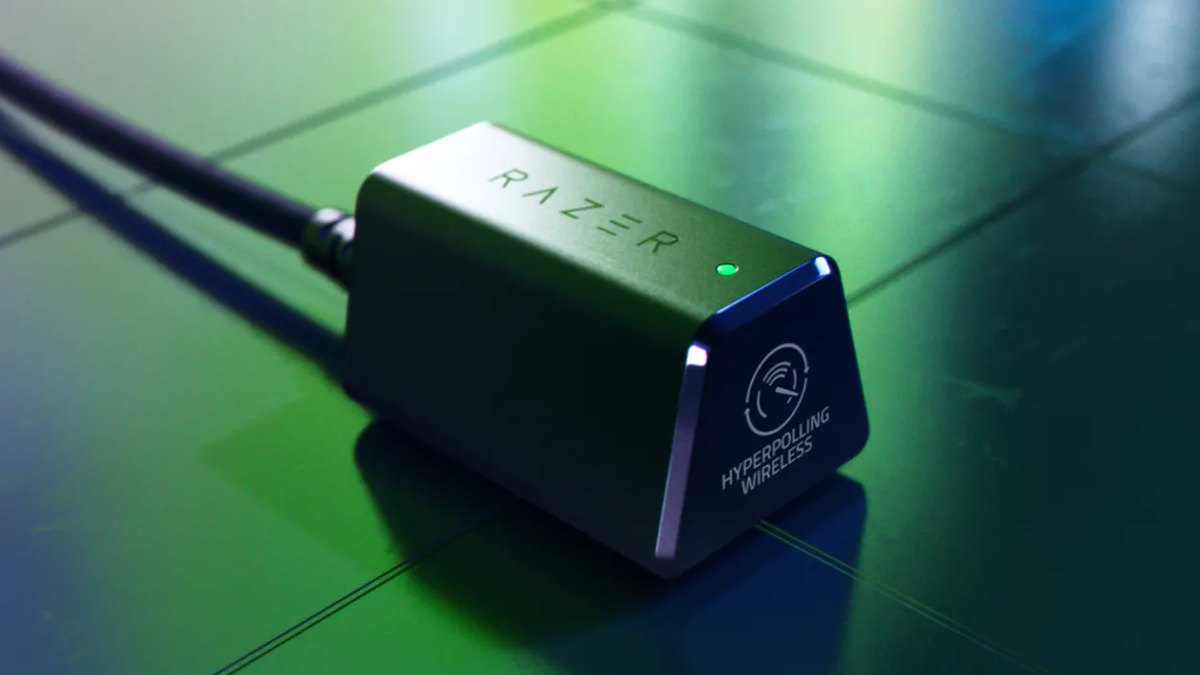
El Razer Viper V3 Pro trae en la caja un dongle HyperPolling para 8000Hz, mientras que el dongle HyperPolling que se vende aparte está pensado para mantener 8000Hz, no para vincular varios dispositivos. Cuando los dos dongles están encendidos, el HyperPolling tiene prioridad.
Un dongle con cable es fácil de mantener dentro de esos 30cm si lo pones sobre el escritorio cerca del mousepad. Si lo conectas directo atrás del gabinete, queda lejos y muchas veces detrás de la torre, así que usa el cable de extensión si venía en la caja.
Para los ajustes de precisión del puntero y aceleración mira aceleración del mouse y ajustes de LOD, y para confirmar que tu DPI no cambió después de mover el polling rate mira cómo saber el DPI de tu mouse.
Mejor polling rate por juego: si el juego tiene la opción, actívala
| Juego | Opción dentro del juego | Empieza en | Si hay tirones |
|---|---|---|---|
| VALORANT | Activa Raw Input Buffer | Prueba 8000Hz | 4000 → 2000Hz |
| Overwatch 2 | Activa High Precision Mouse Input | Prueba 4000 a 8000Hz | 2000 → 1000Hz |
| Marvel Rivals | Settings > Keyboard: optimización para mouse con polling rate alto (experimental) y Raw Input activados | Con mouse 8K, actívala y prueba | 4000 → 2000Hz |
| Apex Legends | Separación del hilo de entrada activa por defecto con 8 núcleos o más; con menos de 8 núcleos agrega la opción de inicio -no_render_on_input_thread | Empieza en 4000Hz | 2000 → 1000Hz |
| CS2, PUBG: BATTLEGROUNDS y League of Legends | Las notas oficiales no mencionan una opción específica de polling alto | 1000Hz; prueba 2000 a 4000Hz si te sobra margen | 1000Hz |
| Juegos viejos y juegos online con cliente propio | Ninguna | 1000Hz o menos | 500Hz |
VALORANT agregó Raw Input Buffer en el parche 3.07 de octubre de 2021 y dijo que mejora mucho el rendimiento con mouse de 8000Hz y que al activarlo se habilita el soporte para 8000Hz.
Sobre si dejar activada o desactivada la optimización para mouse con polling rate alto en Marvel Rivals, depende de tu mouse: el parche de enero de 2026 la describe como una opción experimental para mouse con polling de 8K que puede corregir problemas de latencia relacionados, así que con un mouse 8K actívala y compara.
Apex Legends cambió el valor por defecto para CPU de 8 núcleos o más en una actualización de junio de 2025 y dijo que ayuda sobre todo con mouse y controles de polling rate alto.
En juegos donde no mueves la cámara de golpe, como League of Legends, una opinión común es que 1000Hz es más que suficiente. Si lo que pasa es que tus FPS son bajos en general, empieza por subir FPS en Apex o la configuración de FPS en CS2 antes de tocar el polling.
Cómo influye la tasa de refresco del monitor: reportes por frame
| Monitor | Tiempo por frame | 1000Hz | 2000Hz | 4000Hz | 8000Hz |
|---|---|---|---|---|---|
| 60Hz | 16.7ms | unos 17 | unos 33 | unos 67 | unos 133 |
| 144Hz | 6.9ms | unos 7 | unos 14 | unos 28 | unos 56 |
| 240Hz | 4.2ms | unos 4 | unos 8 | unos 17 | unos 33 |
| 360Hz | 2.8ms | unos 3 | unos 6 | unos 11 | unos 22 |
| 500Hz | 2.0ms | 2 | 4 | 8 | 16 |
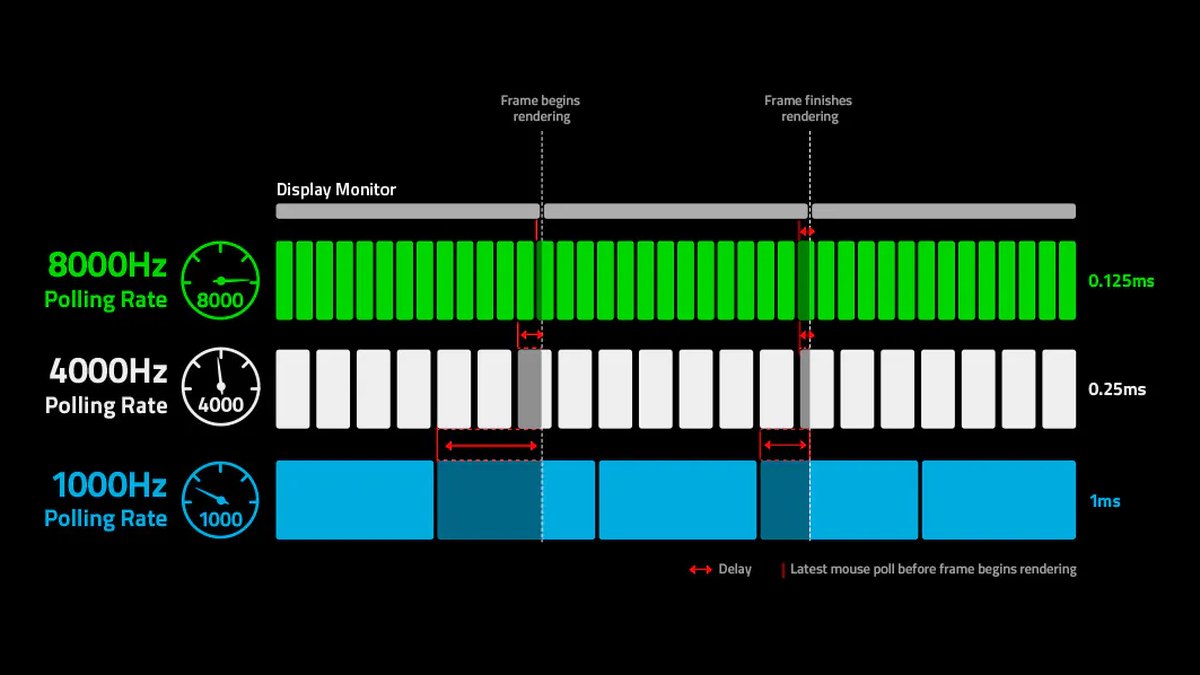
Razer sostiene que el polling alto importa más a medida que sube la tasa de refresco y que un polling bajo puede causar micro stuttering. La tabla muestra por qué el argumento tiene cierta lógica: en un monitor de 60Hz incluso 1000Hz entrega unos 17 reportes por frame, pero a 360Hz apenas son 3.
Así que con un monitor de 360Hz o más hay más motivos para probar 4000 a 8000Hz, mientras que a 144Hz o menos 1000 a 2000Hz ya dan reportes de sobra por frame.
Las reseñas con mediciones también señalan que hay que mover el mouse rápido para llegar de verdad a 8000Hz, así que notar la diferencia depende del jugador y del juego. Para elegir monitor según la tasa de refresco, mira nuestra guía para comprar monitor gamer.
8000Hz inalámbrico y batería: espera mucha menos duración
| Modelo | 1000Hz | 8000Hz | Duración a 8000Hz frente a 1000Hz |
|---|---|---|---|
| Razer Viper V4 Pro | hasta 180 horas | hasta 45 horas | alrededor del 25% |
| Razer Viper V3 Pro | hasta 95 horas | hasta 17 horas | alrededor del 18% |
| Razer DeathAdder V4 Pro | hasta 150 horas (firmware más reciente) | hasta 22 horas | alrededor del 15% |
| Logitech G PRO X3 SUPERSTRIKE | 135 horas (movimiento continuo, polling rate no indicado) | el fabricante no lo publica | no se puede calcular con las cifras oficiales |
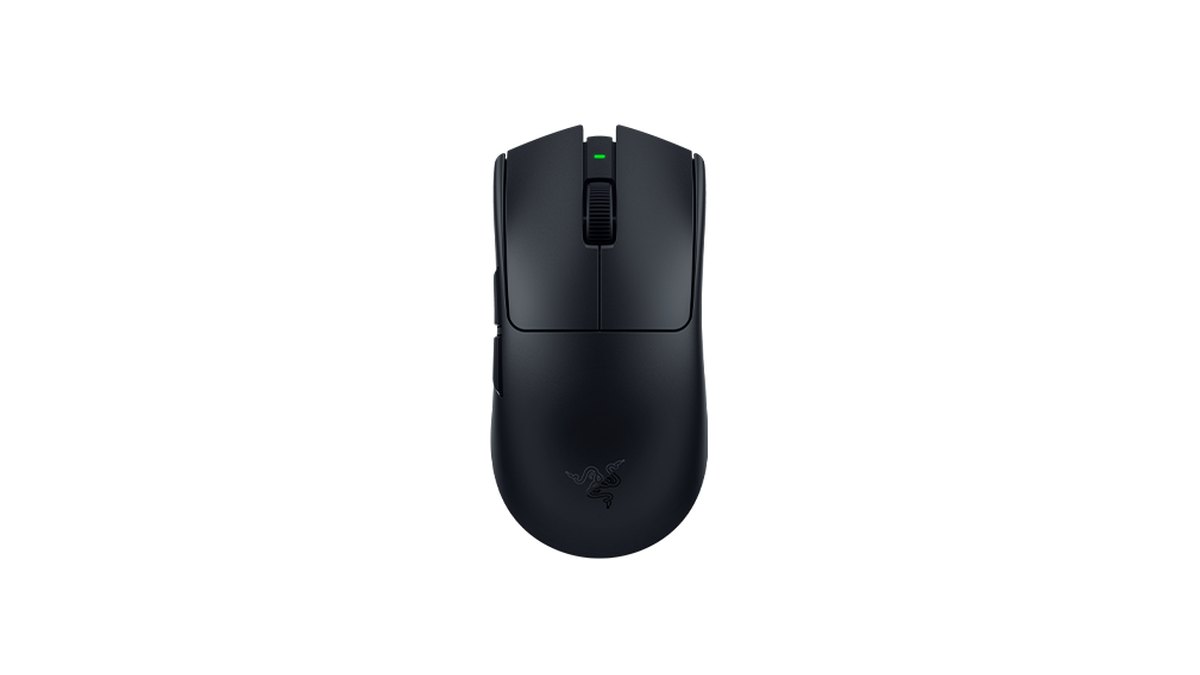
El 8000Hz inalámbrico castiga la batería. Razer indica para el Viper V3 Pro 62 horas a 2000Hz y 40 horas a 4000Hz, así que incluso 4000Hz es menos de la mitad de lo que dura a 1000Hz.
En inalámbrico, una rutina realista es 1000 a 2000Hz para jugar a diario y 4000 a 8000Hz solo para competitivas o torneos. Si usas Razer, el Smart Polling Rate Switcher puede subirlo solo cuando abres un juego elegido.
Algunas reseñas de usuarios también cuentan que usan 4000Hz porque a 8000Hz la batería se acaba demasiado rápido. Para ver cómo se comparan los dos mouse inalámbricos 8K insignia, lee PRO X3 SUPERSTRIKE vs Viper V4 Pro con calificación en estrellas.
Precios (al 10 de noviembre de 2026)
| Producto | Precio de lanzamiento (MSRP) | Rango de precio en tiendas |
|---|---|---|
| Razer Viper V4 Pro | US$159.99 | Alrededor de US$159.99 (tienda oficial) |
| Razer Viper V3 Pro | US$159.99 | US$129.99 en oferta en la tienda oficial |
| Razer DeathAdder V4 Pro | US$179.99 | Entre US$153 y US$180 aprox. |
| Logitech G PRO X3 SUPERSTRIKE | US$199.99 | Alrededor de US$199.99 |
Precios de Estados Unidos en dólares (USD), sin impuestos. Razer suele tener ofertas en su propia tienda, así que el V3 Pro y el DeathAdder V4 Pro pueden salir bastante por debajo del MSRP. Revisa la publicación de la tienda y las condiciones de garantía antes de comprar, y toma en cuenta las cifras de batería de arriba si piensas usar 8000Hz inalámbrico.
Seis errores comunes
- Confiar en una prueba de polling en el navegador: Logitech dice que las herramientas basadas en navegador no manejan bien las tasas de reporte altas, y que los mouse Logitech G ajustan su tasa de reporte de forma dinámica para ahorrar batería.
- Conectar a un hub USB o al puerto de paso del monitor o del teclado: Razer recomienda conectar los mouse con cable directo a un puerto USB de la PC.
- Comparar con Mejorar la precisión del puntero activado: cambiar la tasa de reporte puede hacer que la sensibilidad se sienta distinta y ensuciar la comparación.
- Buscar el menú sin revisar el receptor y el firmware: algunos modelos solo muestran 8000 después de actualizar el firmware o con un receptor que se vende aparte.
- Dejar todos los juegos fijos en 8000Hz: los motores viejos pueden no manejar bien el polling alto, así que separar valores por juego funciona mejor.
- Ajustes de registro, drivers no oficiales o archivos .bat de optimización: cambian la configuración del sistema y no los recomendamos. Quédate con las actualizaciones oficiales y los ajustes de las apps oficiales.
Cómo confirmar que funcionó: compara la misma escena, no solo el número
Revisa el número de polling en la app del fabricante o en una herramienta de prueba oficial. Razer distribuye una app oficial de prueba de polling rate para Windows y recomienda conectar el dongle directo a la PC, cerrar las apps en segundo plano y mover el mouse en círculos durante la prueba.
La documentación de Logitech dice que sus mouse pueden llegar a unos 4kHz o unos 8kHz según el rendimiento de la PC, así que una lectura que no marque exactamente 8000 no significa por sí sola que algo esté mal. Lo que más importa es lo que pasa dentro del juego.
Pon en pantalla los FPS, el 1% low y el uso de CPU, repite el mismo mapa y el mismo ejercicio, y cambia solo el polling rate. Nuestra guía sobre cómo ver los FPS en los juegos explica los overlays.
Para comparar los tirones con tus propios ojos, grabar cada prueba ayuda, porque puedes volver a ver el mismo momento en lugar de fiarte de la memoria.
DOR es un grabador de juegos gratis para Windows: cuando abres un juego compatible como VALORANT lo detecta automáticamente, graba la partida completa y reúne las grabaciones en My Clips.
Juega el mismo ejercicio en el Range una vez a 8000Hz, otra a 4000Hz y otra a 2000Hz, y luego mira lado a lado los flicks rápidos para ver en qué punto dejan de aparecer los tirones.
En juegos como Apex Legends, DOR graba automáticamente y tú recortas y guardas los momentos que quieras, así que puedes hacer la misma comparación en el Campo de tiro. Nuestra guía para grabar el antes y después de cambiar de equipo explica el método, y por qué sube el uso de CPU al grabar reúne soluciones generales si la CPU se dispara mientras grabas.
Lo que dicen los jugadores: más fluido para unos, mejor tras bajarlo para otros
Los jugadores que tienen problemas describen sobre todo trabones o caídas de FPS al hacer flicks rápidos, y baterías inalámbricas que se descargan más rápido de lo esperado. Se repiten una y otra vez los casos de mejora al bajar a 4000Hz o 2000Hz, a veces menos.
Quienes están contentos con 8K dicen que el movimiento del cursor se siente más suave, aunque algunas reseñas también dicen que no notan una diferencia real de latencia. También hay publicaciones sobre caídas de FPS incluso a 1000Hz, lo que sugiere que el polling no siempre es la causa de fondo.
Como el beneficio depende del monitor y de la persona, seguir los pasos de arriba en tu propia PC es mejor que copiar la configuración de alguien más. Si vas a comprar un mouse nuevo, revisa los consejos sobre polling rate en nuestra guía para comprar mouse gamer y en los mejores mouse gamer.

