
Respuesta rápida: arregla estos 6 ajustes antes de tocar la sensibilidad
Si sientes que tu puntería cambia en cada sesión aunque hayas configurado la sens con cuidado, muchas veces el problema no es el número en sí, sino los ajustes que están debajo.
La configuración recomendada en una línea: desactiva Mejorar la precisión del puntero, deja la velocidad del puntero de Windows en la marca del centro, deja que el juego lea raw input, apaga cualquier aceleración o angle snapping en el software de tu mouse, pon la distancia de levantamiento tan baja como tu mousepad lo permita y fija el DPI en un valor.
La meta es la consistencia: el mismo movimiento de la mano debe recorrer la misma distancia en pantalla en el escritorio, en los menús y en la partida, para que la sensibilidad que afinas en un aim trainer pase tal cual a tus partidas de ranked.
- Mejorar la precisión del puntero (Enhance pointer precision) en Windows: desactivado.
- Velocidad del puntero de Windows: déjala al centro (valor predeterminado) y cambia la velocidad solo con el DPI y la sensibilidad del juego.
- Entrada del juego: confirma que el juego use raw input y apaga cualquier opción de aceleración en su menú.
- Software del mouse: apaga la aceleración del propio mouse, como Razer Dynamic Sensitivity, y también el angle snapping si tu app lo tiene.
- Distancia de levantamiento (LOD): empieza en el valor más bajo en tu mousepad y súbela un nivel solo si se pierde el seguimiento.
- DPI: pon el mismo valor en todas las etapas para que un botón presionado por accidente no lo cambie.
Qué hace realmente Mejorar la precisión del puntero: la aceleración del mouse de Windows
Mejorar la precisión del puntero es la aceleración del mouse integrada en Windows. Microsoft la describe como una forma de hacer el puntero más preciso cuando mueves el mouse despacio.
Dicho de otro modo, el mismo deslizamiento físico mueve el cursor una distancia distinta según qué tan rápido lo hagas. Eso sirve para hojas de cálculo y para navegar, pero juega en contra de la puntería en FPS, donde construyes memoria muscular repitiendo la misma distancia con el mismo movimiento.
Suele venir activada de fábrica, así que si nunca abriste este menú, da por hecho que está encendida y revísala.
Conviene saber exactamente qué cambia al apagarla. Según la documentación para desarrolladores de Microsoft, la aceleración de Windows se aplica en la ruta normal de mensajes del cursor y no se aplica cuando un juego lee el mouse con raw input (WM_INPUT).
Riot ha dicho que VALORANT usa raw input desde su lanzamiento. Es decir, la rotación de cámara dentro de un juego con raw input no se ve afectada por esta opción.
La razón para apagarla de todos modos es todo lo demás: el escritorio, los menús y el cursor del lobby, los juegos que no usan raw input y los aim trainers en el navegador donde se rechaza la solicitud de raw input.
La FAQ oficial de un fabricante de mouse también recomienda apagarla para ganar precisión. Donde más notarás la diferencia es al medir la sensibilidad en la web, por ejemplo con nuestro test de sensibilidad en el navegador.
Ajustes de Windows: desactiva Mejorar la precisión del puntero y centra la velocidad
- 1Abre la página Mouse en ConfiguraciónEn Windows 11 ve a Inicio > Configuración > Bluetooth y dispositivos > Mouse. El control de velocidad del puntero del mouse y la opción Mejorar la precisión del puntero están en la misma página.
- 2Desactiva Mejorar la precisión del punteroApaga el interruptor. Si no lo ves, baja hasta Configuración relacionada, abre Configuración adicional del mouse, entra a la pestaña Opciones de puntero, quita la casilla Mejorar la precisión del puntero en Movimiento y haz clic en Aceptar.
- 3Deja la velocidad del puntero al centroMantén el control de velocidad en el centro (predeterminado). Si el cursor se siente muy lento o muy rápido, cambia el DPI del mouse. Ajustar la velocidad con este control vuelve a separar el escritorio de los juegos con raw input.
- 4En Windows 10Ve a Inicio > Configuración > Dispositivos > Mouse, abre Opciones adicionales del mouse en Configuración relacionada, quita la casilla en Movimiento dentro de la pestaña Opciones de puntero y haz clic en Aceptar. El control de velocidad está en la misma pestaña.
Ajustes del juego: confirma que lea raw input
| Juego | Aceleración de Windows y puntería | Qué revisar en el juego |
|---|---|---|
| VALORANT | Raw input desde el lanzamiento: la puntería no se ve afectada, solo el cursor de los menús | Raw Input Buffer (actívalo en mouse de 8000Hz) |
| PUBG: BATTLEGROUNDS | El cursor del lobby sigue las Opciones de puntero de Windows | La sensibilidad en partida se ajusta aparte en ESC > Settings > Control > Mouse |
| CS2 | Revisa las opciones de mouse del juego | Apaga cualquier opción de aceleración |
| Overwatch 2 y Apex Legends | Revisa las opciones de mouse del juego | Apaga cualquier opción de aceleración y ajusta solo la sensibilidad |
| Aim trainers en el navegador | Si se rechaza la solicitud de raw input, se mezcla la aceleración de Windows | Si aparece una advertencia, apaga primero la aceleración de Windows |
Si juegas PUBG, quizá notaste que el cursor del lobby se siente raro, muy rápido o muy lento, mientras que al apuntar en partida todo va bien. Es porque el lobby sigue las opciones de puntero de Windows. Apagar la aceleración de Windows y centrar la velocidad elimina casi todo ese desfase.
Para los números de sensibilidad, sigue con la guía de sensibilidad de PUBG a 800 DPI, y para Overwatch 2 y Apex revisa la configuración de sensibilidad de Overwatch 2 y la configuración de sensibilidad de Apex Legends. El Raw Input Buffer de VALORANT está ligado a la tasa de sondeo, así que lo explicamos a fondo en configuración de polling rate a 8000Hz.
Software del mouse: apaga la aceleración del mouse y el angle snapping
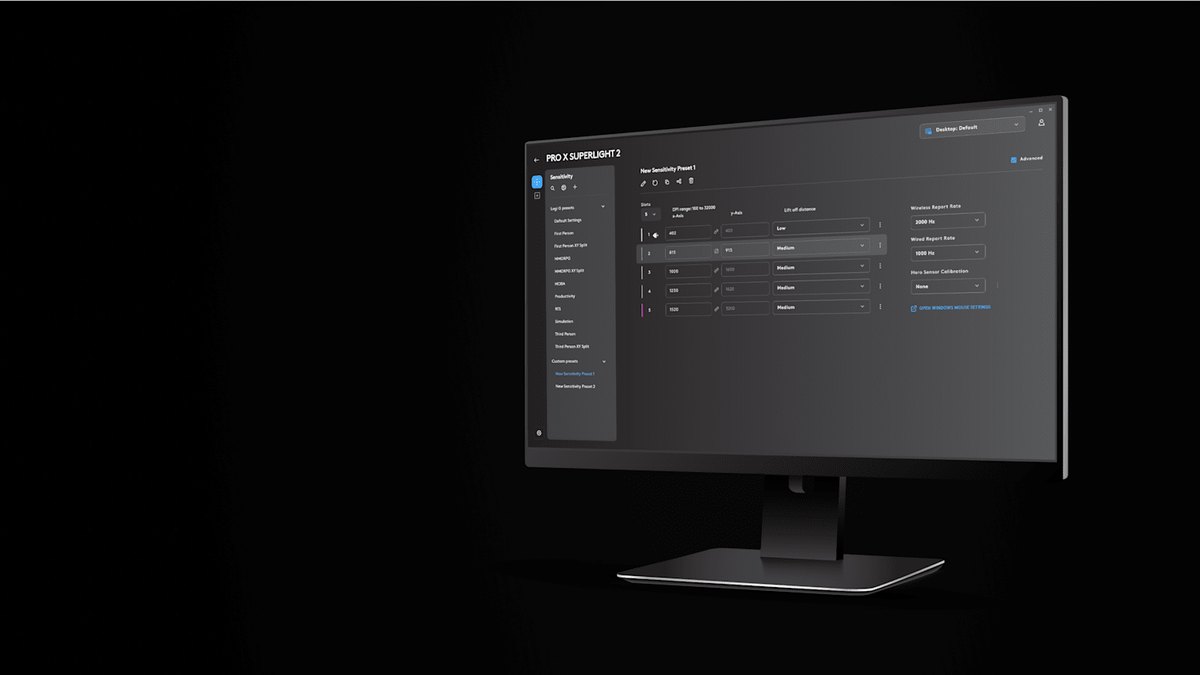
Con Windows listo, pasa al software de tu mouse. En Logitech G HUB, elige tu mouse y abre la pantalla de sensibilidad: cada ranura de DPI tiene su propio DPI en eje X, DPI en eje Y y distancia de levantamiento.
A la derecha están la tasa de reporte (polling rate), Hero Sensor Calibration y un enlace que abre la configuración del mouse de Windows.
La lista de perfiles de la izquierda incluye opciones como First Person y Third Person, así que crea un perfil exclusivo para FPS y ponle nombre para no confundirte.
Mantén el DPI de X e Y iguales salvo que tengas un motivo concreto, porque si los ejes no coinciden cambia la proporción del movimiento diagonal y se pierde la sensación.
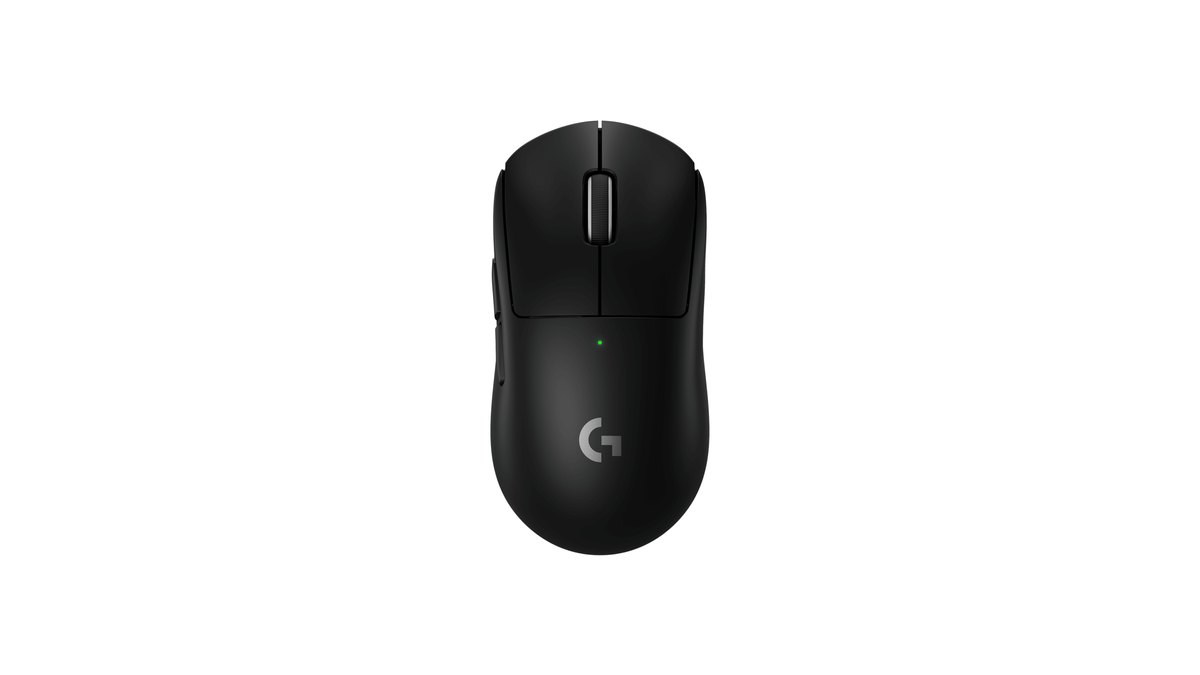
Logitech indica cero suavizado, aceleración y filtrado en las especificaciones oficiales del PRO X SUPERLIGHT 2, así que ahí no hay aceleración del mouse que desactivar. En los mouse Razer hay que revisar una cosa más.
Razer Dynamic Sensitivity cambia de una sensibilidad más baja a una más alta según la velocidad de la mano y una curva, y la propia Razer dice que su curva Classic se comporta parecido a la aceleración del mouse de Windows. En la práctica, es aceleración del lado del mouse.
El soporte depende del modelo, así que si Synapse muestra la opción y está activada, apágala.
La Razer Rotation Tool suena parecida, pero es otra función: gira el ángulo de salida del sensor para nivelar los deslizamientos que se inclinan porque sostienes el mouse en ángulo, así que no es aceleración ni angle snapping. Vale la pena revisarla si tus movimientos de izquierda a derecha se van hacia arriba.
Angle snapping: ¿activado o desactivado?
El angle snapping (corrección de ángulo) se describe en general como una función que endereza los movimientos casi horizontales o verticales en líneas limpias.
Está bien para dibujar en Paint, pero en un shooter suele hacer que las pequeñas correcciones en diagonal, como subir un poco a la altura de la cabeza mientras sigues a un enemigo, se sientan rígidas. Desactivado es la base habitual para FPS.
No todas las apps de mouse la incluyen, así que la regla es simple: si tu software muestra Angle Snapping o una opción parecida de corrección en línea recta, apágala. Vale la pena revisarlo si juegas con un mouse viejo o de oficina.
Distancia de levantamiento (LOD): por qué la mira salta al reacomodar el mouse
La distancia de levantamiento o lift off distance (LOD) es la altura a la que el sensor deja de leer cuando levantas el mouse del mousepad. Quienes juegan con sens baja levantan y reacomodan el mouse todo el tiempo en los giros grandes.
Si el LOD es alto, el sensor sigue leyendo la superficie mientras el mouse está en el aire, y eso a menudo inclina la vista hacia arriba o abajo o hace que la mira salte al volver a apoyarlo. Si es demasiado bajo, el seguimiento puede cortarse en mousepads gruesos y blandos o cerca del borde.
Por eso no existe un número universal de LOD: es un valor que ajustas a tu mousepad. Muchos mouse gamer permiten cambiarlo en su software, así que revisa primero ese menú.
El sensor Focus Pro 50K Gen-3 del Razer Viper V4 Pro admite Asymmetric Cut-off. Ajustas por separado la distancia a la que se corta el seguimiento al levantar y a la que vuelve al apoyar, con hasta 26 niveles cada una, frente a 3 niveles en la generación anterior.
Así lo adaptas a tus hábitos, por ejemplo un valor bajo al levantar con un valor un poco más tolerante al apoyar. Smart Tracking mantiene automáticamente la distancia de levantamiento constante en distintas superficies y viene en niveles Low, Med y High.
Las capturas oficiales de Razer muestran las pestañas CUSTOMIZE, PERFORMANCE, LIGHTING, POWER y CALIBRATION arriba de la pantalla del mouse en Synapse 4; los submenús pueden variar según el modelo, pero empieza por la pestaña CALIBRATION para lo relacionado con la superficie.
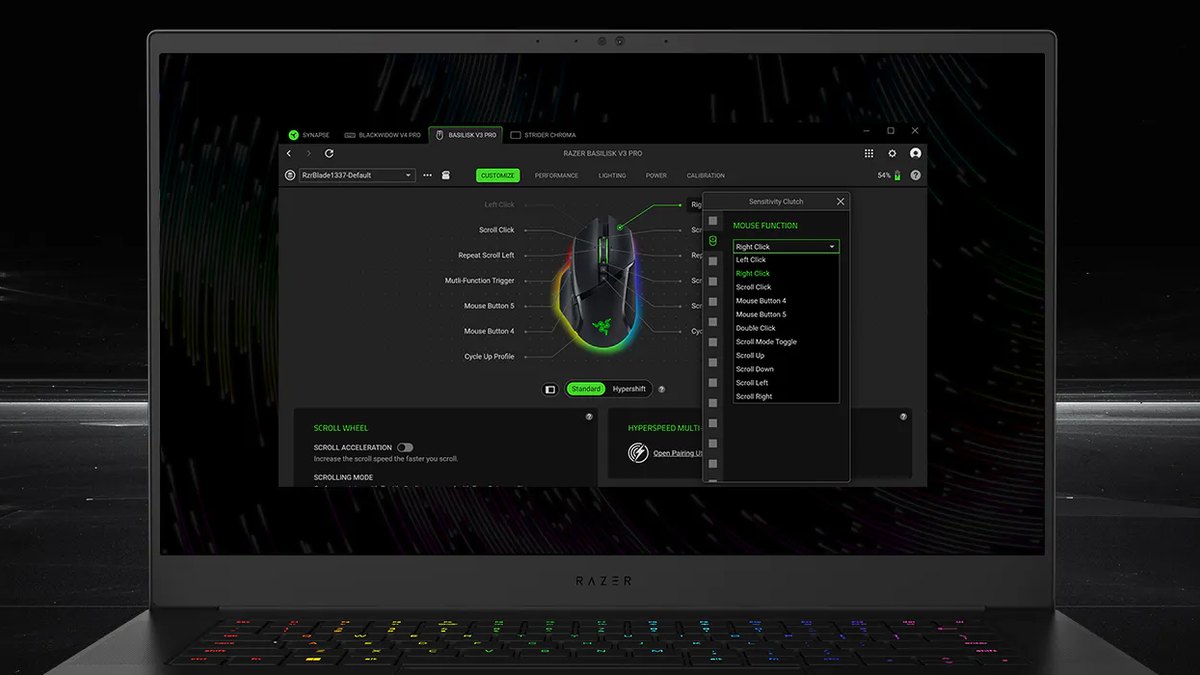
En los mouse Logitech, G HUB te deja elegir la distancia de levantamiento por ranura y el campo Hero Sensor Calibration está en la misma pantalla, así que revísalo también. Otras marcas ofrecen controles parecidos con rangos distintos.
El Endgame Gear OP1 8k v2 va de 0.7 a 1.7 mm en pasos de 0.1 mm, el Pulsar X3 CrazyLight ofrece 2 mm, 1 mm y 0.7 mm, y la serie VXE Dragonfly R1 ofrece 1 mm o 2 mm según el sensor. Ya sea que tu app diga Low y Medium o muestre milímetros, el proceso es el mismo.
- 1Empieza en el valor más bajoPon la distancia de levantamiento en la opción más baja del software de tu mouse y, si hay una función de calibración de superficie, calibra sobre el mousepad que realmente usas.
- 2Levanta y reacomoda varias vecesLevanta un poco el mouse, muévelo de lado y vuelve a apoyarlo varias veces. Si el cursor o la vista no se mueven mientras el mouse está en el aire, está bien.
- 3Sube un nivel solo si se pierde el seguimientoSi el cursor se traba durante el movimiento normal o se corta cerca del borde del mousepad, sube el LOD un nivel y vuelve a probar.
- 4Repite al cambiar de mousepadUn mousepad nuevo o una versión de velocidad distinta puede hacer que el mismo valor se comporte diferente, así que vuelve a empezar desde el ajuste más bajo.
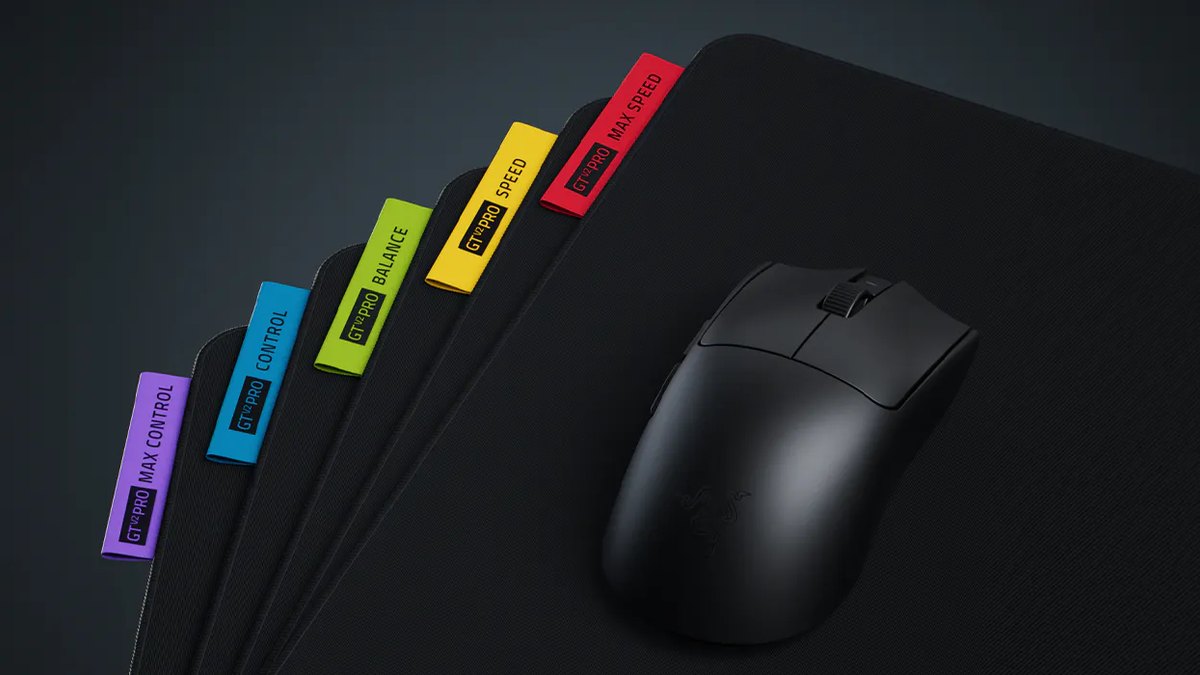
Por eso el LOD merece otra revisión cada vez que cambias de mousepad. El Razer Gigantus V2 Pro viene en cinco versiones de velocidad, de Max Control a Max Speed, y la firmeza de la espuma cambia entre ellas. El grosor es de 4 mm.
Incluso dentro de una misma marca, otra versión cambia la amortiguación y el deslizamiento, así que vuelve a revisar la calibración y el LOD. Si todavía estás eligiendo mousepad, lee Artisan Zero vs Gigantus V2 Pro y la guía para elegir mousepad gamer para ver las diferencias de material y fricción.
Fija el DPI en un solo valor
El último punto es fijar el DPI. En el Razer Viper V4 Pro, una pulsación corta del botón inferior cambia entre etapas de DPI, y las etapas de fábrica son 400, 800, 1600 (predeterminado), 3200 y 6400.
Si ese botón se presiona sin que te des cuenta, toda tu sensibilidad cambia, y es fácil culpar a tu puntería. En Synapse, deja una sola etapa o pon el mismo valor en todas, y guárdalo en el perfil interno del mouse para que te acompañe a otras PC. En G HUB, haz lo mismo con tus ranuras.
Si no sabes qué DPI tienes ahora, empieza con cómo saber el DPI de tu mouse y usa los rangos de DPI de la sensibilidad de los pros de PUBG como base para elegir uno.
5 errores comunes
- Ajustar la sensibilidad con el control de velocidad del puntero de Windows: los juegos con raw input lo ignoran, así que el escritorio y el juego se separan.
- Apagar Mejorar la precisión del puntero pero dejar la aceleración encendida en el software del mouse: una curva como Dynamic Sensitivity sigue acelerando.
- Forzar el LOD al mínimo absoluto: si tu mousepad pierde el seguimiento a esa altura, pierdes más de lo que ganas. Súbelo un nivel.
- Cambiar de mousepad sin repetir el LOD y la calibración de superficie: una superficie nueva puede hacer que los mismos valores se comporten distinto.
- Culpar a tu puntería después de presionar el botón de DPI por accidente: con todas las etapas iguales, un toque accidental no cambia nada.
Cómo comprobar que todo quedó bien
- 1Compara un movimiento lento y uno rápido en el escritorioElige dos puntos en tu mousepad y muévete entre ellos una vez muy despacio y otra rápido. Con la aceleración apagada, el cursor debería caer más o menos en el mismo lugar.
- 2Revisa si el aim trainer del navegador muestra una advertenciaAsegúrate de que el aim trainer web no muestre una advertencia de raw input. Si aparece, la aceleración de Windows se está mezclando, así que repasa los ajustes de Windows de arriba.
- 3Graba la misma práctica antes y despuésGraba una partida en el mismo modo antes y después del cambio, y compara lado a lado tus flicks y los momentos en que reacomodas el mouse.
Con la base resuelta, toca afinar el número. Haz una prueba de un minuto con el test de sensibilidad de VALORANT o el test de sensibilidad de CS2 para revisar tus cm/360. Una sensibilidad que encuentras con la aceleración y el DPI estables se mantiene mucho más tiempo de partida en partida.
Precios (al 10 de noviembre de 2026)
| Producto | Precio de lanzamiento (MSRP) | Rango de precio en tiendas |
|---|---|---|
| Logitech PRO X SUPERLIGHT 2 | $159.99 USD | Aprox. $139.99 a $159.99 USD |
| Razer Viper V4 Pro | $159.99 USD | Aprox. $159.39 a $159.99 USD |
| Razer Gigantus V2 Pro (Large) | $49.99 USD | Consulta en la tienda |
Son precios de Estados Unidos, en dólares, de los mouse y el mousepad que aparecen en esta guía; en México y en España el precio en tienda puede ser distinto. No necesitas equipo nuevo para corregir estos ajustes; la tabla es solo para quien ya está comprando.
Los precios en tienda no incluyen cupones ni descuentos de membresía. Cambian seguido por ofertas y existencias, así que revisa la tienda antes de comprar.
Precios en Estados Unidos (al 10 de noviembre de 2026)
| Producto | Precio de lanzamiento (MSRP) | Rango de precio en tiendas |
|---|---|---|
| Logitech PRO X SUPERLIGHT 2 | $159.99 USD | Aprox. $139.99 a $159.99 USD |
| Razer Viper V4 Pro | $159.99 USD | Aprox. $159.39 a $159.99 USD |
| Razer Gigantus V2 Pro (Large) | $49.99 USD | Consulta en la tienda |
Estos son los precios en Estados Unidos del mouse y los mousepads de esta guía. Para corregir estos ajustes no hace falta comprar nada; la tabla solo sirve si ya estás buscando equipo. No se cuentan cupones ni precios de membresía, y los precios suben y bajan con ofertas e inventario, así que confírmalos en la tienda antes de comprar.
Graba antes y después para ver la diferencia
Para juzgar un cambio de ajustes, el video dice más que la sensación. Graba un deathmatch o una partida normal antes del cambio y otra en el mismo modo después, y míralas lado a lado.
DOR es una app gratuita para Windows que detecta los juegos compatibles al abrirlos, graba la partida completa y reúne todas las grabaciones en My Clips.
En VALORANT, las kills también se guardan como clips de highlights automáticos con etiquetas de ace y clutch, así que puedes saltar directo a los flicks y a los momentos en que reacomodas el mouse, antes y después.
Recorta en la app las partes que quieras y luego une los dos videos en DOR Studio para ver la diferencia uno tras otro. Para aim trainers en el navegador y otras ventanas que no son juegos, usa la grabación de pantalla (atajo predeterminado F7). El flujo completo está en grabaciones de antes y después al cambiar de equipo, y si ya quieres un mouse nuevo, empieza por la guía para elegir mouse gamer.

