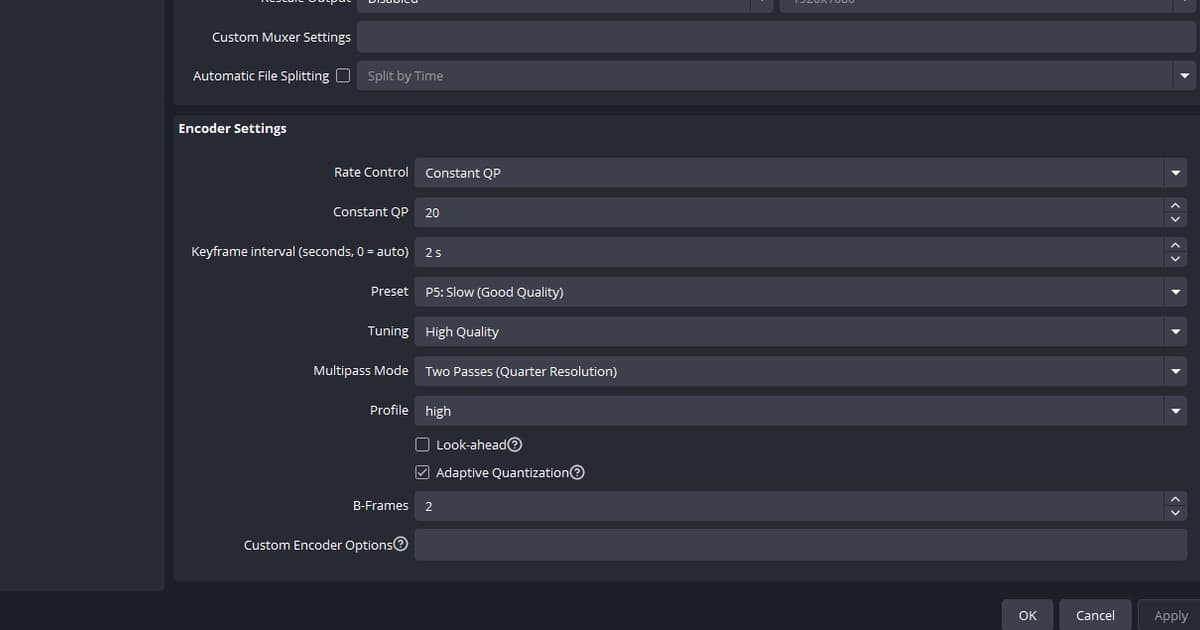
Si buscaste si conviene activar o desactivar Adaptive Quantization en OBS, la respuesta corta es esta: para grabar, déjalo en On de entrada y decídelo con dos grabaciones tuyas, una en On y otra en Off. En internet no circula una sola respuesta porque los propios documentos oficiales de OBS se contradicen. La guía de configuración avanzada de grabación indica Adaptive Quantization en On, una segunda guía oficial de OBS sobre grabación avanzada con audio multipista deja Look-ahead y Psycho Visual desactivados, y la guía oficial de NVIDIA para OBS marca Psycho Visual Tuning para streaming. Un cambio de nombre lo complica más. Desde OBS 31.0, la casilla de NVENC que antes se llamaba Psycho-Visual Tuning se llama simplemente Adaptive Quantization, así que un tutorial viejo y la ventana actual de OBS parecen hablar de dos funciones distintas cuando no es así. En la revisión del 2026-09-08, la versión más reciente de OBS Studio es la 32.2.2, por lo que una instalación nueva muestra la etiqueta Adaptive Quantization. Si quieres tener en orden toda la página del codificador antes de tocar una sola casilla, repasa primero la configuración de grabación NVENC en OBS y la comparación de abajo te va a quedar mucho más clara.
Entonces, ¿cómo lo configuro?
Si tu objetivo es grabar, empieza con On, porque eso es lo que indica la guía de configuración avanzada de grabación de OBS, y luego decide si lo mantienes haciendo dos grabaciones en tu propia GPU. Cuando los documentos oficiales no coinciden, copiar la conclusión de otra persona no te deja nada que puedas comprobar. Congela todo lo demás —Rate Control y Constant QP, el preset, el intervalo de fotogramas clave, los B-frames, la resolución de salida y los FPS—, cambia solo Adaptive Quantization entre On y Off y graba dos veces el mismo fragmento. La diferencia de calidad y la de peso del archivo se ven de inmediato en tu propio equipo, que es el único lugar donde de verdad se puede responder la pregunta. Si en cambio tu grabación se traba o OBS muestra la advertencia de codificación sobrecargada, esta casilla no es por donde empezar. El documento oficial de OBS para solucionar problemas de rendimiento de codificación responde a la sobrecarga con menor resolución de salida, menos FPS, limitar los FPS del juego a la frecuencia de tu monitor, bajar la calidad gráfica del juego y usar escenas más simples con menos fuentes, filtros y fuentes de navegador; nunca menciona Adaptive Quantization. Lo único que la guía de NVIDIA te pide desactivar cuando el uso de la GPU es alto es Look-ahead. Primero elimina la sobrecarga con la solución a la codificación sobrecargada en OBS y luego vuelve a esta comparación. La tabla de abajo resume qué indica cada documento oficial, según la revisión del 2026-09-08.
Qué indica cada documento oficial
| Documento oficial / situación | Adaptive Quantization (antes Psycho Visual) | Valores que indica el mismo documento |
|---|---|---|
| Guía de configuración avanzada de grabación de OBS (base para grabar) | On | Constant QP de 16 a 23, preset P5, tuning High Quality, Multipass en Two Passes (Quarter), Look-ahead desactivado y 2 B-frames |
| Guía de OBS de grabación avanzada + audio multipista | Off (aparece desactivado junto con Look-ahead) | CQP, CRF de 15 a 23, preset Quality, perfil High y máximo 2 B-frames |
| Guía oficial de NVIDIA para OBS (base para streaming) | Marcado | CBR, preset P6 Slower, perfil High, Look-ahead marcado y máximo 4 B-frames |
| Cuando el uso de la GPU es alto (nota de NVIDIA) | Sin indicación oficial; lo que se pide desactivar es Look-ahead | Look-ahead desactivado · bajar B-frames de 4 a 2 |
| Cuando aparece el aviso 'Encoding overloaded' | El documento oficial no lo menciona | Menor resolución de salida · de 60 a 30 FPS · limitar FPS del juego · bajar gráficos del juego · menos escenas, filtros y fuentes de navegador |
Revisa esto antes de probar
- Revisa tu versión de OBS: desde la 31.0 la casilla se llama Adaptive Quantization; las versiones anteriores y la guía de NVIDIA la llaman Psycho-Visual Tuning.
- Asegúrate de que el modo de salida sea Avanzado: elegir tú mismo el codificador se hace desde la vista avanzada.
- Confirma que tu GPU tenga NVENC: funciona en GeForce 750 Ti o serie 900 en adelante, se recomienda NVENC de 6.ª generación y necesitas drivers actualizados.
- Usa MKV como contenedor: si la grabación no se detiene correctamente, no se corrompe todo el archivo.
- Evita el tuning Ultra High Quality para gameplay: el documento oficial dice que está pensado para imagen real, no se recomienda para contenido de juegos y reduce mucho el rendimiento.
Cómo hacer la comparación tú mismo
- 1Elige un fragmento de prueba fijoUsa el mismo fragmento de repetición o demo y mantén exactamente la misma duración. Si grabas una partida distinta cada vez, no podrás distinguir una diferencia de calidad de una diferencia de escena.
- 2Fija todos los valores excepto AQConfigura una sola vez Rate Control y Constant QP, el preset, el intervalo de fotogramas clave, los B-frames, la resolución de salida y los FPS, y no los toques más. Si cambias dos cosas a la vez, el resultado no te dice nada.
- 3Graba una vez con Adaptive Quantization en OnGraba el fragmento elegido con la casilla marcada y pon el estado del ajuste en el nombre del archivo. Apunta los fotogramas perdidos por renderizado y por codificación en la ventana de estadísticas de OBS justo después de grabar.
- 4Desmárcala y graba otra vez el mismo fragmentoCambia solo esa casilla. Si tocas opciones gráficas del juego o la resolución entre medio, la comparación ya no vale.
- 5Compara el mismo fotograma y fija tu conclusiónPausa ambos archivos en el mismo fotograma, compáralos lado a lado y revisa juntos el peso de los archivos y los fotogramas perdidos. Si no ves diferencia, quédate con la base documentada; si la ves, adopta lo que mostró tu GPU. Vuelve a comprobar cuando cambies de juego o de resolución.
Cuando comparar ajustes se vuelve tedioso
Si lo que te cansa es volver a abrir OBS y repetir la misma jugada para cada casilla, puedes dejarle la grabación a DOR. DOR es una app de escritorio gratuita para Windows que usa codificación por hardware NVIDIA NVENC, detecta automáticamente los juegos compatibles, graba la partida completa y guarda las kills y otros momentos destacados como clips aparte. En un juego como VALORANT, donde los enfrentamientos son cortos y decisivos, esos clips automáticos sirven además como muestras listas para comparar, y la biblioteca de la app facilita volver a encontrar el mismo momento después de cambiar un ajuste. El editor de clips de DOR se abre en el navegador sin instalar nada, así que recortas justo los segundos que quieres y compartes un enlace de dor.gg que un compañero abre directamente desde el navegador del celular para juzgar la calidad de imagen por ti. El audio del juego y el micrófono se graban juntos, así que la nota de voz donde explicas qué cambiaste viaja con el clip. Si de todos modos vas a seguir usando OBS, ajusta el resto de valores con la configuración de OBS para grabar juegos y deja que DOR se encargue de grabar y compartir.
 #Valorant