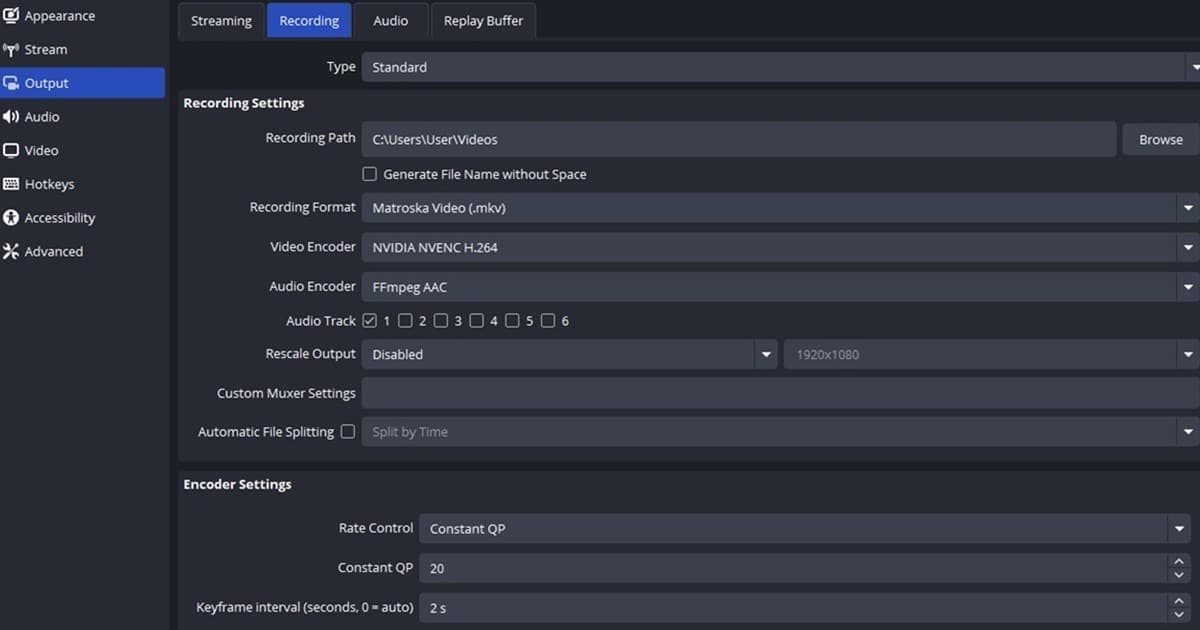
Grabar con NVENC en OBS no es una competencia por elegir el número de CQP más bajo. Un valor innecesariamente bajo aumenta el tamaño del archivo y puede quitarle margen al codificador, sobre todo cuando el juego ya tiene la GPU casi al tope. Usa el rango oficial como base y compara siempre el mismo minuto exigente.
Una base razonable para 1080p60
La guía oficial de grabación avanzada de OBS indica para NVIDIA NVENC: CQP 16–23, intervalo de fotogramas clave de dos segundos, P5, High Quality, two-pass a un cuarto de resolución, perfil High, Look-ahead desactivado, Adaptive Quantization activado y dos B-frames. Empieza cerca de CQP 18–20 y, si OBS reporta retraso constante, libera margen en la GPU poniendo un límite de FPS razonable al juego.
Base de grabación con NVENC
| Ajuste | Valor inicial | Cómo afinarlo |
|---|---|---|
| Control de tasa | CQP 18–20 (rango oficial 16–23) | Más bajo = más calidad y archivos más grandes |
| Fotograma clave / Preset | 2 segundos / P5 | Equilibra la compatibilidad al editar y el margen de la GPU |
| Multipass / Perfil | Two-pass a un cuarto / High | Un equilibrio práctico entre calidad y carga |
| Look-ahead / AQ / B-frames | Desactivado / Activado / 2 | Prueba la base oficial en cada juego |
Ajústalo a tu PC
- 1Cambia el Modo de salida a AvanzadoEn Ajustes > Salida > Grabación, elige NVENC y un formato de grabación, y guarda una captura de pantalla de los valores anteriores.
- 2Ingresa la baseAplica CQP 18–20, fotograma clave 2, P5, High Quality, two-pass a un cuarto de resolución y perfil High.
- 3Deja margen en la GPULimita los FPS del juego cerca de un objetivo útil para tu monitor, en lugar de dejar que el juego se coma todos los ciclos de la GPU.
- 4Graba un minuto exigenteUsa partículas, vegetación y movimientos rápidos de cámara mientras vigilas el retraso de renderizado y de codificación en Estadísticas de OBS.
- 5Cambia una sola variableBaja el CQP en uno para más detalle o súbelo uno o dos para archivos más pequeños, y repite la misma escena.
Antes de una grabación larga
- NVENC es el codificador activo
- El juego deja algo de capacidad libre en la GPU
- Elegiste un formato resistente a cortes y tienes suficiente espacio en disco
- Reprodujiste una prueba de audio del juego y del micrófono
- Estadísticas de OBS no muestra retraso de codificación constante
Si prefieres una configuración más corta
DOR es un flujo de grabación alternativo para tus próximas sesiones en juegos compatibles: detecta el juego y graba la partida sin que tengas que tocar opciones de NVENC. Compara el hub del juego VALORANT, la base de configuración de OBS para grabar juegos, la guía de grabadores gratis, la guía para solucionar grabaciones sin audio y la grabación automática de DOR antes de decidir.
La base oficial de OBS
La guía de ajustes de grabación avanzada de OBS documenta estos valores de NVENC y qué hace cada control. Las etiquetas pueden cambiar con las versiones de OBS y las generaciones de GPU, así que lee las descripciones en tu versión actual y cambia solo una variable por prueba.
 #Valorant


