Cuando el video está pero falta el sonido del juego, el micrófono o la voz de tus compañeros, restablecer todas las opciones a la vez hace más difícil encontrar la causa. Un clip de Outplayed puede quedar sin sonido porque el audio nunca se grabó o porque un reproductor externo está reproduciendo solo una de varias pistas guardadas.
Compara los casos y sus condiciones de falla
| Caso | Causa probable | Qué verificar antes de decidir |
|---|---|---|
| Se escucha dentro de Outplayed | Un reproductor externo puede estar eligiendo otra pista | Usa un reproductor que permita elegir la pista de audio |
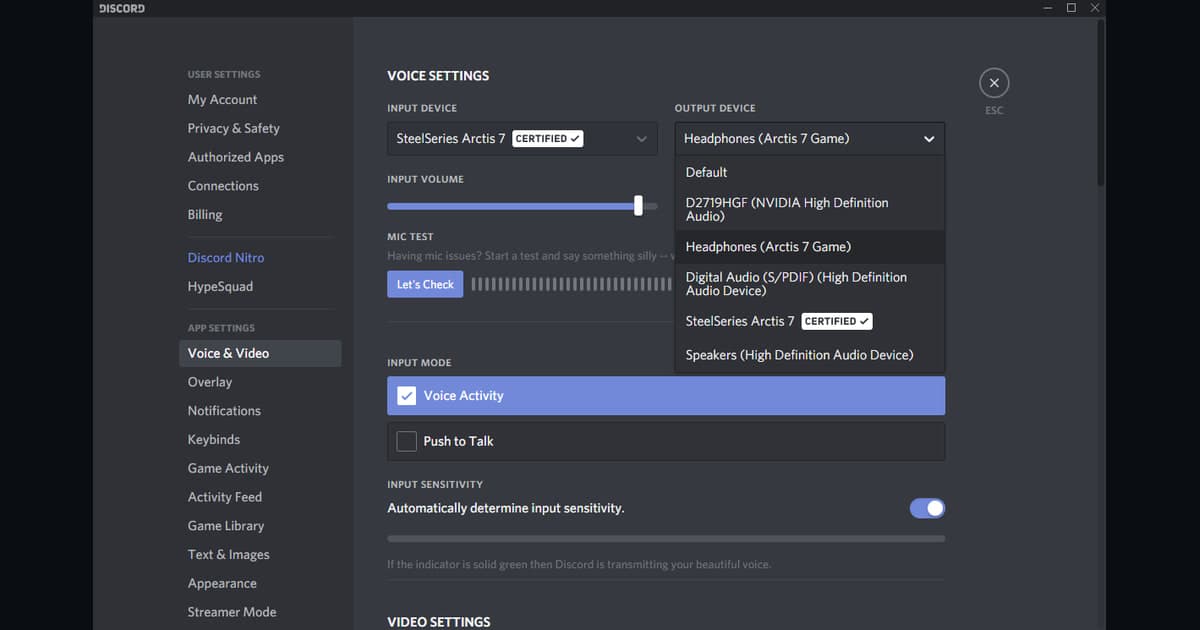
| Solo se escucha el micrófono | Dispositivo de salida, audio espacial, driver o un conflicto | Dispositivo de reproducción predeterminado y estado de Windows Sonic |
| Solo se escucha el juego | Micrófono equivocado o chat de voz en otro proceso | Entrada elegida y separación entre el proceso del juego y el del chat |
Primero identifica el archivo y el resultado que necesitas
Compara primero la reproducción dentro de Outplayed con un reproductor externo multipista; después verifica los dispositivos de entrada y salida elegidos, las opciones de captura de audio y si el chat de voz corre en otro proceso. Si la pista de audio que necesitas no está en el archivo original, ningún cambio de configuración la agrega de forma retroactiva; corrige la ruta y haz una nueva muestra controlada.
Un proceso que cuida el archivo original
- 1Conserva el original y el punto de partidaCopia el archivo y anota las versiones del juego y de la app, el modo de pantalla, los dispositivos de audio, el codificador, la carpeta de destino y el espacio libre.
- 2Haz una reproducción de sesenta segundosUsa condiciones de partida real e incluye movimiento rápido, efectos del juego, tu voz en el micrófono y cualquier ruta de voz que necesites.
- 3Revisa cada resultado por separadoTanto en la app original como en un reproductor independiente, verifica el video, cada fuente de audio, la fluidez de los fotogramas, el avance en la línea de tiempo y el tamaño.
- 4Cambia una sola variableAjusta un solo ajuste relacionado directamente con la falla que viste, luego repite la misma muestra y compara.
Revisiones después de una prueba de una partida
- Existe un respaldo del archivo original y de la configuración.
- Las versiones actuales del juego y de la aplicación están anotadas.
- El audio del juego y el micrófono se revisaron por separado.
- Se verificaron la carpeta de salida y el espacio libre.
- La muestra abre en un reproductor independiente.
Prueba DOR como una ruta de captura aparte
Este proceso sirve para diagnosticar Outplayed; no afirma que DOR repare Outplayed. Compara una muestra nueva de DOR en un juego compatible solo cuando te sirva tener una ruta de captura aparte para lo que grabes de aquí en adelante. Si el problema de audio fue la gota que derramó el vaso, la comparación de alternativas a Outplayed revisa ShadowPlay, OBS y DOR, con o sin Overwolf. Diagnóstico de audio de escritorio en OBS, diagnóstico del micrófono en la grabación de NVIDIA, página de Apex Legends. Para un ejemplo de juego compatible, ve grabación automática de VALORANT.
Fuente oficial y límite de versión
Overwolf trata como casos distintos el silencio total, la captura solo del micrófono, la falta de voces de Discord, los formatos no compatibles y la selección de pista en reproductores externos. Overwolf: problemas comunes de captura de sonido.
 #Valorant