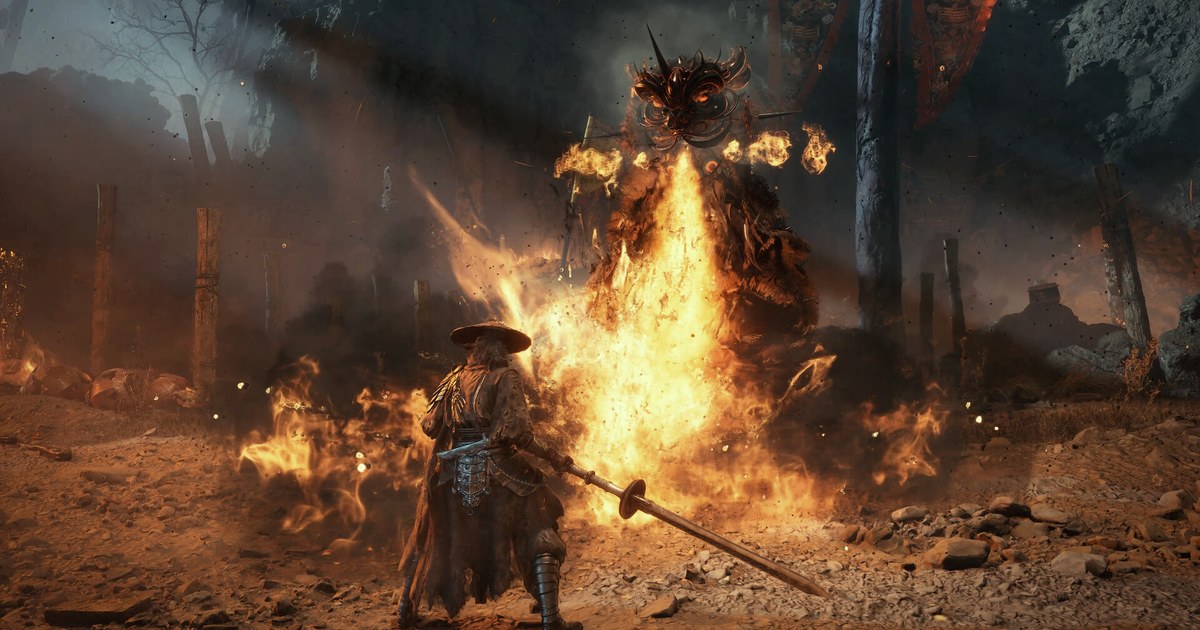
Si buscaste tus partidas de Phantom Blade Zero en AppData, estabas en el lugar equivocado. La versión de Steam guarda tu progreso dentro de la carpeta de instalación del juego, y en AppData solo quedan la configuración, los registros y la caché.
La página oficial de soporte de S-GAME usa esa misma ruta de instalación en su guía para recuperar partidas.
Esto importa en cuanto desinstalas, mueves tu biblioteca de Steam a otro disco, instalas mods o te llega un parche grande: la carpeta de guardado vive junto a los archivos del juego, a menos que la copies antes.
En esta guía tienes la ruta exacta y el nombre del archivo, la carpeta de respaldos automáticos, dónde están los archivos de configuración, los pasos oficiales para recuperar una partida dañada y lo que hay que vigilar con Steam Cloud y la versión de Epic Games Store, todo revisado al 10 de noviembre de 2026.
El juego salió en PS5 y PC (Steam y Epic Games Store) el 28 de octubre a las 7 p. m. hora del Pacífico, es decir, a las 8 p.
m. del 28 de octubre en Ciudad de México (3:00 a. m.
del 29 de octubre en Madrid), y este artículo trata solo la versión de PC. Al 10 de noviembre de 2026, el precio en la tienda de Steam de EE. UU. es de US$59.99 para la edición estándar y US$69.99 para la Digital Deluxe Edition, sin descuento activo.
Ubicación de partidas y configuración de Phantom Blade Zero en PC (al 10 de noviembre de 2026)
| Qué | Dónde | Notas |
|---|---|---|
| Partida actual | (biblioteca de Steam)\steamapps\common\PBZ\ProjectPBZ\Saved\SaveGames\Steam\(SteamID64)\PBZSaveGame.sav | Es el nombre de archivo que usa la página oficial de soporte de S-GAME. La carpeta SteamID64 es un número de 17 dígitos, una por cada cuenta de Steam. |
| Ejemplo con instalación predeterminada | C:\Program Files (x86)\Steam\steamapps\common\PBZ\ProjectPBZ\Saved\SaveGames\Steam (ruta predeterminada) | Si tu biblioteca está en otro SSD, por ejemplo en la unidad D, solo cambia el inicio de la ruta. |
| Respaldos automáticos | Carpeta 1RealTime dentro de la carpeta SteamID64 | Contiene los respaldos .sav que la guía oficial indica usar para restaurar. Si también ves carpetas como 2Hourly o 3Daily, consérvalas junto con lo demás. |
| Archivos de configuración | %LOCALAPPDATA%\ProjectPBZ\Saved\Config\Windows (GameUserSettings.ini y otros) | Resolución y opciones gráficas. Aquí no se guarda el progreso de la historia. |
| Caché de shaders | PBZ\ProjectPBZ\Saved\Cache en la carpeta de instalación | Las notas del parche del 4 de noviembre dicen que borres los archivos de aquí si el juego se cierra o da tirones tras actualizar. Está junto a SaveGames, así que toca solo Cache. |
| Steam Cloud | Aparece como compatible en la página de la tienda de Steam | Después de restaurar una partida, cierra el juego y espera a que Steam termine de subirla, como recomienda la guía oficial. |
| Versión de Epic Games Store | Abre la carpeta de instalación desde el launcher y busca en ProjectPBZ\Saved | La guía oficial de recuperación está escrita para Steam, y al 10 de noviembre de 2026 no se pudo confirmar el guardado en la nube de Epic, así que tu propia copia es tu respaldo. |
Las partidas están en la carpeta de instalación, no en AppData: cópialas antes de desinstalar o mover el juego
Muchos juegos de PC guardan las partidas en AppData o en Documentos, donde sobreviven a una desinstalación. Phantom Blade Zero en Steam no funciona así.
Tu progreso está en steamapps\common\PBZ, mientras que AppData\Local\ProjectPBZ solo tiene archivos de configuración, registros y caché, así que respaldar solo AppData no protege nada de tu avance. De ahí salen tres cosas.
Primero, desinstalar el juego o borrar la carpeta de instalación puede llevarse tus partidas con ella. Steam Cloud puede devolvértelas al reinstalar si está activado, pero la sincronización en la nube no es un respaldo: copia el estado en que estén tus archivos, aunque estén dañados.
Segundo, con 145 GB y SSD obligatorio, es un juego que mucha gente acaba moviendo a otro disco (consulta requisitos y tamaño de instalación de Phantom Blade Zero). Cuando lo hagas, cambia el inicio de la ruta, así que guíate por steamapps\common\PBZ y no por una letra de unidad fija.
Tercero, en una instalación nueva en la que todavía no has guardado, puede que la carpeta SaveGames aún no exista, así que guarda una vez en una campana y vuelve a revisar. Dentro del juego guardas manualmente en las campanas, y los autoguardados se mantienen aparte de tus guardados manuales. El mejor momento para respaldar es justo después de guardar en una campana y salir al escritorio.
Cómo respaldar tu partida y restaurarla si se daña
- 1Guarda en una campana y cierra el juego por completoGuarda en una campana y sal al escritorio. Si copias con el juego abierto, puedes llevarte un archivo a medio escribir. Si usas Steam Cloud, revisa que la página del juego en tu biblioteca muestre la sincronización como terminada antes de copiar.
- 2Abre la carpeta de instalación con Explorar archivos localesEn tu biblioteca de Steam, haz clic derecho en Phantom Blade Zero y elige Administrar y luego Explorar archivos locales. Se abre la carpeta PBZ. Entra en ProjectPBZ, Saved, SaveGames, Steam y luego en la carpeta con un número largo.
- 3Copia toda la carpeta SteamID64Copia la carpeta con número completa, incluida 1RealTime y cualquier otra subcarpeta, no solo PBZSaveGame.sav. Guárdala fuera de la carpeta de instalación: otro disco, un SSD externo o una unidad en la nube. Ponle la fecha al nombre de la carpeta para saber siempre cuál copia es cuál.
- 4Usa un respaldo de 1RealTime si tu partida está dañadaEsto sigue la página oficial de soporte. Primero haz una copia más del estado actual. Luego borra PBZSaveGame.sav de la carpeta con número, elige en 1RealTime un .sav de antes de que empezara el problema, cópialo a la carpeta con número y cámbiale el nombre a PBZSaveGame.sav. Fijarte en la fecha de modificación te ayuda a no elegir un respaldo que ya tenga el mismo problema.
- 5Cárgala y vuelve a guardar en una campanaAbre el juego, elige Load Game (Cargar partida) y entra en la partida restaurada. Si todo se ve bien, busca una campana y guarda, cierra el juego y deja que Steam termine de subirla a la nube. La guía oficial destaca este paso para evitar conflictos de sincronización.
- 6Vuelve a respaldar antes de desinstalar, mover o instalar modsRepite la copia antes de desinstalar, mover tu biblioteca o instalar mods. Las notas del parche del 4 de noviembre advirtieron que algunos mods de terceros no son compatibles con esa actualización y pidieron quitarlos si aparecen problemas.
Antes de dar tu partida por segura
- Copiaste la partida con el juego completamente cerrado.
- Copiaste toda la carpeta SteamID64, incluida 1RealTime, no solo PBZSaveGame.sav.
- Tu copia está fuera de steamapps\common\PBZ.
- Después de restaurar, guardaste en una campana y esperaste a que terminara la subida a Steam Cloud.
- Al limpiar la caché de shaders, borraste solo los archivos dentro de Saved\Cache y no tocaste SaveGames.
Tu partida guarda el progreso, una grabación guarda la pelea contra el jefe
Respaldar tus partidas protege en qué punto de la historia vas, no el momento en que por fin derrotas a un jefe tras decenas de intentos. Para eso necesitas una grabación.
DOR es una app gratuita para Windows que detecta los juegos compatibles al abrirlos y graba toda la sesión, de principio a fin, y cada grabación llega a My Clips.
Desde ahí puedes recortar solo la parte que quieras y guardarla en 16:9, 9:16 o 1:1, o juntar varios intentos en un solo video en DOR Studio (dor.gg/studio).
El almacenamiento se administra solo: los videos más antiguos se borran únicamente cuando las grabaciones completas de partidas superan su espacio asignado (5 GB por defecto), y las grabaciones recientes y las que marcaste con me gusta se conservan.
Así que dale me gusta a la victoria que quieras guardar. Con un juego de 145 GB ya ocupando tu SSD, las grabaciones se acumulan rápido. Mándalas a otro disco con cómo cambiar la ubicación donde se guardan las grabaciones, calcula el espacio con cuántos GB ocupa una hora de grabación de juego y, si ya te falta espacio, sigue cómo solucionar la falta de espacio al grabar juegos de Steam.