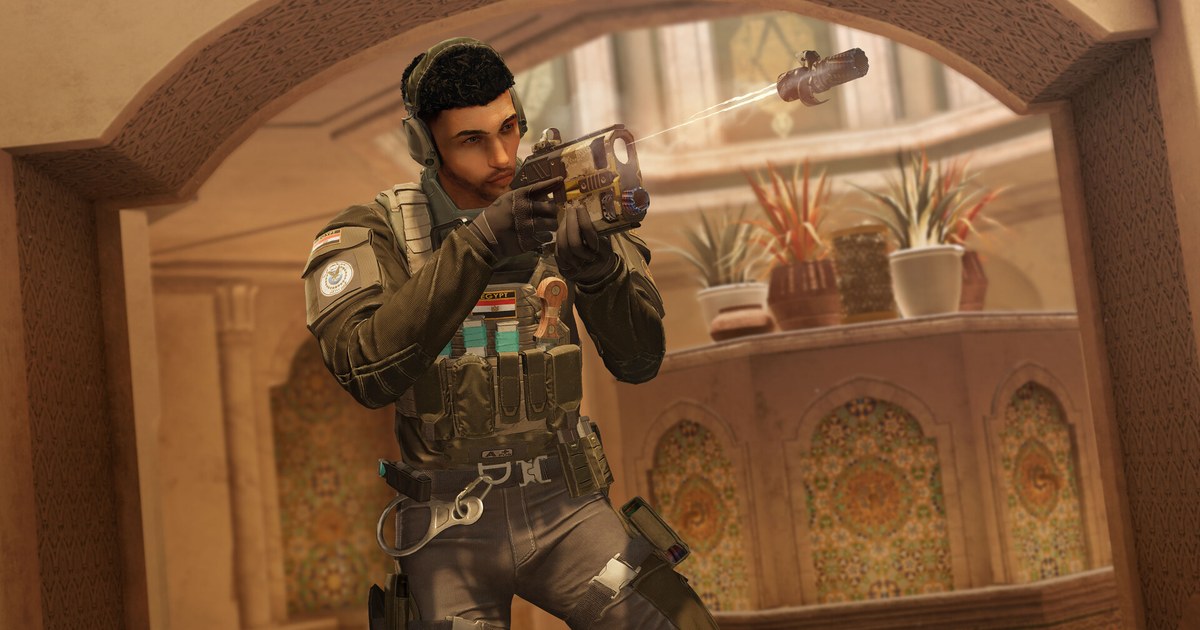
Rainbow Six Siege tiene más piezas en juego al arrancar que la mayoría de los shooters. En PC inicia a través de Ubisoft Connect aunque lo tengas en Steam, usa BattlEye, y el centro de ayuda de Ubisoft ahora también incluye Siege en su página de solución de problemas de Ubisoft Anti-Cheat.
Por eso, cuando R6 no abre, se cierra al iniciar o te saca al escritorio a mitad de ronda, el mensaje exacto en pantalla decide por dónde empezar.
El 10 de noviembre de 2026 revisamos los artículos oficiales de ayuda de Ubisoft para Siege y Ubisoft Connect y los ordenamos por síntoma: a qué apunta cada mensaje, qué probar primero y qué juntar antes de abrir un ticket.
Esta guía es para la versión de PC y deja fuera a propósito los cambios en el registro, los trucos de renombrar DLL y los archivos de sitios no oficiales. Si el juego solo se cierra mientras corre un grabador o un overlay, empieza por nuestra guía de juegos que se cierran al grabar, porque ahí la solución suele estar del lado de la captura.
Si no, busca tu síntoma en la tabla y luego sigue los pasos haciendo un solo cambio a la vez y volviendo a abrir el juego después de cada uno, para saber cuál fue el que lo arregló.
Problemas de inicio y crasheos de Rainbow Six Siege por síntoma (al 10 de noviembre de 2026)
| Síntoma o mensaje | A qué apuntan las páginas de ayuda de Ubisoft | Qué probar primero |
|---|---|---|
| No pasa nada al darle a Jugar, o aparece 'Unable to start game' / 'Unable to locate game' | Una falla temporal de Ubisoft Connect o archivos del juego dañados | Reinicia Ubisoft Connect, verifica los archivos y presiona Update; si aun así no arranca, reinstala Ubisoft Connect |
| 'Steam connectivity issue' o 'We couldn't verify your access to this game' | Steam en Modo sin conexión, o una cuenta de Ubisoft o de Steam distinta a la que está vinculada al juego | Pon Steam en modo en línea, inicia sesión con las cuentas vinculadas, revisa el estado del juego en Propiedades de Steam y verifica los archivos |
| Mensaje de que BattlEye Service no se pudo instalar, iniciar o inicializar ('Failed to install', 'Failed to start' o 'Failed to initialize') | Archivos del servicio de BattlEye desactualizados o bloqueados | Verifica los archivos, permite BEService.exe y la carpeta de BattlEye en tu antivirus, borra la carpeta del servicio de BattlEye y vuelve a abrir el juego |
| Error 0-0x00001001, o expulsión 2-0x00019008 | Se perdió la conexión con BattlEye, o BattlEye te sacó por estar inactivo demasiado tiempo | Reinicia el juego (si te sacaron por inactividad, vuelve a unirte a la partida); si se repite, sigue la guía de conectividad de Ubisoft |
| Error de Ubisoft Anti-Cheat o crasheo justo cuando abre el juego | Una instalación dañada de Ubisoft Anti-Cheat o un software de seguridad que lo bloquea | Ejecuta UbisoftAntiCheatInstaller.exe desde la carpeta Sentinel como administrador, elige Repair y agrégalo a las exclusiones de Seguridad de Windows |
| Error 01102, o Legend Division bloqueada por Security Requirements | R6 ShieldGuard detecta que Secure Boot no está bien activado (Legend Division pide TPM 2.0, Secure Boot e Integridad de memoria) | Revisa Play > Security Requirements, restablece las claves de Secure Boot a sus valores predeterminados y vuelve a activar Secure Boot en Modo estándar |
| 'Failed to load player profile' | Un guardado local corrupto | Respalda y borra la carpeta de guardado (…\savegames\<UbisoftConnectID>\1843 en Steam, \635 en Ubisoft Connect) y luego sigue los pasos de resincronización de Ubisoft |
| Se cierra o se congela a mitad de partida | Hardware por debajo de los requisitos, un driver viejo, o apps en segundo plano, de overlay y de captura | Sigue el orden de Ubisoft para PC, apaga los overlays y, si se repite, manda DxDiag y MSInfo en un caso de soporte |
La respuesta corta: empieza por lo básico de PC que indica Ubisoft, en su orden
El artículo general de solución de problemas en PC de Ubisoft da un solo orden para crasheos y tirones: revisar los requisitos del sistema, actualizar Windows, ejecutar el juego con permisos de administrador, verificar los archivos del juego, actualizar el driver de la tarjeta gráfica y cerrar las aplicaciones en segundo plano, probando después de cada paso.
Solo después de eso te pide contactar a soporte con los reportes de DxDiag y MSInfo. Los requisitos pesan más en Siege que antes.
Al 10 de noviembre de 2026, Ubisoft y la tienda de Steam piden Windows 10 u 11 de 64 bits, un AMD Ryzen 3 3100 o Intel Core i3-8100, 8 GB de RAM, una NVIDIA GeForce GTX 1650 de 4 GB, AMD RX 5500 XT de 4 GB o Intel Arc A380 de 6 GB, DirectX 12 y 65 GB de almacenamiento, con SSD obligatorio.
La línea de DirectX 12 es donde tropiezan las PC más viejas: el juego ya no ofrece la opción de DirectX 11, así que una tarjeta gráfica que no corre DirectX 12 simplemente no lo va a iniciar.
En cuanto al precio, al 10 de noviembre de 2026 el juego base es free to play en Steam, con la Elite Edition de pago a US$19.99 y la Y11 Ultimate Edition a US$39.99, ninguna en oferta.
Gratis o de pago, todas las copias pasan por el mismo vínculo con la cuenta de Ubisoft y arrancan desde Ubisoft Connect. Si el juego sí abre pero da tirones, nuestra guía de configuración gráfica de Rainbow Six Siege explica qué opciones cuestan más FPS. Y cambia una sola cosa a la vez.
Si verificas archivos, actualizas drivers y agregas una exclusión al antivirus de un jalón, la próxima vez que pase no vas a saber cuál funcionó.
Cómo arreglar Rainbow Six Siege si no abre o se cierra, paso a paso
- 1Confirma que tu PC corre DirectX 12Presiona Windows+R, escribe dxdiag y dale Enter. La pestaña Sistema muestra tu versión de DirectX y la compilación de Windows, y la pestaña Pantalla muestra tu tarjeta gráfica y la versión del driver, justo donde Ubisoft dice que hay que mirar. Compáralo con los mínimos de arriba: una GTX 1650, RX 5500 XT o Arc A380, 8 GB de RAM y un SSD con 65 GB libres. Si tu tarjeta es más vieja que eso, ninguna otra solución de esta página va a hacer que el juego arranque de forma estable.
- 2Reinicia Ubisoft Connect y verifica los archivos del juegoCierra el juego y sal por completo de Ubisoft Connect desde la bandeja del sistema, y vuelve a abrirlo. En Ubisoft Connect, entra a Library, elige Rainbow Six Siege, haz clic en el ícono del engrane junto a Play y elige Verify files. Cuando termine, presiona Update si te lo ofrece. Si juegas por Steam, también puedes verificar desde ahí: clic derecho sobre el juego, abre Propiedades y luego Archivos instalados. Si sale un mensaje de conectividad de Steam, asegúrate de que Steam no esté en Modo sin conexión y de haber iniciado sesión con las mismas cuentas de Steam y Ubisoft que vinculaste.
- 3Ejecuta como administrador y agrega exclusiones de seguridadEl equipo de soporte de Ubisoft suele recomendar abrir Ubisoft Connect, Steam y Siege con permisos de administrador para que el juego pueda leer y escribir todo lo que necesita. Después abre tu antivirus o Seguridad de Windows y permite Ubisoft Connect, la carpeta del juego, BEService.exe y BEService_x64.exe, y la carpeta del servicio de BattlEye, normalmente C:\Program Files (x86)\Common Files\BattlEye. Que un software de seguridad bloquee un servicio sin avisar es una de las razones más comunes por las que el juego se cierra antes del menú principal.
- 4Repara BattlEye y Ubisoft Anti-CheatPara 'Failed to install' o 'Failed to start BattlEye Service', las preguntas frecuentes de BattlEye para Siege de Ubisoft dicen que borres la carpeta del servicio de BattlEye y vuelvas a abrir el juego para que se reinstale; si eso falla, configura el archivo del launcher que termina en _BE, dentro de la carpeta del juego, para que se ejecute como administrador desde su pestaña Compatibilidad. No desinstales BattlEye por tu cuenta: Ubisoft aclara que el juego no puede iniciar sin él. Para Ubisoft Anti-Cheat, abre la carpeta de instalación del juego, entra a la carpeta Sentinel, ejecuta UbisoftAntiCheatInstaller.exe como administrador y elige Repair, o Install si la reparación no ayuda.
- 5Apaga overlays y apps en segundo plano, y luego actualiza Windows y driversEn Ubisoft Connect, abre Profile, Settings, Interface y desmarca 'Enable in-game overlay for supported games'; luego reinicia el juego para que el cambio aplique. Cierra otros overlays, las herramientas de RGB y de monitoreo, y los contadores de FPS que no necesites. La página de Ubisoft sobre problemas gráficos advierte que el software de captura de pantalla y de overlay puede interferir incluso en pausa. Después corre Windows Update e instala el driver más reciente de NVIDIA, AMD o Intel. Si los crasheos empezaron justo después de actualizar el driver, regresa a la versión anterior y vuelve a probar.
- 6Junta los reportes y contacta a UbisoftSi sigue cerrándose, guarda un reporte de DxDiag (Guardar toda la información) y uno de MSInfo (Windows+R, msinfo32, Archivo > Guardar) y adjunta los dos a un caso de soporte de Ubisoft. Para bugs dentro del juego, el bug reporter de Siege de Ubisoft pide los pasos que llevaron al problema, qué esperabas que pasara, cómo reproducirlo, si hay alguna forma de evitarlo, e imágenes o videos. Un clip corto del momento del crasheo hace que ese reporte sea mucho más fácil de atender que solo una descripción.
Revisa esto antes de volver a abrir el juego o mandar un ticket
- Tu GPU soporta DirectX 12 y cumple el mínimo de GTX 1650, RX 5500 XT o Arc A380, con 65 GB libres en un SSD.
- Verificaste los archivos después de reiniciar por completo Ubisoft Connect y presionaste Update si te lo ofreció.
- Steam está en línea y con la sesión iniciada en la cuenta vinculada a tu cuenta de Ubisoft.
- Ubisoft Connect, la carpeta del juego y los archivos de BattlEye están permitidos en tu antivirus, y BattlEye sigue instalado.
- Tu reporte de DxDiag, tu reporte de MSInfo y una captura o clip del error están juntos en una sola carpeta.
Guarda la grabación de la ronda que se cerró
DOR es un grabador de juegos gratis para Windows. Cuando abres Rainbow Six Siege, detecta el juego y graba la partida completa en automático, y cada grabación queda en My Clips dentro de la app.
Si Siege se cierra o se congela a mitad de partida, abre My Clips antes de volver a entrar y revisa la última partida. Si alcanzó a grabar el tirón o el congelamiento antes del crasheo, recorta solo esa parte en la app y dale like.
La limpieza de almacenamiento solo entra cuando las grabaciones de partidas completas pasan su espacio asignado (5 GB por defecto), borra primero los videos más viejos, y las grabaciones recientes y los videos con like se quedan.
Las grabaciones originales guardadas en tu PC no llevan marca de agua, así que puedes adjuntarlas tal cual a un caso de soporte o a un reporte de bug. Cuando Siege vuelva a correr bien, deja que siga grabando: nuestra guía para guardar clips de clutch en R6 explica cómo recortar rondas, y compartir clips de Siege con tus amigos muestra cómo mandar uno como link de dor.gg.

