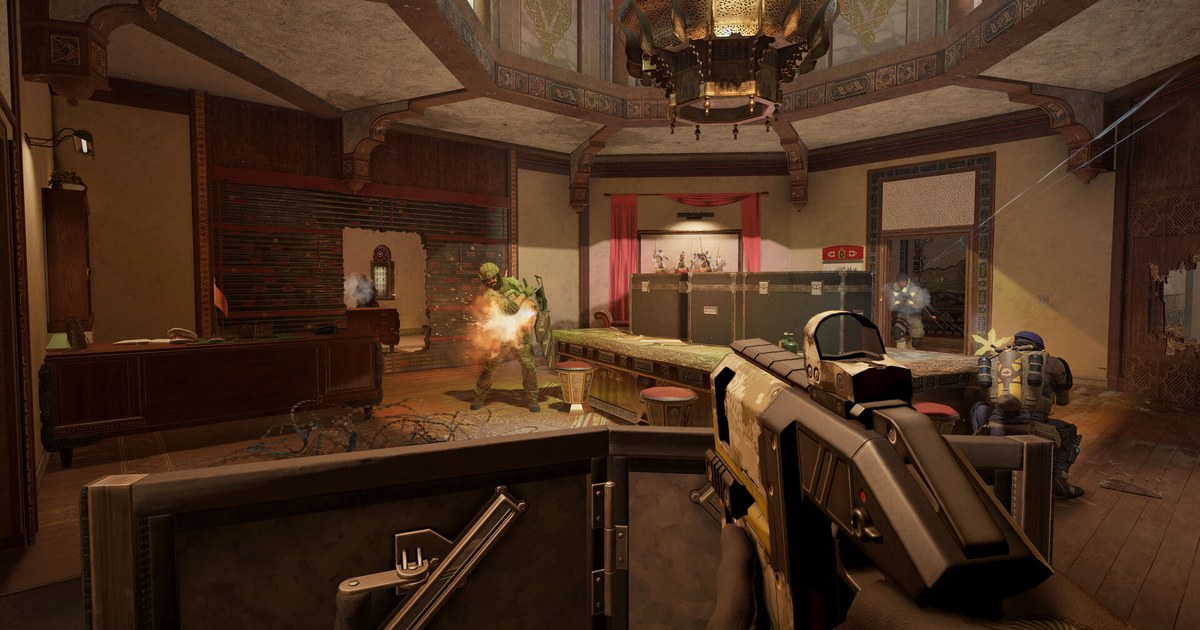
Si buscaste resolución estirada en R6 (r6 stretched res), seguramente quieres el look que usan muchos pros de Siege: una imagen 4:3 que llena un monitor 16:9, para que los operadores se vean más anchos en pantalla.
Al estirar una imagen 4:3 a todo el ancho de un monitor panorámico, todo se ve unas 1.33 veces más ancho. Si dejas la imagen 4:3 sin estirar, en cambio, aparecen barras negras a ambos lados; a eso algunos jugadores le dicen black bars o 4:3 nativo.
Siege es un poco distinto a la mayoría de los shooters porque su menú Display tiene un ajuste Aspect Ratio separado de Resolution. Eso te da dos caminos.
Puedes dejar tu resolución nativa y cambiar solo Aspect Ratio a 4:3, o puedes bajar la resolución misma a un valor 4:3 como 1440x1080 y dejar que el driver de tu tarjeta gráfica la estire.
Cuál de los dos llena la pantalla depende de tu monitor y de la configuración del driver, así que esta guía prueba primero la ruta dentro del juego y pasa al escalado del driver solo si quedan barras negras. No hace falta editar archivos de configuración ni usar programas de terceros.
Para el resto del menú de gráficos, revisa nuestra guía de mejor configuración de Rainbow Six Siege. Los nombres de los menús corresponden a la versión de PC al 10 de noviembre de 2026 y pueden cambiar un poco con las actualizaciones.
¿Conviene jugar Siege en 4:3? Modelos más grandes, visión más angosta
El 4:3 es una elección común entre los pros de Siege. Las recopilaciones de equipo de los pros muestran que la mayoría juega en 1920x1080, y como Siege te deja configurar la relación de aspecto por separado, la combinación de resolución 1080p con Aspect Ratio 4:3 es muy frecuente.
Las razones para usar 4:3 se resumen en dos. Primero, los modelos de los operadores se ven más anchos, lo que hace más fácil detectar enemigos detrás de murder holes y huecos en puertas. Solo se ensancha la imagen; las hitboxes siguen exactamente igual.
Segundo, 1440x1080 renderiza el 75% de los píxeles de 1920x1080 y 1280x960 cerca del 59%, lo que puede darte más FPS en una PC limitada por la GPU. El costo es la visión periférica.
El FOV de Siege define el campo de visión vertical, así que el ángulo vertical queda fijo y el horizontal depende de tu relación de aspecto. Haciendo cuentas, con FOV 90 tienes unos 121 grados de visión horizontal en 16:9 contra unos 106 en 4:3.
Con el valor por defecto de 60, son unos 91 contra 75, una diferencia todavía mayor. Por eso los jugadores de 4:3 suelen subir el FOV, y las recopilaciones de configuración de pros muestran el máximo de 90 como el valor más común, seguido de 84.
También vas a sentir más rápidos los giros de lado a lado, porque la imagen está estirada. La respuesta correcta es la que se adapte a tu forma de jugar. Graba algunas partidas en 16:9 y otras en 4:3 en el mismo mapa y revisa los enfrentamientos lado a lado. Ahí vas a ver si detectaste tarde el ángulo raro o si viste primero al enemigo por un hueco.
Cómo jugar Rainbow Six Siege en 4:3 estirado
- 1Empieza por los ajustes de Display del juegoAbre Siege y entra a Options > Display. Pon Display Mode en Fullscreen y deja Resolution en tu valor nativo (1920x1080 en un monitor 1080p). Cambia Aspect Ratio a 4:3 y desactiva Widescreen Letterbox. Aplica los cambios, entra al campo de tiro o a una partida personalizada y revisa si la imagen llena tu monitor. Si es así, salta directo al último paso.
- 2Si quedan barras negras, elige una resolución 4:3Si todavía ves barras a los lados, cambia la resolución misma a 4:3 y deja que el driver la estire. En un monitor 1080p, 1440x1080 conserva las 1080 líneas verticales y se ve más nítida; 1280x960 es la siguiente opción si necesitas más FPS. En un monitor 1440p, usa 1920x1440 o 1440x1080. Crea una resolución personalizada en el siguiente paso solo si la que elegiste no aparece en la lista de resoluciones de Siege o de Windows.
- 3NVIDIA: resolución personalizada y escalado a pantalla completaEn NVIDIA Control Panel, ve a Display > Change resolution, haz clic en Customize > Create Custom Resolution, agrega 1440x1080 y mantén tu frecuencia de actualización habitual, como 144Hz o 240Hz. Luego abre Adjust desktop size and position, pon el modo de escalado en Full-screen, configura Perform scaling on en GPU y marca Override the scaling mode set by games and programs si te aparece. Si tu frecuencia bajó a 60Hz, sigue nuestra guía para cambiar la tasa de refresco en Windows 11 para regresarla.
- 4AMD: activa GPU Scaling y elige Full panelEn AMD Software: Adrenalin Edition, abre Settings > Display, activa GPU Scaling y pon Scaling Mode en Full panel. Preserve aspect ratio mantiene las barras negras a los lados y Center deja la imagen sin estirar en el centro. Si tu resolución no aparece, agrega un perfil nuevo en Custom Resolution en esa misma pantalla. La pantalla puede ponerse negra un momento mientras se aplica; es normal.
- 5Aplica la resolución 4:3 en SiegeDespués de cambiar los ajustes del driver, cierra Siege por completo y vuelve a abrirlo. En Options > Display, confirma que Display Mode siga en Fullscreen y elige 1440x1080 como resolución. Deja Aspect Ratio en 4:3 y Letterbox desactivado. El modo ventana sin bordes (Borderless) suele seguir la resolución del escritorio, lo que impide que el driver estire la imagen, así que empieza con Fullscreen.
- 6Revisa el FOV y cómo se siente tu sensibilidadComo el 4:3 reduce tu visión lateral, vuelve a revisar Field of View. Subirlo por encima de tu valor en 16:9, o simplemente empezar con el máximo de 90, es una base segura. Tu número de sensibilidad puede quedarse igual, porque la misma distancia de mouse te sigue girando el mismo ángulo, pero la imagen estirada puede hacer que los giros se sientan más rápidos. Dale unos días antes de cambiar algo y luego vuelve a revisar con nuestra prueba de sensibilidad para Siege.
Mejor resolución y relación de aspecto para Rainbow Six Siege (monitor 1080p, revisado el 10 de noviembre de 2026)
| Ajuste (relación) | Píxeles renderizados y estiramiento | Notas |
|---|---|---|
| 1920x1080 + Aspect Ratio 4:3 | Resolución nativa, solo cambia la relación de aspecto | Prueba esto primero. Desactiva Letterbox y revisa si la imagen llena la pantalla. |
| 1440x1080 (4:3) | 75% de 1920x1080, unas 1.33 veces más ancho | Conserva las 1080 líneas verticales completas, así que es la resolución 4:3 más nítida. Necesita escalado del driver. |
| 1280x960 (4:3) | Cerca del 59%, unas 1.33 veces más ancho | Punto medio entre nitidez y FPS. Los enemigos lejanos se ven un poco más borrosos que en 1440x1080. |
| 1024x768 (4:3) | Cerca del 38%, unas 1.33 veces más ancho | Buena para FPS, pero el texto y los objetivos a larga distancia se ven bastante borrosos. |
| 1280x1024 (5:4) | Cerca del 63%, unas 1.42 veces más ancho | Estira más que el 4:3 y reduce todavía más la visión lateral. Pocos jugadores la usan. |
| 1920x1080 (16:9) | 100%, sin estirar | La imagen más nítida y la visión lateral más amplia. Buena base para comparar. |
| 1920x1440 (4:3, monitor 1440p) | 75% de 2560x1440, unas 1.33 veces más ancho | La opción 4:3 que conserva 1440 líneas verticales, así que se mantiene bastante nítida al estirarla. |
¿No se quitan las barras negras en Siege? Revisa esto
- Widescreen Letterbox está desactivado y Aspect Ratio está en 4:3 en los ajustes de Display de Siege.
- Display Mode está en Fullscreen, no en Borderless, y reiniciaste el juego por completo después de cambiar los ajustes del driver.
- En NVIDIA, el modo de escalado es Full-screen y no Aspect ratio ni No scaling, y el escalado se hace en la GPU.
- En AMD, GPU Scaling está activado y Scaling Mode está en Full panel, no en Preserve aspect ratio ni Center.
- Si el menú del propio monitor (OSD) tiene una opción de relación de aspecto o tamaño de imagen, está en modo completo o de relleno y no en proporción original o 1:1.
Graba tus partidas en 4:3 con DOR y compáralas
DOR es un grabador de juegos gratis para Windows. Cuando abres Siege, detecta el juego y graba la partida completa, y las grabaciones se juntan en My Clips dentro de la app.
Después de cambiar a 4:3, reproduce tu primera partida en My Clips para confirmar que el video se ve bien, y luego recorta el mismo tipo de enfrentamiento de una partida en 16:9 y de otra en 4:3 para compararlos lado a lado.
Para los clips que quieras publicar, recorta un tramo en la app y guárdalo en 16:9, 9:16 o 1:1; nuestra guía para grabar shorts verticales de juegos explica el flujo vertical paso a paso.
En DOR Studio (dor.gg/studio) puedes unir clips, agregar texto, música y plantillas de efectos como punch zoom, y luego exportar un mp4 o compartir un enlace de dor.gg. Para mandarles una ronda clutch a tus amigos, revisa cómo compartir clips de Rainbow Six Siege.

