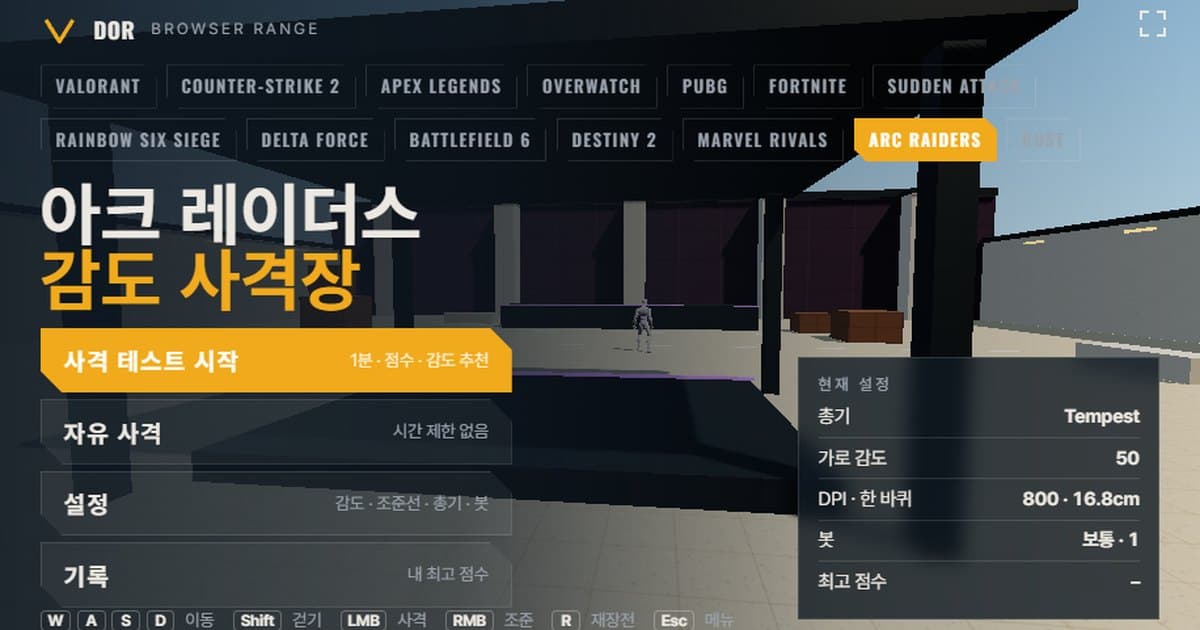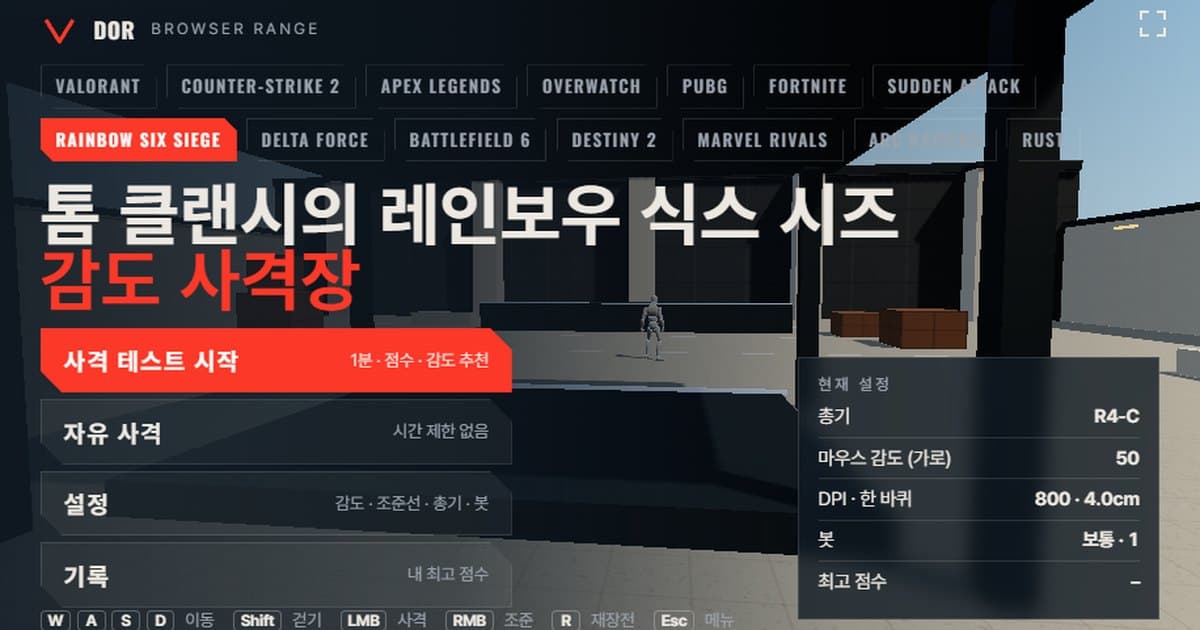
La sensibilidad de Rainbow Six Siege se ajusta en Options > Controls > Mouse, con sliders separados de Mouse Sensitivity Horizontal y Vertical que aceptan números enteros de 1 a 100, y el propio artículo de Ubisoft dice que el valor por defecto es 50. A 800 DPI, ese valor es un giro rápido de unos 4.0 cm por 360°, así que vale la pena revisar tu número en el campo de tiro de arriba antes de cambiarlo. El campo de tiro es una sala de práctica en el navegador que imita la velocidad de giro del mouse y el campo de visión de Tom Clancy's Rainbow Six Siege. Igual que en las opciones del juego, escribes el valor del slider de sensibilidad (1 a 100) y tu DPI, eliges un arma y haces un test de 1 minuto. Obtienes puntuación, precisión, porcentaje de headshots y el tiempo promedio desde que aparece un objetivo hasta que lo eliminas, y el campo de tiro cuenta si te pasaste o te quedaste corto con los objetivos para sugerirte si subir o bajar la sensibilidad. No hay que instalar nada; se abre al instante en Chrome o Edge en PC, siempre que el navegador admita el bloqueo del mouse (pointer lock) y WebGL2. Para usarlo, abre la página en un navegador de PC: los navegadores de celular y los integrados en otras apps bloquean el mouse lock.
En Siege pasas mucho tiempo aguantando ángulos y esperando, y un tiro a la cabeza mata de uno con casi cualquier arma de fuego (según la wiki de la comunidad; la pistola Luison de Caveira es la excepción). Por eso el ajuste fino en un área pequeña suele importar más que los flicks amplios. Así que en este campo de tiro te recomendamos ver el porcentaje de headshots y el conteo de pasadas y quedadas cortas antes que el número de kills. Los campos de tiro de otros juegos están en la introducción al campo de tiro de sensibilidad en el navegador.
Qué coincide con Rainbow Six Siege y qué cambia
El campo de tiro imita a Siege con los valores de la tabla de abajo. La velocidad de giro es la cifra que comparten los sitios conversores de sensibilidad, y el FOV es el extremo inferior del rango oficial, usado tal cual. La velocidad de movimiento y la vida de los bots son aproximaciones porque hay pocos datos públicos.
| Elemento | Tom Clancy's Rainbow Six Siege | Campo de tiro | Nota |
|---|---|---|---|
| Velocidad de giro (°/count) | Sensibilidad horizontal × 0.00572957795 (con el multiplicador del ini en 0.02 por defecto) | Misma fórmula | La estructura de la fórmula es oficial de Ubisoft; el ángulo por paso es una medición de la comunidad |
| Campo de visión | Slider vertical de 60 a 90; 60 en 16:9 ≈ 91.5° horizontal | Fijo en 91.5° horizontal (60 vertical) | 90 vertical ≈ 121.3° horizontal, que se ve más amplio que el campo de tiro |
| Velocidad de movimiento | Solo los 2.34 m/s al apuntar son oficiales; la velocidad sin apuntar es una estimación de la comunidad de unos 3.75–5 m/s | Correr 5.5 m/s · caminar 3.03 m/s | El campo de tiro es un poco más rápido |
| Vida/blindaje de los bots | Los operadores tienen 100/110/125 HP sin reducción de daño por blindaje (wiki de la comunidad) | 100 HP, opción pesada de 150 | En ambos, un headshot mata al instante |
| Lista de armas | Equipamiento fijo por operador | P226 Mk 25, D-50, MP5, R4-C, L85A2, CAMRS y CSRX 300 | Cadencia, cargador y daño aproximan los valores de la wiki de la comunidad |
La fila de velocidad de giro es la más importante. El slider de sensibilidad de Siege es lineal, así que pasar de 10 a 20 duplica exactamente la velocidad de giro, y el campo de tiro escala en la misma proporción. Eso significa que el número que te da el campo de tiro puede ir directo a las opciones del juego. Un detalle: si alguna vez cambiaste MouseSensitivityMultiplierUnit en GameSettings.ini de su valor por defecto de 0.02, el significado del valor del slider cambia, así que lee primero la sección del sistema de sensibilidad más abajo.
Cómo hacer el test de 1 minuto
- 1Escribe tu sensibilidad y DPIEn Settings > General, pon el slider de sensibilidad horizontal del mouse en el mismo número que usas en el juego y escribe el DPI de tu mouse. El DPI no afecta el giro; solo se usa para mostrar el eDPI y el cm/360. El giro real usa los counts raw que manda tu mouse.
- 2Elige un armaEn la pestaña Weapons, elige un arma que vaya con lo que quieres practicar. Si es tu primera vez, una R4-C o una MP5 con 1x hacen que el resultado sea más fácil de interpretar. En la pestaña Bots también puedes ajustar la velocidad de los bots (Easy, Normal, Hard), cuántos objetivos aparecen a la vez y si los bots hacen strafe.
- 3Pon pantalla completa y empiezaPresiona el botón Fullscreen del menú y luego Start test. El mouse se bloquea y arranca una cuenta regresiva de 60 segundos. En ventana también funciona, pero se recomienda pantalla completa para que el cursor nunca se salga.
- 4Dispara durante 1 minutoApunta y elimina a los bots conforme aparecen, igual que en una partida. Con ESC pausas la ronda y vuelve el cursor; presiona Resume para seguir. Por una restricción del navegador, el bloqueo del mouse puede rechazarse 1 o 2 segundos justo después de ESC, así que espera un momento y vuelve a presionar.
- 5Lee el resultadoEn la pantalla Round result, revisa la puntuación, la precisión, el porcentaje de headshots, Avg kill, el promedio de aparición → primer disparo, el conteo de pasadas y quedadas cortas y la sugerencia de sensibilidad. Presiona Retry with suggested sens para aplicar el valor sugerido al instante.
- 6Repite 2 o 3 veces el mismo díaUna sola prueba varía según cómo andes ese día. Usa Retry same setup para repetir la misma configuración 2 o 3 veces y cambia tu sensibilidad solo cuando las sugerencias apunten en la misma dirección; luego compara las mejores puntuaciones por configuración en la pestaña Records.
La configuración se divide en cinco pestañas, General, Crosshair, Weapons, Bots y Audio & Video, y se guarda en este navegador. En la pestaña Crosshair puedes igualar color, contorno, punto central y largo, grosor y separación de las líneas internas a tu retícula de Siege, y apagar sombras y bloom en Audio & Video mantiene estable el framerate en laptops de gama baja. Si los elementos de la mira (crosshair) no te suenan, las explicaciones de la guía de mira de VALORANT también aplican aquí.
Cómo leer la pantalla de resultados
- Precisión: el porcentaje de disparos que le dieron a un bot. Las rondas a tiro por tiro con pistola o rifle de tirador suelen tener más precisión que las rondas rociando al cuerpo con un arma automática, así que compara registros de la misma arma.
- Porcentaje de headshots: la parte de las kills que terminaron con un headshot. En Siege, darle a la cabeza es la kill, así que este número es el que más se parece a tu desempeño en partidas reales.
- Avg kill: el tiempo promedio desde que aparece un bot hasta que cae. Mientras mejor te quede la sensibilidad, más corto se vuelve.
- Promedio aparición → primer disparo: tu tiempo de reacción desde que notas un bot hasta el primer disparo. Si este se mantiene igual mientras crece el tiempo de kill, lo que tarda es la corrección de la puntería.
- Disparos por kill: las balas que gastas en una kill. Con cargadores pequeños como el de la R4-C (25) o la D-50 (7), esto se traduce directo en qué tan seguido recargas.
- Overshoot / undershoot: en cada tramo de seguimiento, el campo de tiro clasifica si tu mira se pasó del objetivo (overshoot) o se quedó corta (undershoot). Si entre las dos suman menos de 5, la muestra se considera muy pequeña y no hay sugerencia; si un lado pasa del 60%, el campo de tiro sugiere un valor ajustado un 10% en esa dirección. Como el slider de Siege es entero, se mueve al menos un paso.
- Best (same setup): tu mejor puntuación histórica con la misma combinación de juego, arma y sensibilidad. Si cambias la configuración, empieza un registro aparte.
Configuración de sensibilidad de Rainbow Six Siege: el slider de 1 a 100 y el multiplicador del ini
La sensibilidad del mouse en Siege se ajusta en Options > Controls > Mouse, con sliders Horizontal y Vertical separados de 1 a 100 en números enteros. Según el artículo FOV and Input Sensitivity que Ubisoft publicó en 2019, el valor por defecto es 50, y el giro sin apuntar se calcula como 'Input Yaw × (MouseSensitivityMultiplierUnit × sensibilidad horizontal)'. MouseSensitivityMultiplierUnit es un multiplicador en la sección [INPUT] de GameSettings.ini, en Documents > My Games > Rainbow Six - Siege > la carpeta con el ID de tu cuenta; viene en 0.02, y bajarlo a 0.01 reduce a la mitad la velocidad de cada valor del slider y duplica la finura del ajuste. Los documentos oficiales nunca dicen cuántos grados es un paso del slider; el valor que comparten los sitios conversores, 1 paso = 0.0001 rad = 0.00572957795° por count, es una medición de la comunidad.
Esta es la fórmula con MouseSensitivityMultiplierUnit en su valor por defecto de 0.02. Como 2.54 × 360 = 914.4, calcular 914.4 ÷ (DPI × sensibilidad × 0.00572957795) da el mismo resultado. Si cambiaste el multiplicador, reemplaza la sensibilidad por sensibilidad × (multiplicador ÷ 0.02). El coeficiente de giro 0.00572957795 es el valor que comparten los sitios conversores de la comunidad.
Al convertir algunos valores a 800 DPI, queda así. El campo DPI · 360° del menú del campo de tiro muestra el mismo cálculo.
| Sensibilidad horizontal (800 DPI) | eDPI | Distancia por 360° (cm/360) | Nota |
|---|---|---|---|
| 5 | 4,000 | unos 39.9 cm | Muy lenta; igual que sensibilidad 10 a 400 DPI |
| 10 | 8,000 | unos 19.9 cm | Más o menos 2.6 en CS2 según tablas de conversión de la comunidad |
| 20 | 16,000 | unos 10.0 cm | Rápida, pensada para flicks |
Para comparar con otros juegos, sirven las proporciones que usan los sitios conversores. Multiplica la sensibilidad horizontal de Siege por 0.2604 para CS2 y Apex Legends, por 0.0819 para VALORANT y por 0.868 para Overwatch 2 (todo según sitios conversores de la comunidad). Si las cuentas te dan flojera, usa el conversor de sensibilidad y DPI, o haz una ronda más con el mismo cm/360 en el campo de tiro del otro juego (campo de tiro de sensibilidad de CS2, campo de tiro de sensibilidad de VALORANT) para sentir la diferencia.
Sensibilidad ADS por mira y el multiplicador de zoom del campo de tiro
Siege guarda una sensibilidad de apuntado distinta para cada aumento de mira. En Options > Controls > Mouse, la sección de apuntado (ADS) ofrece Standard, donde un solo slider aplica a todas las miras, y Advanced, que muestra un slider por aumento. Según la guía de sensibilidad ADS de Y5S3 de Ubisoft, las cuentas nuevas empiezan en 50 para cada aumento, y 50 es el valor neutro donde la transición entre cadera y apuntado se siente natural. Los aumentos que listó el blog de desarrollo Sights & Scopes en la época de Y5S3 eran 1.0x, 1.5x, 2.0x, 2.5x y 3.0x; lo de que tras la renovación de ópticas los sliders ahora son 1.0x, 2.5x, 3.0x, 3.5x, 5x y 12x viene de la wiki de la comunidad. Y11S3 (septiembre de 2026) cambió la CSRX 300 de 5x/12x a 3.5x/8x, así que la lista de sliders también puede haber cambiado. El ini todavía tiene claves de ADSMouseSensitivity1x a 12x, además de ADSMouseMultiplierUnit (0.02 por defecto).
Desde Y5S3, la sensibilidad de apuntado de Siege mantiene constante la velocidad del cursor en pantalla al subir el aumento (Ubisoft lo llama visuomotor gain). La cifra de que una mira 1.0x con ADS 50 gira a unas 0.6 veces la velocidad de cadera viene de calculadoras de la comunidad como DPI Wizard; los documentos oficiales nunca dan la proporción como número. El campo de tiro calcula el giro al apuntar como 'giro de cadera × multiplicador de sensibilidad con mira ÷ zoom del arma', así que poner el Scoped sensitivity multiplier de la pestaña General (1.0 por defecto en el campo de tiro) en 0.6 se acerca al ADS 50 por defecto de Siege, mientras que 1.0 se parece más si llevas tu valor de 1.0x cerca de 83. La L85A2 de 2.5x y la CSRX 300 de 3.5x/8x se vuelven más lentas automáticamente según su factor de zoom con el mismo multiplicador.
Ajuste del campo de visión
El FOV se ajusta con el slider Field of View en Options > Display como número entero de 60 a 90, medido en vertical. El rango de 60 a 90 está en el artículo de Ubisoft de arriba; que el valor por defecto en PC sea 60 viene de fuentes de la comunidad. Un 60 vertical en un monitor 16:9 equivale a unos 91.5° horizontales, y el campo de tiro usa ese valor. Que la mayoría de los pros de PC usan 90 (unos 121.3° horizontales) viene de fuentes de la comunidad, así que si juegas en 90, ten en cuenta que el campo de tiro se ve un poco más cerrado y el movimiento en pantalla se siente más grande con la misma sensibilidad. No hay un valor público para el FOV dentro de las miras.
Las armas de Siege en el campo de tiro
La pestaña Weapons tiene siete armas representativas de Siege. Los números son valores base a corta distancia de la wiki de la comunidad, y según las reglas de Siege, un tiro a la cabeza mata de uno con las siete.
| Nombre | Cadencia (rpm) | Cargador | Recarga (s) | Daño cabeza · cuerpo | Zoom ADS |
|---|---|---|---|---|---|
| P226 Mk 25 | 550 | 15 | 1.8 | Muerte instantánea · 50 | 1x |
| D-50 | 550 | 7 | 2.0 | Muerte instantánea · 71 | 1x |
| MP5 | 800 | 30 | 2.2 | Muerte instantánea · 27 | 1x |
| R4-C | 860 | 25 | 2.7 | Muerte instantánea · 39 | 1x |
| L85A2 | 670 | 30 | 2.7 | Muerte instantánea · 47 | Mira 2.5x |
| CAMRS | 450 | 20 | 2.6 | Muerte instantánea · 69 | Mira 3.5x |
| CSRX 300 | 50 | 5 | 2.5 | Muerte instantánea · 135 | Mira 3.5x/8x |
Para practicar one-taps, la P226 Mk 25 y la D-50 van bien. Al cuerpo necesitas dos o tres balas, pero a la cabeza basta una, así que tu porcentaje de headshots se nota al instante. Para rociar y seguir, usa la R4-C de 860 rpm y la MP5 con Bot movement en Strafing; así los disparos por kill reaccionan mucho a los cambios de sensibilidad. Para flicks y pruebas de sensibilidad baja, usa la CSRX 300 de 3.5x/8x o la CAMRS de 3.5x y observa cómo se mueve el promedio de aparición → primer disparo al cambiar el multiplicador de sensibilidad con mira. La sensación de la sensibilidad con miras de aumento sigue el mismo principio que se explica en la calculadora de sensibilidad de miras de PUBG.
Diferencias de un campo de tiro en el navegador y cómo compensarlas
- Entrada raw: el campo de tiro pide entrada raw por pointer lock, pero si el navegador la rechaza, se cuela la aceleración del sistema operativo. Si aparece un aviso en pantalla, desactiva Mejorar la precisión del puntero en Windows y vuelve a abrir la página. Para comparar en las mismas condiciones que el juego, haz la prueba cuando ese aviso no aparezca.
- Tiempos de entrada: los navegadores agrupan el movimiento del mouse por fotograma, lo que reduce la ventaja de los mouse con polling de 4000–8000 Hz. La rotación total es idéntica, pero la sensación de los microajustes puede cambiar, así que toma los resultados como comparación relativa.
- Sin patrones de retroceso: el campo de tiro simplifica el retroceso a la dispersión durante el fuego automático, en lugar de los patrones de cada arma de Siege. Practica el control de retroceso en el campo de tiro del juego y aquí concéntrate en la precisión del primer disparo y del seguimiento.
- Precisión en movimiento: puedes activar o desactivar la dispersión al caminar, correr y saltar; detalles de Siege como el lean o la velocidad de 2.34 m/s al apuntar (según las notas de diseño de Y7S4) se prueban mejor en el juego.
- FOV fijo en 16:9: el campo de tiro trabaja con 91.5° horizontales (60 vertical). Si usas un monitor 21:9 o 90 vertical, recuerda que el juego muestra un área más amplia, y compara la sensibilidad con el número de cm/360.
Por estas diferencias, los resultados del campo de tiro se leen como 'la diferencia cuando solo cambia la sensibilidad en las mismas condiciones' más que como puntuaciones absolutas. No cambies más de un 10% a la vez y, después de un cambio, juega unas partidas aguantando ángulos y peleando a corta distancia para confirmar que te queda.
Ya con tu sensibilidad elegida, confírmala en partidas reales: DOR
Una vez que el valor del campo de tiro está en el juego, el siguiente paso es grabar partidas reales. Cuando DOR reconoce Tom Clancy's Rainbow Six Siege, graba la partida automáticamente, y con una sola tecla (F8) guardas en un clip los últimos 30 segundos del momento que quieras. Los clips se pueden recortar en el editor del navegador y compartir como enlace de dor.gg. Es gratis y funciona en Windows. Junta los clips de los enfrentamientos del día en que cambiaste la sensibilidad y podrás ver con tus propios ojos si de verdad bajaron las pasadas. Todos los detalles de uso están en la página de grabación de Rainbow Six Siege.
 #Rainbow Six Siege