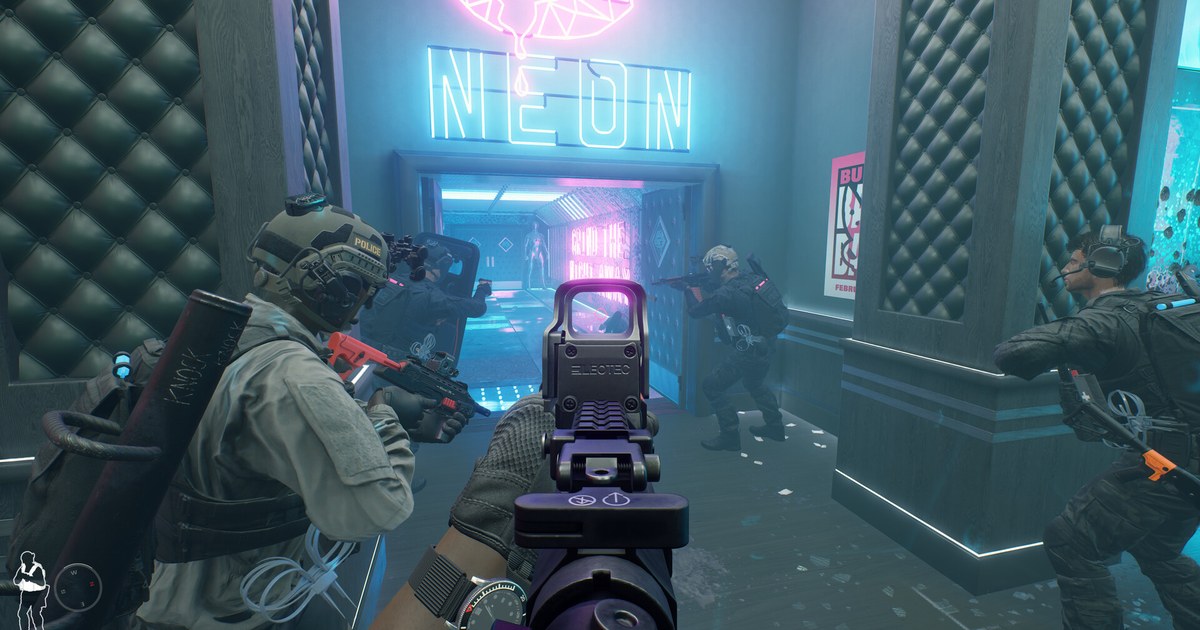
Respuesta corta: el mejor programa para grabar clips de Ready or Not es el que graba toda la operación mientras está abierto.
Ready or Not es un shooter táctico cooperativo de SWAT para hasta cinco jugadores, y tanto si una operación sale limpia como si se complica, solo descubres por qué volviendo a ver quién abrió cada puerta y quién cubría cada esquina, desde el inicio.
Las herramientas que guardan solo los últimos segundos (Instant Replay de NVIDIA App, Xbox Game Bar, la tecla de clip de Medal, el búfer de repetición de OBS) suelen quedarse únicamente con el final del tiroteo, y se pierden la espera, las órdenes y el orden de entrada previos.
DOR es una app gratuita para Windows que detecta Ready or Not al abrirlo y graba desde que inicia hasta que sale, así que al terminar la operación solo eliges en My Clips la parte que quieres analizar.
La tabla de abajo compara cómo guarda cada herramienta el material y qué debes saber para Ready or Not, y después van consejos sobre la calidad en mapas oscuros y cómo compartir con tu escuadra. Todo está actualizado a noviembre de 2026.
Veredicto: graba la sesión completa para repasar, guarda los últimos segundos para una jugada suelta
Lo que decide todo es para qué usarás el video. Si tu escuadra quiere sentarse después de una operación a revisar el orden de entrada y las decisiones en cada enfrentamiento, necesitas un video sin cortes desde que se alinearon en la puerta hasta que el sospechoso se rindió.
Para eso, DOR, que graba toda la sesión automáticamente, es la mejor opción. Si solo quieres un clip corto de un arresto limpio para presumir, una herramienta de últimos segundos alcanza.
Eso sí, ese método exige que presiones una tecla justo después del momento, y en Ready or Not tus manos siguen ocupadas limpiando las habitaciones restantes y esposando sospechosos después de un tiroteo.
Cómo funciona el guardado de los últimos segundos se explica en cómo guardar solo ese momento como clip, y las diferencias entre Medal y NVIDIA App están en Medal vs ShadowPlay.
Grabar la sesión ocupa más espacio, pero DOR solo borra los videos más antiguos cuando se supera el espacio total asignado a las grabaciones de partidas (5 GB por defecto), y conserva las grabaciones recientes y los videos a los que les diste like. Dale like a las operaciones que quieras volver a ver y se quedan.
Herramientas para hacer clips de Ready or Not, comparadas (a noviembre de 2026)
| Herramienta | Cómo guarda el momento | Qué debes saber para Ready or Not |
|---|---|---|
| NVIDIA App Instant Replay | Mantiene en memoria el tramo más reciente y solo lo guarda cuando presionas una tecla | App para tarjetas gráficas GeForce; configura una duración larga si quieres incluir la espera antes de la entrada |
| Xbox Game Bar | Con la grabación en segundo plano activada, guarda por defecto los últimos 30 segundos con un atajo | Viene integrada en Windows, sin instalar nada; cambia la duración en Configuración > Juegos > Capturas |
| Steam Game Recording | La grabación en segundo plano sigue sobrescribiendo dentro del límite de disco que elijas | Convierte en clips las operaciones que quieras conservar y expórtalas cuando necesites un mp4 |
| Medal | Guarda una duración fija con la tecla de clip y además tiene un modo de grabación de sesión completa | Puede crear enlaces para compartir; la duración del clip se ajusta en sus opciones |
| OBS Studio | Guarda el último tramo con el búfer de repetición, o graba toda la operación cuando presionas grabar | Gratis y de código abierto; tú armas las escenas, las fuentes y el bitrate |
| DOR | Detecta Ready or Not y graba automáticamente toda la sesión, de inicio a cierre | App gratuita que graba sola mientras está abierta; corta escenas en My Clips y guárdalas o compártelas sin marca de agua |
Qué revisar antes de elegir un programa de clips para Ready or Not
- Decidí si quiero el material para jugadas sueltas o para repasar operaciones completas
- Pensé si tendré tiempo de presionar una tecla justo después de un tiroteo
- Comprobé en mi primera operación que graba a 1080p para que los mapas oscuros se vean bien
- Calculé el espacio para varias operaciones con cuántos GB ocupa grabar una hora de juego
- Acordamos cómo enviar el material a la escuadra (enlace o mp4)
Cómo convertir una operación de Ready or Not en clips para el repaso
- 1Abre DOR antes de desplegarteInstala DOR y déjalo abierto; cuando abras Ready or Not detectará el juego y empezará a grabar. Desde la pantalla de equipamiento, durante la misión y en cada reintento, la grabación sigue hasta que cierres el juego. No hay botón de grabar que recordar y puedes concentrarte en tu escuadra.
- 2Elige una calidad adecuada para mapas oscurosLas escenas oscuras, como interiores mal iluminados, se rompen en bloques y bandas cuando el bitrate es bajo. DOR te deja elegir gratis 720p o 1080p a 30 o 60 fps, y 1080p es la mejor opción para repasar. Las referencias de resolución y bitrate están en una tabla en la mejor configuración para grabar juegos.
- 3Busca el tramo que quieres repasar después de la operaciónLas grabaciones se juntan en My Clips dentro de la app. Salta al momento en que se alinearon en la puerta, a la granada aturdidora y la entrada, o a la rendición o el tiroteo, y deja un buen margen a cada lado. Los pocos segundos de espera justo antes de entrar son los que más ayudan a entender la decisión.
- 4Corta con la proporción correctaUsa 16:9 para los repasos con tu escuadra, así se ve toda la pantalla, y 9:16 para las escenas que irán a Shorts o TikTok. Elige 16:9, 9:16 o 1:1 en la app, y puedes cortar una versión para analizar y otra para presumir de la misma operación.
- 5Envía un enlace y véanlo juntosComparte el corte como un enlace de dor.gg y tu escuadra podrá verlo directamente en el navegador. Para unir varias entradas, júntalas en DOR Studio (dor.gg/studio), agrega texto y exporta un mp4. Los consejos para publicarlo en Discord están en cómo compartir videos de entradas de Ready or Not.
Deja DOR abierto y tus operaciones de Ready or Not se graban solas
DOR es una app gratuita de grabación de juegos para Windows. Abre Ready or Not y detecta el juego automáticamente, graba toda la sesión desde el inicio hasta el cierre y junta el material en My Clips dentro de la app.
Nunca tienes que presionar un atajo, así que incluso después de un tiroteo todo, desde la espera en la puerta hasta el arresto, ya está en video.
Corta las escenas que quieras en la app en 16:9, 9:16 o 1:1, y en DOR Studio puedes unir varias escenas o agregar texto, BGM y plantillas de efectos como Shake Zoom.
La calidad de grabación es gratuita en 720p o 1080p, a 30 o 60 fps, y en tarjetas gráficas NVIDIA compatibles, como la serie RTX, DOR graba con codificación por hardware NVENC. Exporta el resultado como mp4 o compártelo como enlace de dor.gg, y graba, edita y comparte sin marca de agua.

