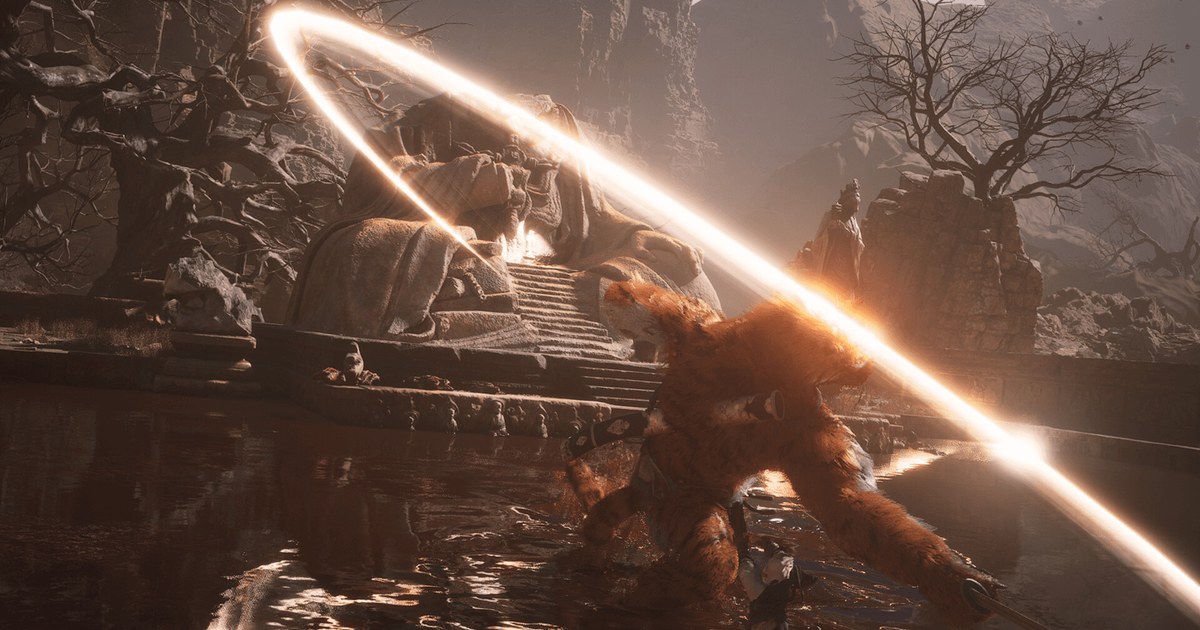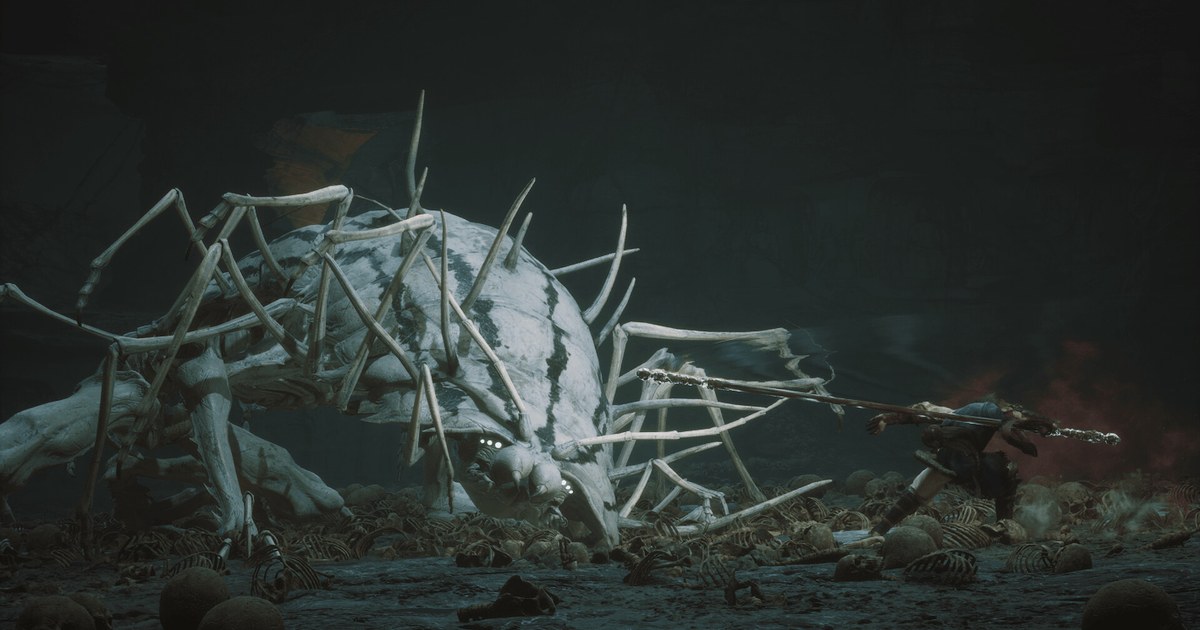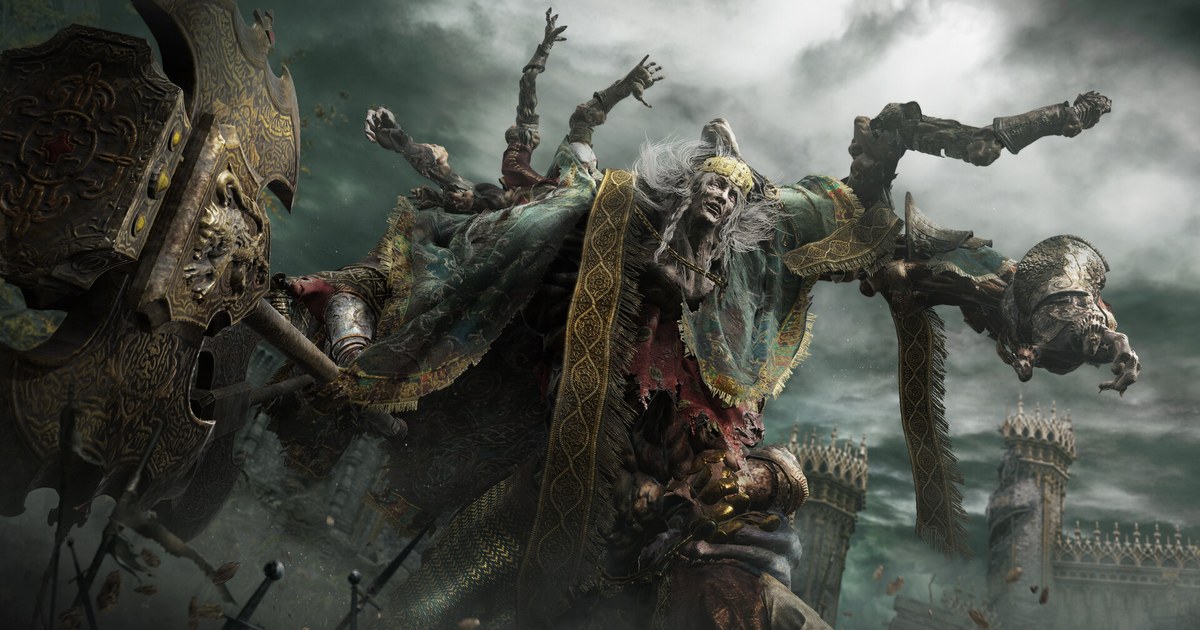
Respuesta corta: al subir gameplay ultrawide a YouTube, recortar los lados a 16:9 es la opción más segura. Un video 21:9 muestra barras negras arriba y abajo en un monitor 16:9, y YouTube no las recorta por ti.
La mayoría de los espectadores tiene pantallas 16:9, así que si la acción está cerca del centro del encuadre, recortar los lados hace que la imagen se vea más grande. Por ejemplo, ajustar un video de 2560x1080 a 1920x1080 conserva cerca de tres cuartas partes del ancho.
Si lo que atrae es justo el campo de visión amplio, sube el 21:9 tal cual. La ayuda de YouTube dice que 16:9 es la relación estándar en computadora, que el reproductor se ajusta a otras relaciones y que no conviene agregar barras negras al video por tu cuenta. Si te preocupa la calidad, lee también cómo subir videos de juegos a YouTube sin perder calidad.
La solución: recorta los lados a 16:9, no agregues barras negras
Recorta a 16:9 en la mayoría de las subidas y deja el 21:9 solo para videos donde el campo de visión completo es el punto. Estirar la imagen a 16:9 aplasta a los personajes y el texto hacia los lados, así que no lo hagas.
Dibujar barras negras dentro del video es algo que YouTube también desaconseja, así que elige entre dos opciones: cambiar la relación del video o dejarlo como está. Si un video recién subido se ve borroso, puede ser tiempo de procesamiento y no la relación de aspecto; revisa cómo arreglar videos de juegos borrosos en YouTube.
Cómo subir material ultrawide en 16:9
- 1Decide para qué es el videoElige si quieres un encuadre completo para monitores normales o toda la vista ancha. La mayoría de los videos de gameplay funcionan mejor en 16:9, y solo los videos centrados en paisajes o campo de visión deberían quedarse en 21:9.
- 2Revisa dónde está la acciónRecortar quita los bordes, así que mira si la información importante está cerca del centro. En juegos con minimapa o barra de estado en los bordes, comprueba qué se corta antes de exportar.
- 3Recorta a 16:9 o cambia la relaciónCon grabaciones hechas en DOR, puedes elegir 16:9 al recortar un clip en la app, o cambiar la relación del video en DOR Studio (dor.gg/studio). Revisa el resultado en la vista previa antes de exportar. Si vas a combinar varias escenas, mira cómo unir clips de juegos.
- 4Exporta un mp4 y revisa el tamañoCuando termines de editar, exporta un mp4. Un archivo muy grande tarda mucho en subirse, así que revisa antes la duración y la resolución. Lo básico está en cómo reducir el tamaño de un video.
- 5Revísalo en una pantalla 16:9 después de subirloReprodúcelo en el navegador de la computadora y en el celular para confirmar que las barras o el recorte se ven como querías. La calidad puede verse baja hasta que termine el procesamiento, así que espera un poco antes de juzgar.
Comparación de formas de manejar material ultrawide
| Método | Resultado | Úsalo cuando |
|---|---|---|
| Recortar los lados a 16:9 | Llena una pantalla 16:9, pero se pierden los bordes izquierdo y derecho | La acción clave está cerca del centro y la mayoría usa monitores normales |
| Subir el 21:9 tal cual | Conserva toda la vista, con barras arriba y abajo en pantallas 16:9 | La vista ancha es el atractivo, o tu público tiene monitores ultrawide |
| Agregar barras negras dentro del video | La imagen se ve más pequeña y YouTube lo desaconseja | Mejor evitarlo |
| Estirar a 16:9 | Toda la imagen se aplasta hacia los lados | Mejor evitarlo |
| Recortar a vertical 9:16 desde el centro | Te da un video vertical para Shorts | Quieres una versión aparte para Shorts o Reels |
| Grabar en 16:9 desde el principio | No hace falta recortar, pero el campo de visión puede variar según el juego | Lo importante es subir el video y no importa la vista completa |
Revisa esto antes de subir
- Elegiste 16:9 o 21:9 según el propósito del video
- No hay nada importante en los bordes que recortas
- No estiraste el video para cambiar su relación
- No agregaste barras negras dentro del video
- Lo viste tanto en la computadora como en el celular
Graba con DOR y exporta en 16:9
DOR es una aplicación gratuita para Windows para grabar juegos. Cuando abres un juego compatible, lo detecta automáticamente y graba toda la partida, y las grabaciones se juntan en My Clips. Puedes recortar la escena que quieras en la app y guardarla en 16:9, 9:16 o 1:1.
En DOR Studio (dor.gg/studio) puedes unir varios videos, cambiar la relación de aspecto, añadir plantillas de efectos, texto y música de fondo, ajustar el volumen y luego exportar un mp4 o compartir un enlace de dor.gg. Lo que sale de DOR no lleva marca de agua. Revisa en pantalla el resultado del cambio de relación antes de exportar.