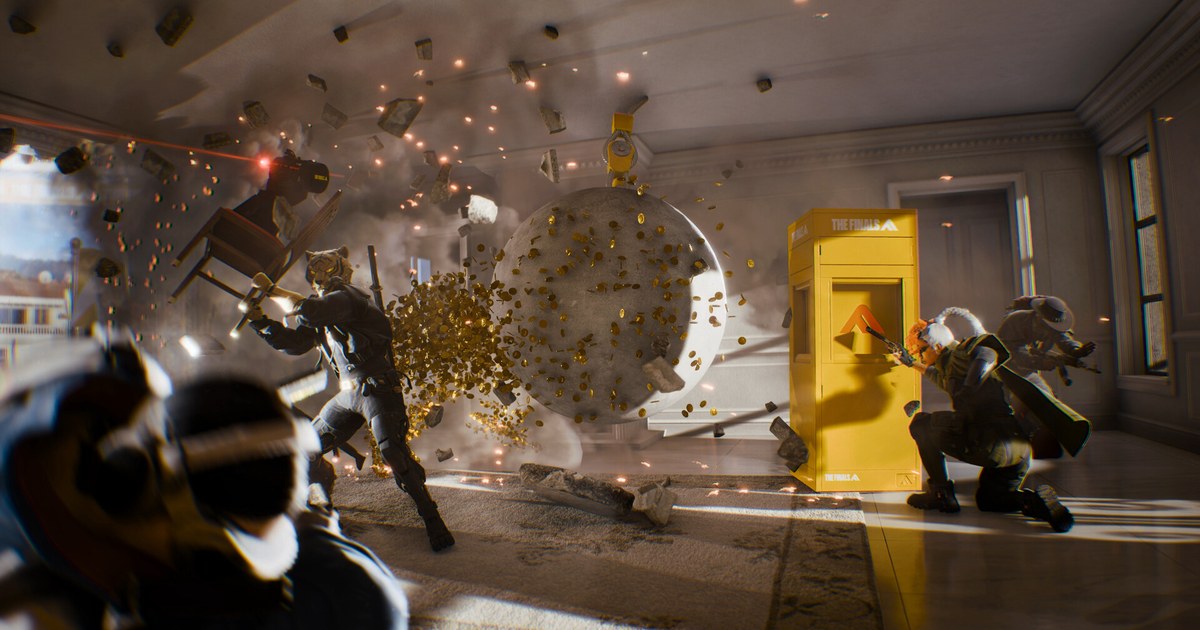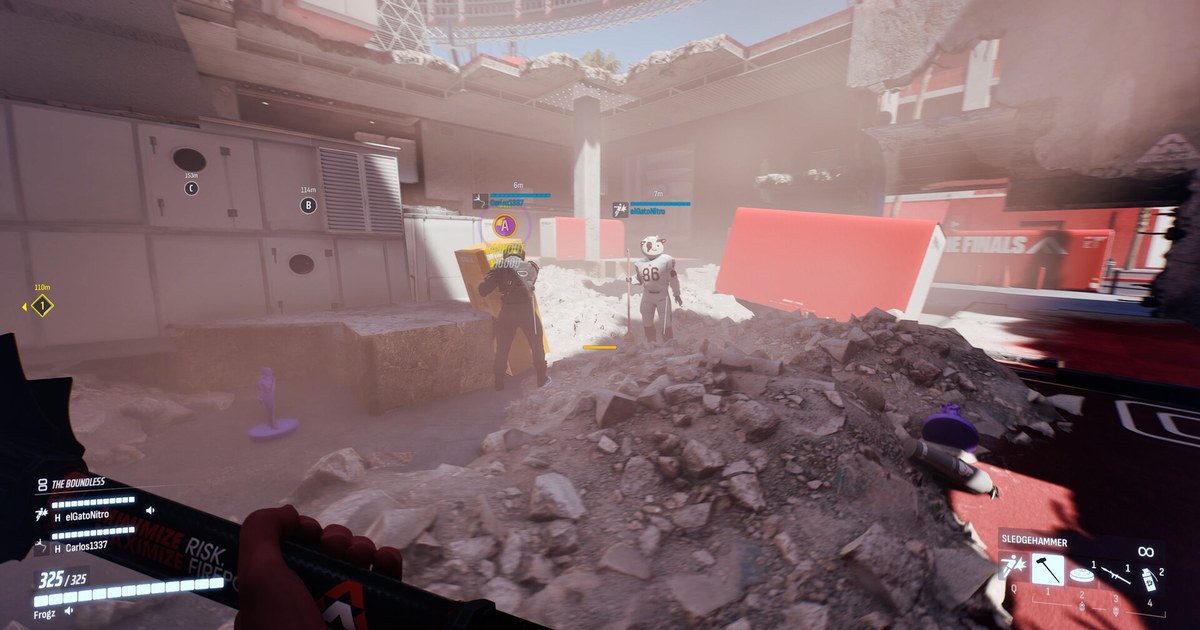

La forma más confiable de hacer clips en THE FINALS es grabar de forma automática desde que abres el juego hasta que sales, y recortar el edificio que se derrumba o el robo de cashout cuando termina la sesión.
THE FINALS es un FPS gratuito de Embark Studios que salió en Steam el 7 de diciembre de 2023, y casi todas las estructuras de sus arenas se pueden destruir.
Su modo principal, Cashout, es un 3v3v3 entre tres equipos de tres, así que es normal que un tercer equipo reviente una pared en plena pelea o que se caiga un piso entero. Para cuando piensas «tengo que guardar esto» y buscas el atajo, la siguiente pelea ya empezó.
Esta guía compara seis herramientas populares de grabación en escenas perdidas, impacto en fps, espacio y cómo compartir, y te dice desde el principio cuál elegir. Si ya tienes el material y quieres mandarlo a tus amigos, mira cómo compartir clips de destrucción de edificios de THE FINALS. Las funciones del software están al 29 de noviembre de 2026.
Cómo elegir: guardar con un atajo, o grabar todo y elegir después
En THE FINALS, grabar todo y elegir después es el método que menos momentos pierde. El software de clips se divide en dos bandos. El primero guarda los últimos segundos o minutos en memoria o en un archivo temporal y escribe ese tramo en el disco en cuanto presionas un atajo.
Instant Replay de la app de NVIDIA (atajo de guardado por defecto Alt+F10), Instant Replay de AMD (Ctrl+Shift+S), el atajo «Grabar eso» de Xbox Game Bar (Win+Alt+G), el Replay Buffer de OBS y los atajos de clip de Medal funcionan así.
Cada momento se guarda como un archivo corto, lo que mantiene todo ordenado, pero si olvidas presionar la tecla, o se acaba la ventana de repetición antes de que lo hagas, el momento se perdió. El segundo bando graba toda la sesión de juego y te deja cortar lo que necesites después.
Usa más espacio en disco, pero puedes mirar la pantalla de resultados al terminar la partida y retroceder hasta esa remontada, así que nada se escapa.
Mientras más difícil sea predecir cuándo guardar, como en una última defensa del cashout en la que no puedes soltar el mouse o un edificio que tumbó tu compañero, mejor funciona el segundo enfoque. Si te quedas con los atajos, define una duración generosa de repetición con cómo activar Instant Replay de NVIDIA o configurar el Replay Buffer de OBS.
Software para hacer clips de THE FINALS comparado (al 29 de noviembre de 2026)
| Software | Cómo guarda los clips de THE FINALS | Ideal para |
|---|---|---|
| Instant Replay de la app de NVIDIA | Presiona Alt+F10 para guardar el último tramo con la duración que definiste | Quienes tienen GeForce y están acostumbrados a presionar una tecla justo después de una jugada |
| Instant Replay de AMD | Presiona Ctrl+Shift+S para guardar el último tramo con la duración que definiste (hasta 20 minutos) | Quienes tienen una tarjeta gráfica Radeon |
| Xbox Game Bar | Con la grabación en segundo plano activada, presiona Win+Alt+G para guardar el último tramo (30 segundos por defecto) | Quienes quieren capturar algún momento ocasional sin instalar nada |
| Replay Buffer de OBS | Presiona el atajo de guardado que asignaste para conservar la duración del búfer | Quienes quieren control total de las escenas y del codificador |
| Medal | Guarda con atajos de clip (de 15 segundos a 5 minutos o personalizado), con opción de grabar toda la sesión | Quienes quieren subir clips y compartirlos de inmediato con una comunidad |
| DOR | Detecta solo cuando abres el juego, graba hasta que sales como un solo video y después cortas los momentos que quieras | Quienes no tienen tiempo de presionar teclas en plena pelea y quieren una app gratis que grabe sola |
Revisa esto antes de grabar
- Si usas atajos, ¿la duración de la repetición alcanza para cubrir un final completo de cashout?
- ¿La grabación está en 1080p y 60 fps o menos?
- En una tarjeta NVIDIA compatible, ¿grabas con codificación por hardware (NVENC)?
- ¿El disco donde guardas es un SSD con suficiente espacio libre?
- ¿Un edificio que se derrumbó en tu partida de prueba se grabó sin tirones?
Cómo configurar todo para no perder ningún clip en THE FINALS
- 1Elige primero un método de grabaciónSi normalmente puedes presionar un atajo en cuanto termina una jugada, una herramienta de repetición es suficiente. Si muchas veces no puedes soltar los controles, como en los últimos segundos de un cashout, elige una herramienta que grabe toda la sesión. DOR detecta THE FINALS cuando lo abres y lo guarda todo hasta que sales como un solo video, así que nunca tienes que presionar un botón de grabar.
- 2Define la resolución y los fpsPara clips que mandas a tus amigos o publicas como Shorts, 1080p a 60 fps es de sobra. THE FINALS suele llenar la pantalla de escombros y humo, así que cada paso que subes en resolución y fps aumenta mucho lo que tiene que procesar el codificador. La versión gratis de DOR ofrece 720p o 1080p a 30 o 60 fps, con 1080p a 30 fps por defecto. Como el juego es muy rápido, se recomienda pasar a 60 fps.
- 3Reduce la carga del codificadorGrabar con el codificador por hardware de la tarjeta gráfica afecta menos a los fps del juego. DOR graba con codificación por hardware NVENC en tarjetas NVIDIA compatibles como las RTX. Con otras herramientas, elige un codificador de GPU en lugar del x264 por software, y limita los fps del juego cerca de la frecuencia de tu monitor para dejarle algo de margen a la tarjeta. Cómo se diferencian las herramientas en carga lo explica cómo elegir un grabador de juegos ligero.
- 4Prueba con una partidaAntes de una sesión seria, graba una partida y revisa de nuevo un edificio cayendo. Si el video se entrecorta o el audio se desfasa, baja la resolución un paso o los fps a 30. Apunta la carpeta de guardado a un SSD con mucho espacio libre.
- 5Corta y comparte los momentosEn DOR, las grabaciones se juntan en My Clips, y puedes recortar un tramo en la app y guardarlo en 16:9, 9:16 o 1:1. Para combinar momentos de varias partidas, únelos en DOR Studio (dor.gg/studio), añade plantillas de efectos como shake zoom o punch zoom, texto y BGM, y exporta como mp4 o comparte un enlace de dor.gg.
Grabar THE FINALS con DOR
DOR es una app gratuita para Windows. Instálala, abre THE FINALS y detecta el juego automáticamente y graba toda tu sesión como un solo video hasta que cierras el juego, con las grabaciones reunidas en My Clips.
Después de la partida, busca en el video el edificio que se derrumba o la remontada del cashout y guárdalo recortándolo, así que no hace falta presionar nada en plena pelea. El audio del juego y tu micrófono se capturan juntos en una sola pista.
El espacio se limpia empezando por lo más antiguo solo cuando se supera la cuota de grabación de sesiones completas (5 GB por defecto), y se conservan las grabaciones recientes y los videos con like.
Las grabaciones originales y las ediciones de DOR Studio no llevan marca de agua, así que puedes mandar un clip recortado a tus amigos o publicarlo como Short tal cual. Para ver cómo se compara el tiempo de configuración entre las herramientas de atajo y la grabación automática, mira grabador de juegos vs OBS.