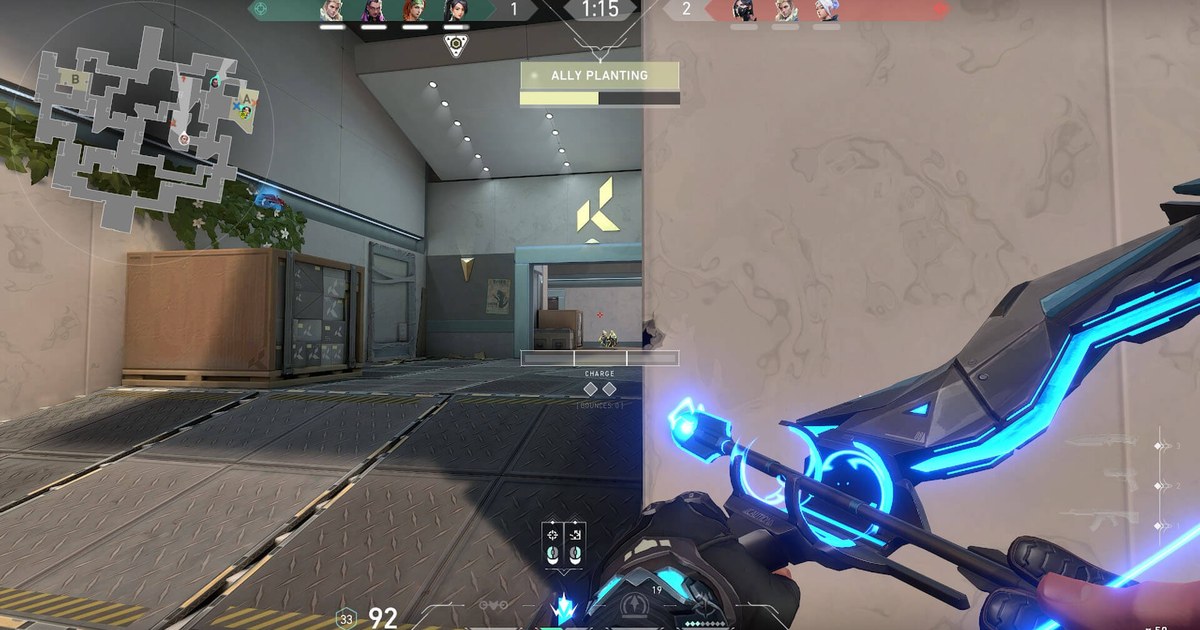

Si grabaste VALORANT con OBS y quedó el audio pero la imagen en negro, esta es la respuesta corta: actualiza OBS a la última versión y, si la pantalla sigue negra, reemplaza tu fuente Game Capture por Window Capture. Prueba esas dos cosas primero.
VALORANT usa Riot Vanguard, un sistema anti cheat, y Game Capture de OBS funciona enganchando un hook de captura al juego. Cuando los dos no se llevan bien, la fuente se queda en negro.
Otras causas comunes son el modo de pantalla completa, donde el juego deja de dibujar cuadros en cuanto haces alt tab, las laptops donde OBS y el juego corren en tarjetas gráficas distintas, y los programas de overlay que chocan con la captura.
Esta guía se basa en la documentación oficial de OBS al 29 de noviembre de 2026. Te da la causa probable para cada síntoma y el orden para arreglarlo, y cierra con una forma de grabar VALORANT automáticamente sin elegir método de captura. Si la grabación en pantalla completa también se ve negra en otros juegos, lee además qué hacer cuando la grabación en pantalla completa no funciona.
Pantalla negra al grabar VALORANT: causas y soluciones por síntoma (al 29 de noviembre de 2026)
| Síntoma | Causa probable | Solución |
|---|---|---|
| Solo la fuente Game Capture sale negra, las demás ventanas se ven bien | El hook de captura de OBS y Vanguard no son compatibles (OBS 31.0 y similares) | Actualiza OBS a la última versión y, si sigue negra, cambia a Window Capture |
| Se pone negra al hacer alt tab o minimizar | Un juego en pantalla completa deja de dibujar cuadros al minimizarse | Cambia Display Mode a Windowed Fullscreen y confirma con una grabación de prueba |
| Negra solo en laptop | OBS y VALORANT corren en tarjetas gráficas distintas | Pon OBS y VALORANT en Alto rendimiento en la configuración de gráficos de Windows |
| La captura falla solo con un overlay activo | Conflicto con herramientas de información en pantalla como RivaTuner, MSI Afterburner o el overlay de Discord | Apaga los overlays y los contadores de FPS, y vuelve a conectar la fuente de OBS |
| Hasta Display Capture sale negra | En versiones viejas de OBS o Windows, el monitor y OBS usan GPU distintas | Actualiza OBS y Windows, y pon Capture Method en Windows 10 (1903 y posterior) |
| La vista previa muestra solo una parte de la pantalla o un tamaño incorrecto | La fuente quedó con un tamaño equivocado | Restablece la transformación de la fuente y luego ajústala a la pantalla |
| Nada de lo anterior funciona | El antivirus o el software de seguridad bloquea la captura, o faltan permisos | Agrega OBS a las excepciones de tu software de seguridad y ejecuta OBS como administrador |
Revisa primero la versión de OBS y cambia a Window Capture si hace falta
Empieza por la versión de OBS. El artículo oficial de la base de conocimiento de OBS sobre la actualización del certificado del hook de captura incluye una tabla de compatibilidad con software anti cheat.
Riot Vanguard (VALORANT) aparece como fallando en OBS 31.0, que se firmó solo con el certificado nuevo, y como funcionando en la 31.1 y posteriores, que se firman con ambos certificados. Así que si todavía estás en una versión 31.0, con solo actualizar puede desaparecer la pantalla negra.
Si ya tienes la última versión y Game Capture sigue en negro, no pierdas mucho tiempo con eso.
En julio de 2026 hubo reportes de Game Capture en negro en VALORANT y League of Legends, y OBS dijo entonces que la causa probablemente estaba del lado de Vanguard y recomendó usar Window Capture u otro método mientras tanto.
Después, algunos jugadores reportaron que la captura volvió a funcionar tras una actualización de Vanguard. Como Game Capture puede funcionar una semana y fallar la siguiente según las actualizaciones del anti cheat, es menos estresante usar Window Capture para VALORANT desde el principio.
Window Capture toma lo que se muestra en la ventana del juego, así que no se engancha al juego. Para revisar los tirones y las pantallas negras al grabar en otros juegos, mira la lista de revisión de tirones y pantalla negra al grabar.
Cómo arreglar una grabación negra de VALORANT, en orden
- 1Revisa tu versión de OBS y actualizaAbre Help en el menú de OBS y elige Check For Updates para instalar la última versión. Las versiones OBS 31.0 no capturan los juegos protegidos por Vanguard, así que asegúrate de actualizar. Después de actualizar, cierra OBS y VALORANT y ábrelos de nuevo para que la captura se vuelva a conectar.
- 2Pon Display Mode en Windowed FullscreenEn VALORANT, ve a Settings > Video > General y cambia Display Mode a Windowed Fullscreen. En Fullscreen, el juego deja de dibujar en cuanto haces alt tab, así que la vista previa de OBS puede verse negra. La diferencia de latencia de entrada entre los dos modos está explicada en pantalla completa vs ventana sin bordes.
- 3Cambia Game Capture por Window CaptureQuita la fuente Game Capture, agrega una fuente Window Capture con el botón +, elige la ventana de VALORANT y pon Capture Method en Windows 10 (1903 y posterior). Antes de una partida real, haz una grabación de prueba de unos 30 segundos para confirmar que la imagen se captura.
- 4Apaga los overlays y los contadores de FPSCierra los programas que dibujan encima del juego, como la información en pantalla de RivaTuner (RTSS) o MSI Afterburner y el overlay de Discord, e inténtalo otra vez. La documentación de OBS dice que si sigues usando RTSS 7.3.2 o más reciente, debes activar 'Use Microsoft Detours API hooking' en su configuración.
- 5Asigna la tarjeta gráfica en laptopsVe a Configuración de Windows > Sistema > Pantalla > Gráficos, agrega OBS y VALORANT uno por uno, pon cada uno en Alto rendimiento y reinicia ambos. Los clics exactos están en cómo elegir qué GPU usa un juego.
- 6Ejecuta OBS como administradorHaz clic derecho en el ícono de OBS y ejecútalo como administrador. La guía oficial de OBS para problemas con Game Capture menciona a VALORANT, junto con Call of Duty, como ejemplo de juego que necesita OBS como administrador para capturarse bien. Si quieres seguir usando Game Capture, ejecuta OBS como administrador y vuelve a conectar la fuente. Si usas antivirus o software de seguridad, agrega OBS a su lista de excepciones.
Revisa esto antes de empezar a grabar
- OBS está en la última versión y reiniciaste OBS y VALORANT después de actualizar
- El Display Mode de VALORANT está en Windowed Fullscreen
- Tu fuente es un Window Capture apuntando a la ventana de VALORANT
- Los overlays y los programas de contador de FPS están apagados
- En una laptop, OBS y VALORANT usan la tarjeta gráfica de alto rendimiento
- Una grabación de prueba de 30 segundos muestra imagen y sonido
¿Cansado de elegir métodos de captura? Deja que DOR grabe VALORANT por ti
Si probar uno por uno los métodos de captura de OBS te parece un fastidio, otra opción es DOR, que detecta tu juego y lo graba solo. DOR es una app gratuita para Windows. Déjala instalada, abre VALORANT y detecta el juego automáticamente, graba la partida completa y junta las grabaciones en My Clips.
VALORANT es uno de los juegos con clips automáticos de highlights, así que las kills se guardan como clips separados y los ace y clutch reciben etiquetas.
Las opciones de calidad del plan gratuito son 720p o 1080p a 30 o 60 fps (1080p a 30 fps por defecto), y en tarjetas gráficas NVIDIA compatibles, como la serie RTX, graba con codificación por hardware NVENC.
En la app puedes recortar cualquier tramo a 16:9, 9:16 o 1:1, y en DOR Studio (dor.gg/studio) puedes unir clips, agregar texto, BGM y efectos como shake zoom, y luego exportar un mp4 o compartir un enlace de dor.gg. Tus resultados no llevan marca de agua.
Los consejos de configuración están en software para grabar VALORANT, los de elegir y guardar clips en cómo clipear en VALORANT, y los clips de otros jugadores están reunidos en el hub de videos de VALORANT.

