Respuesta corta: antes de abrir cualquier configuración, reproduce una vez la grabación fallida y escribe el síntoma en una línea. Si hay sonido pero la imagen es negra, es un problema del método de captura.
Si el juego iba fluido pero el video se ve entrecortado, es un problema del codificador o de la holgura de la GPU. Si los fps de tu juego caen en cuanto das a grabar, es un problema de carga. Cada uno se arregla en un lugar distinto, y cambiar todo a la vez te deja sin saber qué ayudó.
Esta guía es solo una lista breve de qué revisar para cada síntoma. Para las causas y los valores en detalle, mira cómo arreglar el lag y la pantalla negra al grabar juegos y cómo arreglar los tirones al grabar juegos. Aquí solo buscamos decidir por dónde empezar.
Primera revisión según el síntoma
| Síntoma | Causa más común | Revisa esto primero |
|---|---|---|
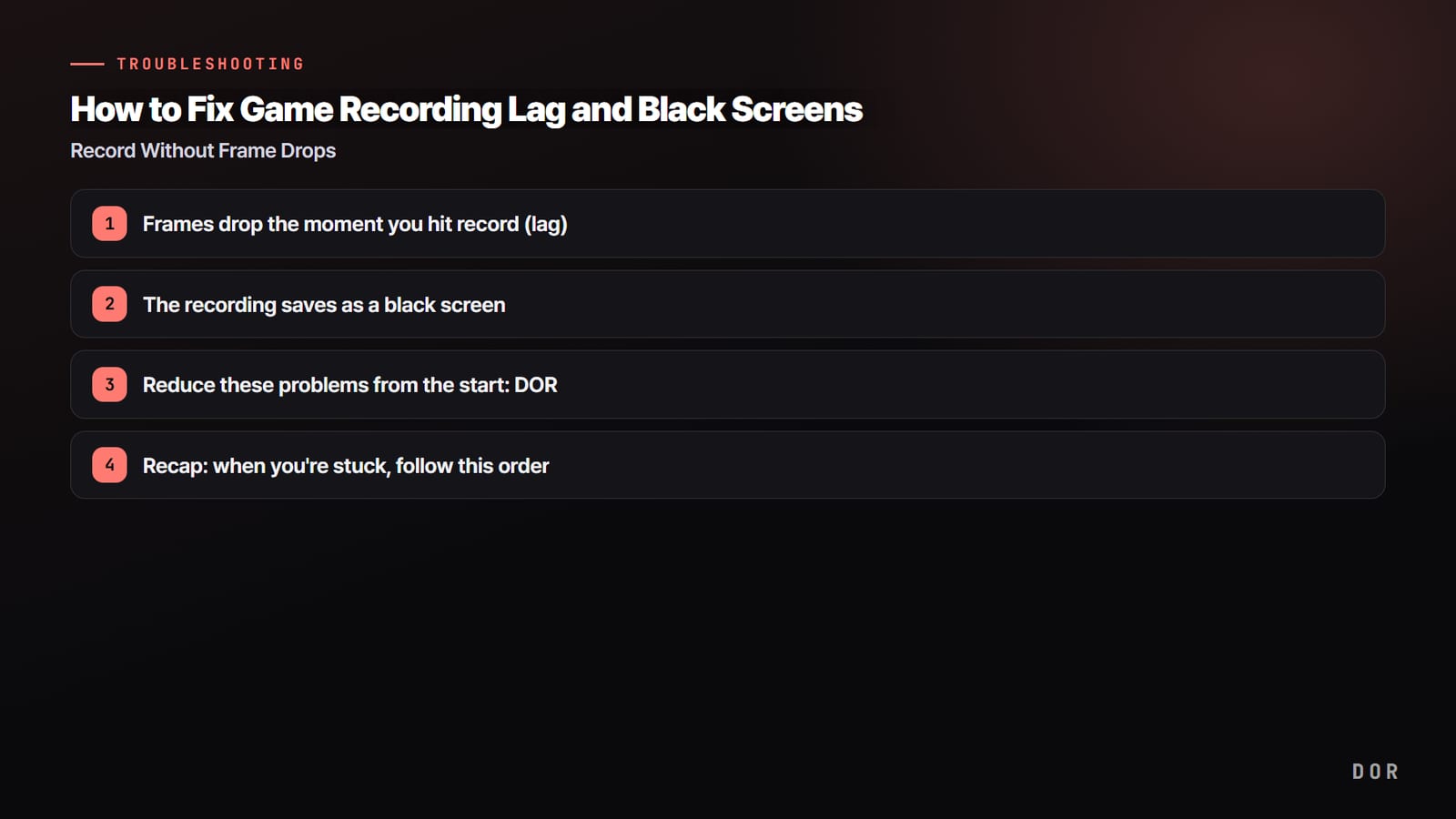
| Hay sonido pero la imagen es totalmente negra | La pantalla completa exclusiva y el método de captura no coinciden | Cambia el modo de pantalla del juego a ventana sin bordes y graba otra vez |
| Pantalla negra solo en una laptop | El juego y el grabador usan tarjetas gráficas distintas | Asigna ambos a la GPU de alto rendimiento en la configuración de gráficos de Windows |
| Negro solo en un juego | Ese juego bloquea algunos métodos de captura o choca con un overlay | Prueba otro método, como la captura de ventana, y apaga los overlays que se solapen |
| Los fps del juego caen en cuanto empieza la grabación | Codificación por CPU o GPU saturada | Cambia a un codificador por hardware y baja los fps y la resolución |
| El juego va fluido pero el video se traba | Bitrate demasiado alto o escritura lenta en disco | Mueve la carpeta de guardado a un SSD y baja el bitrate |
| La imagen se congela mientras el sonido sigue | Video guardado con fps variables | Vuelve a guardarlo o conviértelo con fps fijos |
La respuesta: pantalla negra es método de captura, tirones es codificador y GPU
Una pantalla negra casi siempre tiene que ver con cómo se captura la imagen del juego. Puede que el juego esté en pantalla completa exclusiva, que el grabador no tenga el permiso o la tarjeta gráfica correcta para engancharse al juego, o que otro programa que dibuja sobre la pantalla esté chocando.
Así que primero cambia el juego a ventana sin bordes y, si sigue negro, revisa los permisos de administrador y la asignación de la tarjeta gráfica.
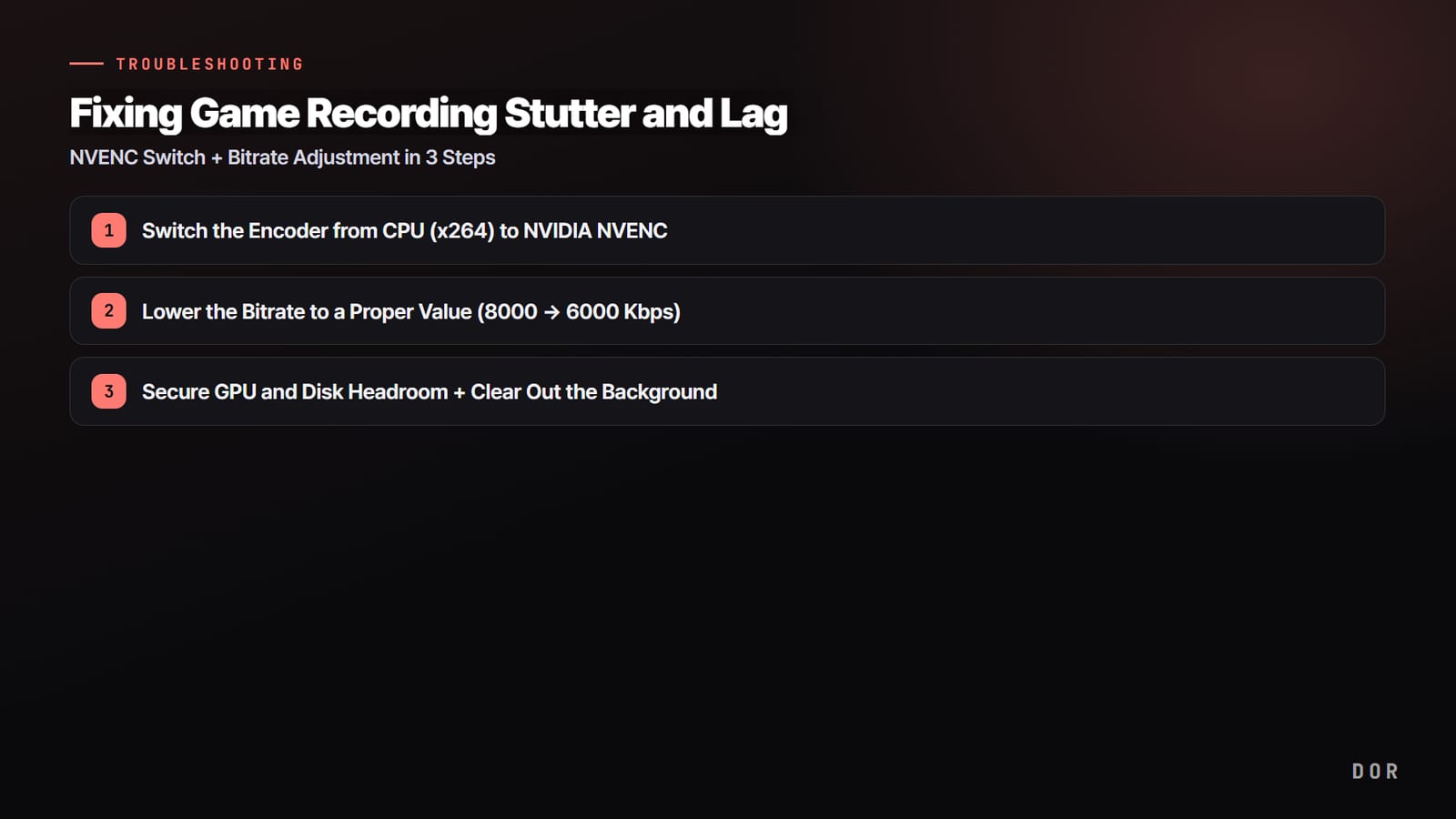
En cambio, un video que solo se traba significa que el codificador no da abasto, que la GPU está saturada entre el juego y la grabación, o que el disco no escribe lo bastante rápido. En ese caso cambia a un codificador por hardware, luego baja los fps y, si aún no alcanza, la resolución. Las ramas por juego para las pantallas negras en pantalla completa están en qué hacer cuando la grabación en pantalla completa no funciona.
Qué revisar, en orden
- 1Reproduce la grabación y escribe el síntoma en una líneaAntes de cambiar nada, reproduce el video con falla y anota si hay sonido, si la imagen es negra y si se congela a mitad. Esa línea te dice qué fila de la tabla seguir y te evita cambios de configuración inútiles.
- 2Si es negro, cambia primero el modo de pantallaEn los ajustes gráficos del juego, cambia el modo de pantalla de pantalla completa exclusiva a ventana sin bordes y reinicia el juego una vez. Es el estado más fácil de capturar para un grabador, y muchísimas pantallas negras se resuelven en este paso. Para las ramas por juego, mira qué hacer cuando la grabación en pantalla completa no funciona.
- 3Revisa los permisos de administrador y la GPU de la laptopAlgunos juegos solo se pueden capturar si el grabador se ejecuta como administrador. En una laptop, abre la página de gráficos en la configuración de Windows y asigna tanto el juego como el grabador a la tarjeta gráfica de alto rendimiento. Si usan tarjetas distintas, la imagen puede salir negra.
- 4Apaga los overlays y las herramientas de monitoreo que se solapenLos programas que dibujan información sobre la pantalla se enganchan al juego de forma parecida, así que pueden chocar. Apaga por un momento los overlays de rendimiento y cualquier otra función de grabación, y graba de nuevo. Si además hay tirones, lee también por qué se dispara el uso de CPU al grabar.
- 5Si hay tirones, baja la carga del codificador, luego los fps y luego la resoluciónPrimero cambia el codificador de CPU al codificador por hardware de tu tarjeta gráfica. Si los fps del juego siguen cayendo, baja los fps de grabación de 60 a 30 y después la resolución. Cambia una sola cosa a la vez para saber qué paso lo arregló. Cómo leer la carga de la GPU en números se explica en cómo reducir la carga de la GPU al grabar.
- 6Confirma con una prueba de 30 segundos y revisa el disco de guardadoDespués de cada cambio, graba solo 30 segundos y reprodúcelos. Si el video aún se traba, revisa el espacio libre y la velocidad de la carpeta de guardado y usa un SSD si puedes. Cuando el síntoma desaparezca, deja ese ajuste como está y no toques los demás.
Antes de dar por terminada la revisión
- Escribiste el síntoma en una línea y empezaste por el paso que le corresponde
- Probaste el juego en ventana sin bordes
- Revisaste los permisos de administrador y la asignación de la tarjeta gráfica de la laptop
- Cambiaste un ajuste a la vez y lo confirmaste con una prueba de 30 segundos
- La carpeta de guardado está en un SSD con mucho espacio libre
Menos decisiones de captura con DOR
DOR es una app gratuita para Windows que graba tus juegos. Al abrir un juego compatible, lo detecta automáticamente y graba la partida completa, y las grabaciones se juntan en My Clips.
En tarjetas gráficas NVIDIA compatibles, como la serie RTX, graba con codificación por hardware NVENC, y la calidad de grabación es gratis en 720p o 1080p y a 30 o 60 fps, con 1080p a 30 fps por defecto.
Así tienes menos pasos, como elegir un método de captura o presionar un botón de grabar, y si sospechas de tirones puedes bajar el valor de calidad en la app y grabar de nuevo. Recorta en la app solo la parte que necesitas, une clips en DOR Studio, exporta un mp4 o comparte un enlace de dor.gg. Los resultados no llevan marca de agua.