
Respuesta rápida: fija 240Hz o más, arranca en un modo FPS y sube Black eQualizer y Color Vibrance solo un poco
Una buena configuración de monitor para VALORANT depende más del orden que de unos números mágicos.
Primero elige en Windows la tasa de refresco más alta de tu monitor, arranca desde el modo de imagen pensado para VALORANT, decide si usas reducción de desenfoque de movimiento (DyAc en ZOWIE, ELMB en ASUS) y solo al final mueve Black eQualizer y Color Vibrance de un paso en un paso.
Con ese orden terminas con una imagen que se adapta a tus ojos y a la luz de tu cuarto, sin copiar a ciegas los valores de un pro. Si todavía estás eligiendo, a la mayoría le conviene comprar directamente el ZOWIE XL2566X+.
Es el segundo monitor más usado en el conteo público de pros de VALORANT, reemplaza al número uno, el XL2566K, aparece en el sitio de ZOWIE de Estados Unidos y su modo de imagen FPS2 está ajustado para VALORANT, así que lo dejas listo en minutos.
Si además quieres colores intensos y un escritorio más nítido, la alternativa es el Samsung Odyssey OLED G6 (G60SF) de 27 pulgadas y QHD.
- Tasa de refresco: elige el valor más alto en Pantalla avanzada de Windows y luego revisa los Hz reales en la pantalla de información del monitor. 240Hz es el punto de partida.
- Modo de imagen: los ZOWIE XL2566X+ y XL2586X+ usan FPS2 (optimizado para VALORANT). En XL2566K y XL2546K se carga un modo VALORANT en una ranura Gamer con XL Setting to Share. El Samsung G60SF usa el modo FPS y en ASUS se parte de FPS1 a FPS3.
- Reducción de desenfoque: si tus fps se mantienen cerca de tu tasa de refresco, activa DyAc o ELMB. Si varían mucho, apágalo y usa VRR. En ZOWIE, VRR solo funciona con DyAc apagado.
- Overdrive (AMA): empieza en High, un nivel por debajo del más fuerte.
- Black eQualizer: súbelo solo hasta que las esquinas oscuras se lean bien. Samsung cuenta en sentido contrario a ZOWIE.
- Color Vibrance y Digital Vibrance: quédate cerca del centro. Si los subes demasiado, los colores del mapa, los contornos enemigos y los efectos de habilidades se pueden confundir.
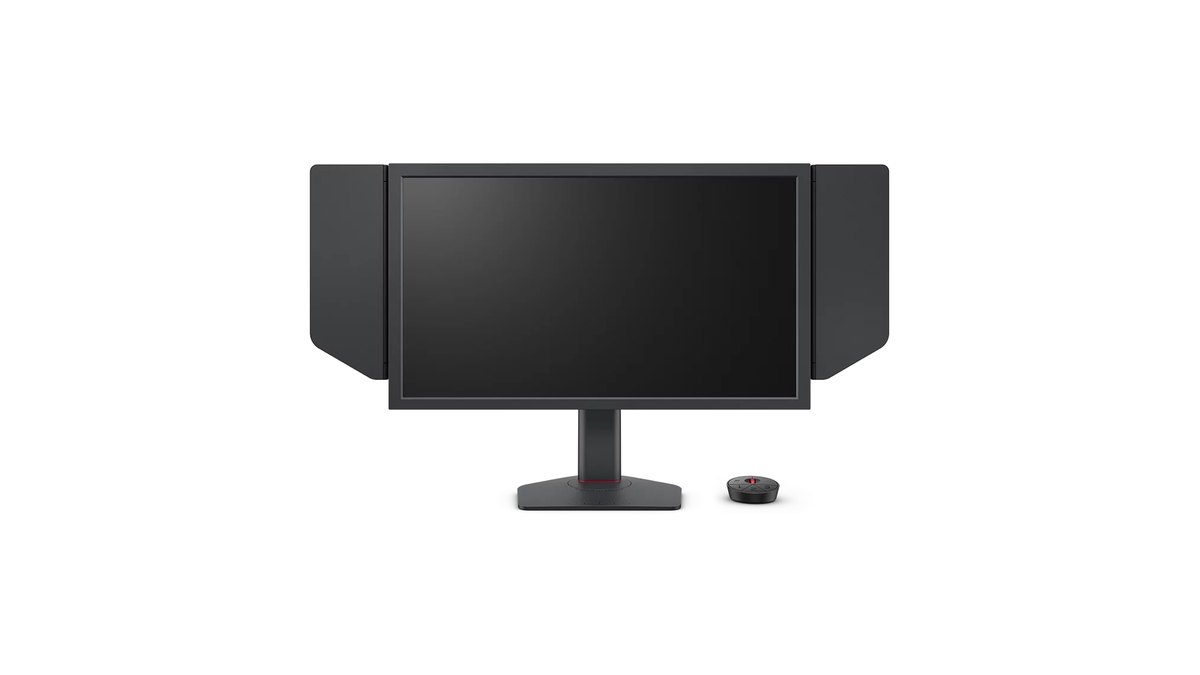
Qué monitores usan los pros de VALORANT: los cinco primeros del conteo público son ZOWIE de clase 24 pulgadas
Un conteo público de 705 jugadores profesionales de VALORANT (actualizado el 9 de noviembre de 2026) pone en lo más alto a cinco modelos de BenQ ZOWIE, todos monitores TN FHD de 24 a 25 pulgadas. Todos los jugadores del conteo usan 240Hz o más, y la mayoría juega en pantallas de 1080p.
Dicho de otro modo, a los pros les importa más un tamaño que puedan abarcar de un vistazo y un movimiento limpio que un panel grande o una resolución alta.
| Puesto | Modelo | Tamaño y tasa de refresco | Pros (porcentaje) |
|---|---|---|---|
| 1 | ZOWIE XL2566K | 24.5 in TN, 360Hz | 163 (23.12%) |
| 2 | ZOWIE XL2566X+ | 24.1 in Fast TN, 400Hz | 130 (18.44%) |
| 3 | ZOWIE XL2546K | 24.5 in TN, 240Hz | 111 (15.74%) |
| 4 | ZOWIE XL2546 | Generación anterior del XL2546K | 45 (6.38%) |
| 5 | ZOWIE XL2586X+ | 24.1 in Fast TN, 600Hz | 26 (3.69%) |
Un detalle si compras en Estados Unidos: las páginas de los viejos XL2566K y XL2546K en el sitio de ZOWIE de ese país ahora redirigen a los modelos X+ más nuevos. Al 10 de noviembre de 2026, los modelos vigentes en el sitio estadounidense de ZOWIE son el XL2566X+ (400Hz) y el XL2586X+ (600Hz).
Si ya tienes un XL2566K o un XL2546K, el orden de configuración de abajo funciona exactamente igual. Si estás comparando otras marcas por tasa de refresco y tipo de panel, empieza por nuestra selección de mejores monitores gamer, que califica cada modelo por rango de precio.
Por qué importa este orden: si la tasa de refresco está mal, lo demás no cuenta
Si conectas un monitor de 360Hz con Windows todavía en 60Hz, por mucho que ajustes Black eQualizer vas a seguir viendo movimiento a 60Hz.
Por eso el propio manual de ZOWIE indica configurar primero la tasa de refresco en Windows, luego igualar los fps dentro del juego y después confirmar los Hz reales en la pantalla de información del monitor.
El modo de imagen va después, porque cada modo cambia brillo, gamma, color y más como un paquete. Si ajustas Black eQualizer primero y luego cambias de modo, puedes borrar tu propio trabajo.
En los monitores ZOWIE, la reducción de desenfoque y el overdrive se aplican a todos los modos, así que los configuras una sola vez. Black eQualizer y el color van al final porque son lo que más depende de tus ojos y de tu cuarto.
Configuración del monitor para VALORANT paso a paso
- 1Elige la tasa de refresco máxima en WindowsVe a Inicio, Configuración, Sistema, Pantalla, Pantalla avanzada y elige el valor más alto en frecuencia de actualización. Si no aparece el valor que esperas, revisa primero el cable y el puerto. El XL2566X+ solo llega a 400Hz por DisplayPort 1.4; sus puertos HDMI se quedan en 240Hz en PC. Nuestra guía para cambiar la tasa de refresco en Windows 11 recorre cada pantalla.
- 2Confirma los Hz reales en el monitorAbre la pantalla de información en el menú del monitor y revisa la tasa de refresco que está recibiendo. Para tener 600Hz en el XL2586X+ necesitas Windows 11 actualizado, y la opción EDID en System, Other Settings debe estar en 540Hz/600Hz; si no, los 600Hz ni siquiera aparecen en Windows.
- 3Arranca desde el modo de imagen de VALORANTEn los ZOWIE XL2566X+ y XL2586X+, FPS2 es el modo VALORANT. En el Samsung G60SF elige el modo de imagen FPS; en el ASUS PG259QWS Ace elige uno de GameVisual FPS1 a FPS3. Deja un modo tipo Standard para trabajar y ver videos, así los colores quedan más cercanos a la realidad.
- 4Elige reducción de desenfoque o VRRSi VALORANT mantiene unos fps cercanos a tu tasa de refresco, activa DyAc (ELMB en ASUS). Si tus fps caen mucho en los enfrentamientos, apágalo y activa la frecuencia variable, como FreeSync o G-Sync Compatible. ZOWIE recomienda DyAc solo a partir de 100Hz.
- 5Empieza el overdrive en HighAMA ofrece Premium, High y Off. El nivel más fuerte puede dejar estelas claras detrás de los objetos en movimiento (inverse ghosting), así que empieza en High y juzga mirando los bordes en movimiento. El Samsung G60SF no muestra un menú de tiempo de respuesta, así que ahí hay poco que ajustar.
- 6Ajusta Black eQualizer y Color VibranceSube Black eQualizer justo hasta que se vea un agente parado en una esquina oscura, y deja Color Vibrance y el Digital Vibrance de tu tarjeta gráfica cerca del centro. Guarda el resultado en una ranura de usuario como Gamer1 a 3 para poder regresar.
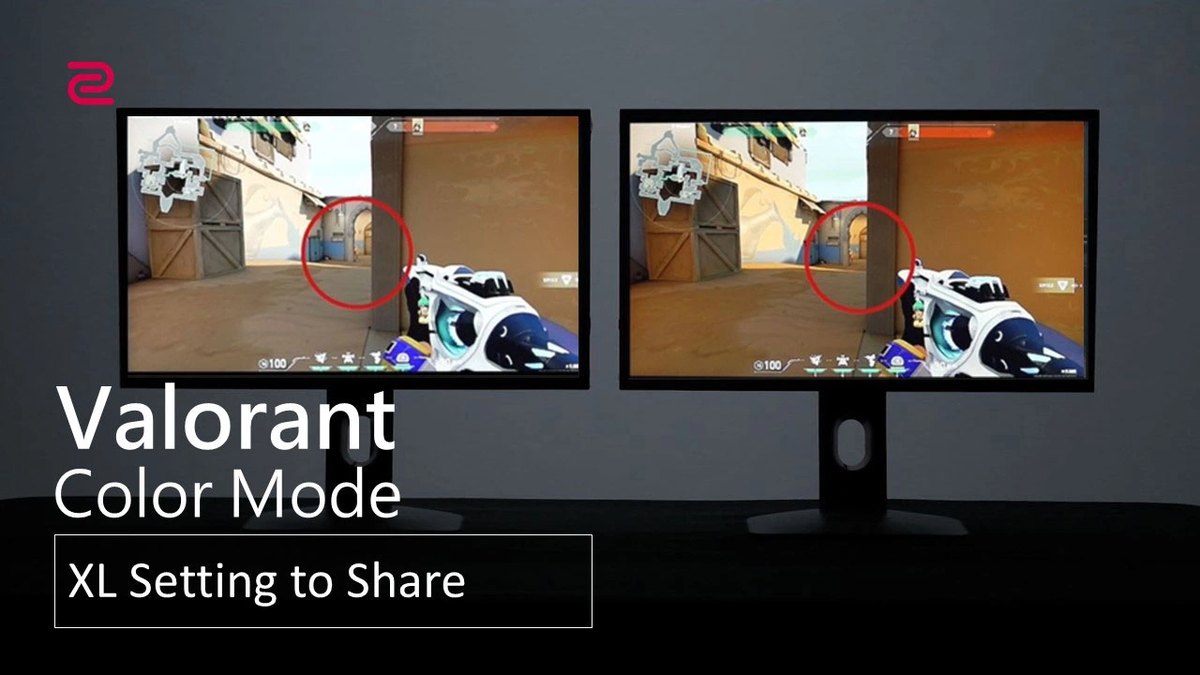
Si tienes XL2566K o XL2546K: carga el modo VALORANT con XL Setting to Share
En la serie XL-K anterior, el modo VALORANT se instala aparte. De fábrica, FPS1 apunta a CS:GO, FPS2 a Call of Duty Warzone y FPS3 a Fortnite. ZOWIE publica un archivo de modo VALORANT, y su herramienta gratuita para Windows, XL Setting to Share, lo escribe en una de las ranuras Gamer1 a Gamer3.
Primero activa DDC/CI en System, Other Settings dentro del menú del monitor para que la app lo encuentre. Haz clic en Import, elige la ranura y selecciona el archivo de perfil. Con Auto Game Mode activado, el monitor cambia de modo cuando abres un juego.
La propia ZOWIE aclara que el modo no garantiza mejor rendimiento, así que tómalo como punto de partida y afina con los pasos de arriba.
DyAc y VRR van por separado
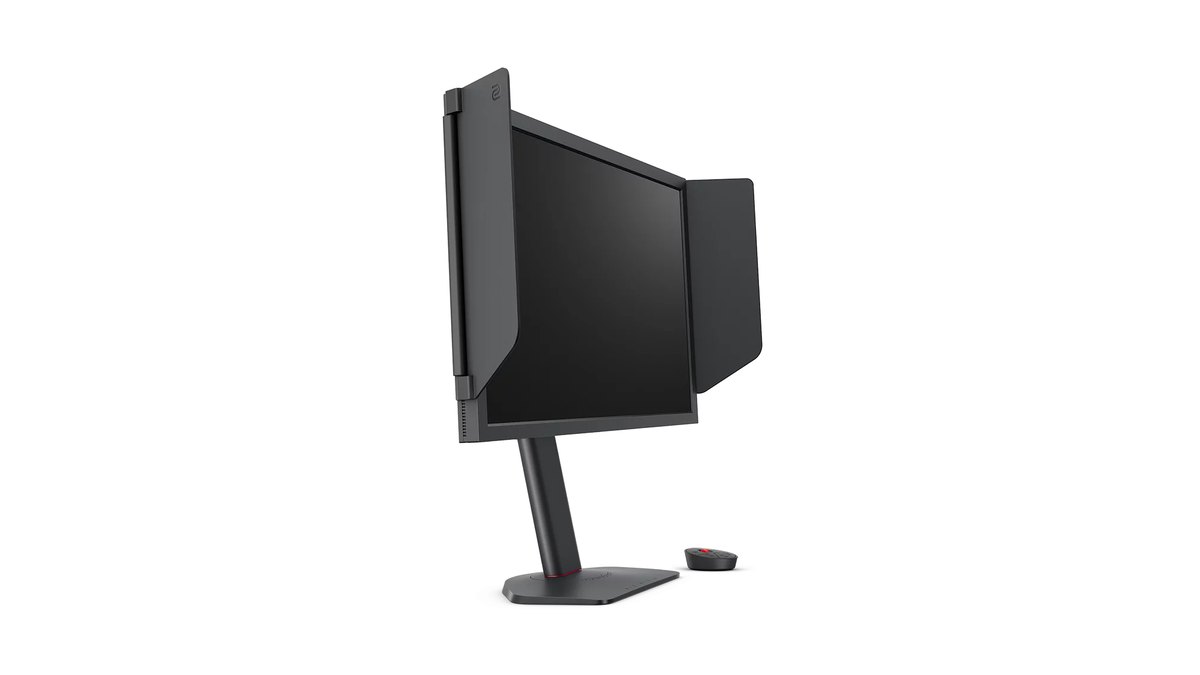
En los ZOWIE XL2566K, XL2566X+ y XL2586X+, la frecuencia variable solo funciona con DyAc apagado. Por eso nuestra regla práctica es decidir según tus fps. Si tu PC mantiene VALORANT cerca de tu tasa de refresco, DyAc hace que los enemigos en movimiento se vean más nítidos.
Si los fps caen fuerte en los enfrentamientos, apaga DyAc y deja que VRR suavice el tearing y los tirones.
Según reseñas con mediciones, el XL2546K ya mostraba muy poco desenfoque sin DyAc+ y casi nada con él activado, mientras que en el XL2586X+ de 600Hz la diferencia entre DyAc 2 encendido y apagado se consideró pequeña. ¿Dudas si sumar VSync? Nuestra guía de VSync activado o desactivado explica cómo afecta el input lag.
Sube Black eQualizer y Color Vibrance de un paso en un paso
El Black eQualizer de ZOWIE va de 0 a 20. Al subirlo aclara las zonas oscuras sin tocar las claras, así que si te pasas toda la imagen puede verse lavada y, como dice el manual, las escenas que ya son claras o tienen pocas zonas oscuras cambian poco. Color Vibrance también va de 0 a 20.
En un artículo de ZOWIE sobre configuraciones de pros, dos jugadores con el mismo XL2566K tenían ajustes de color totalmente distintos. Uno usaba el Digital Vibrance de NVIDIA al máximo y lo bajó cuando los contornos enemigos se volvieron difíciles de leer contra los tonos cafés y naranjas de Bind.
Otro mantenía la vibrance baja porque con valores altos le costaba ver las habilidades. La meta es el punto donde, en tu propia pantalla, se lean bien tanto las esquinas oscuras como los efectos de habilidades.
En tarjetas NVIDIA, el control de Digital Vibrance está en Ajustar la configuración de color del escritorio, dentro del Panel de control de NVIDIA.
Configuración recomendada por juego y por monitor
| Juego | ZOWIE XL2566X+ y XL2586X+ | ZOWIE XL2566K y XL2546K |
|---|---|---|
| VALORANT | FPS2 (optimizado para VALORANT) | Modo VALORANT cargado en una ranura Gamer con XL Setting to Share |
| CS2 | FPS1 (optimizado para CS2) | FPS1 (hecho para CS:GO) |
| Apex Legends | FPS3 (optimizado para Apex) | Perfil descargado en una ranura Gamer |
| Fortnite | Sin modo oficial publicado | FPS3 (hecho para Fortnite) |
| Todos los juegos | Activar DyAc 2 apaga VRR; usa DyAc desde 100Hz | Activar DyAc+ apaga VRR; usa DyAc desde 100Hz |
| Ajuste | ZOWIE XL2566X+ y XL2586X+ | ZOWIE XL2566K y XL2546K | Samsung G60SF | ASUS PG259QWS Ace |
|---|---|---|---|---|
| Modo inicial | FPS2 | Modo VALORANT en una ranura Gamer | Modo de imagen FPS | GameVisual FPS1 a FPS3 |
| Reducción de desenfoque | DyAc 2 (Premium, High, Off) | DyAc+ (Premium, High, Off) | Revisa el menú de juego | ELMB |
| Sombras | Black eQualizer de 0 a 20, más alto es más claro | Black eQualizer de 0 a 20, más alto es más claro | Black Equalizer, más cerca de 1 es más claro | Dynamic Shadow Boost |
| Color | Color Vibrance de 0 a 20 | Color Vibrance de 0 a 20 | Saturación de 0 a 50 | Saturación |
| Overdrive | AMA, empieza en High | AMA, empieza en High | Fuera de los modelos con menú de tiempo de respuesta en el manual | 0.02 ms (GtG) según especificación oficial |
| Condiciones de refresco máximo | XL2566X+ a 400Hz solo por DP; XL2586X+ a 600Hz requiere Windows 11 actualizado y EDID en 600Hz | XL2566K a 360Hz por DP 1.4 | 500Hz en QHD | 720Hz en FHD |
ZOWIE distribuye su perfil de VALORANT en dos archivos (VALORANT y VALORANT-V2), y como los valores exactos de cada uno no los pudimos cotejar con los archivos originales, esta tabla llega hasta los nombres de modo.
Si quieres profundizar en cómo elegir el nivel de overdrive y detectar el inverse ghosting en cada tipo de panel, revisa nuestra guía de configuración de overdrive del monitor, publicada el mismo día.
Si usas OLED: dónde están los ajustes en el Samsung G60SF y el ASUS PG259QWS Ace
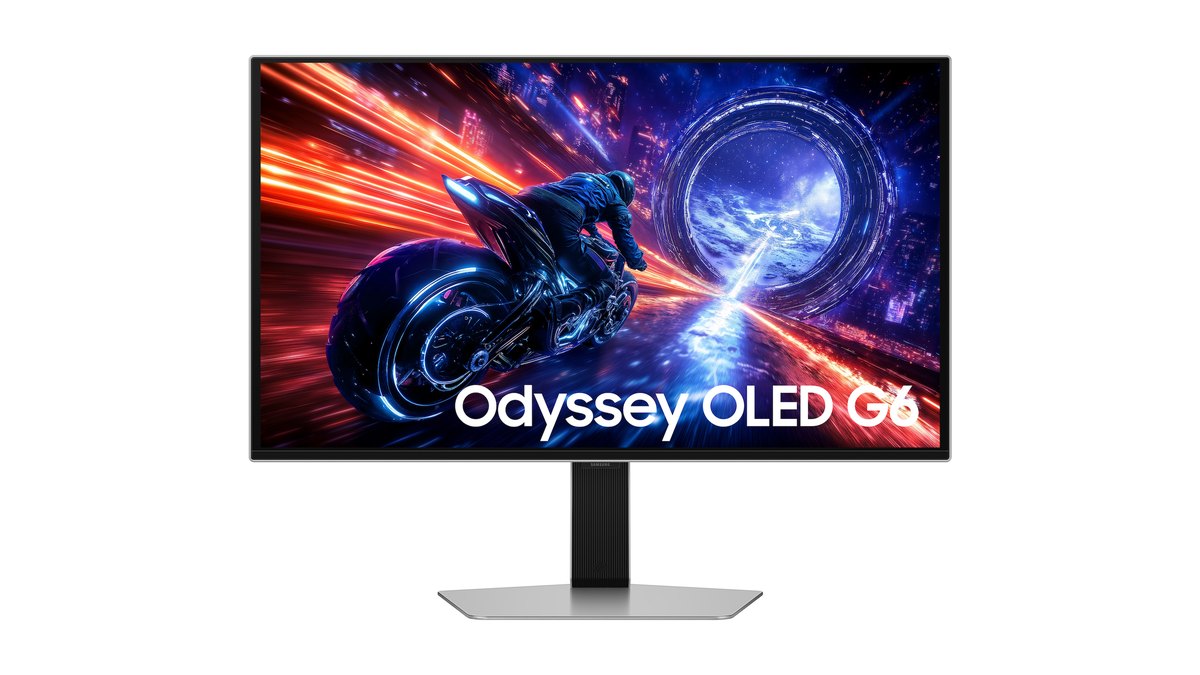
El Samsung Odyssey OLED G6 (G60SF) es un monitor QD-OLED de 27 pulgadas, QHD y 500Hz, que aparece en la tienda de Samsung de Estados Unidos al 10 de noviembre de 2026. Si eliges el modo de imagen FPS, sube el brillo de las sombras para ayudarte a ubicar enemigos.
Ojo con el sentido de Black Equalizer: el manual de Samsung dice que los valores cercanos a 1 aclaran las zonas oscuras y los cercanos a 10 las oscurecen para dar más contraste. Es al revés que en ZOWIE, así que copiar un número de ZOWIE tal cual hace justo lo contrario de lo que buscas. Black Equalizer se usa con Eye Saver Mode apagado.
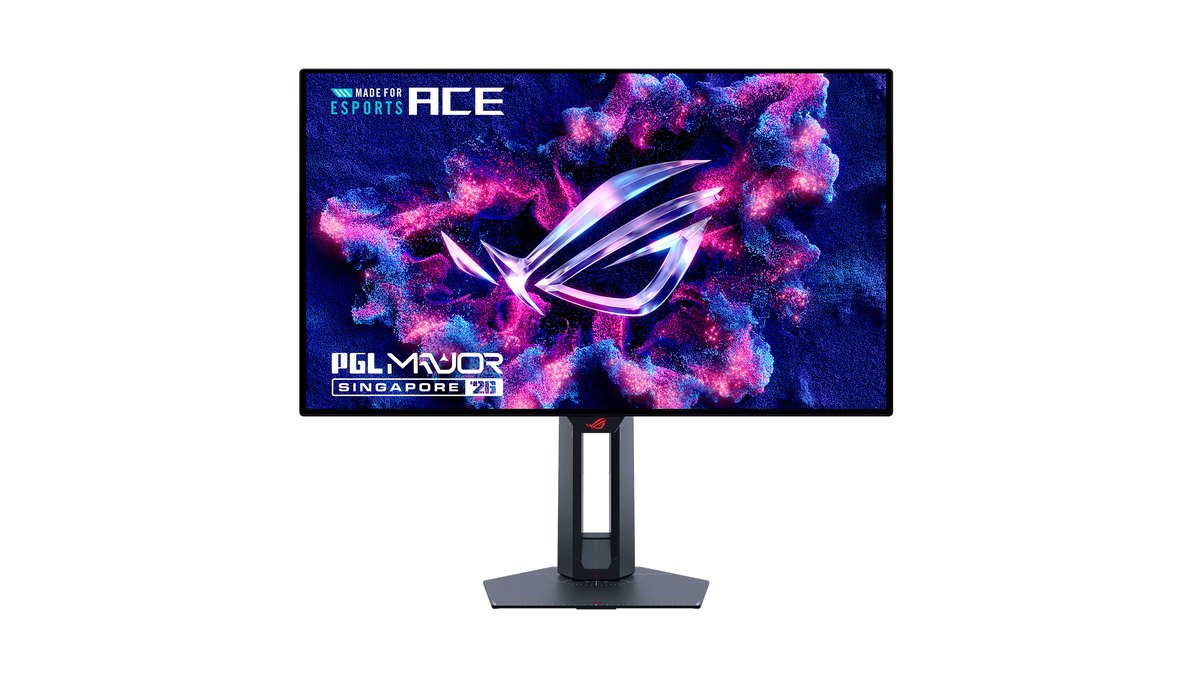
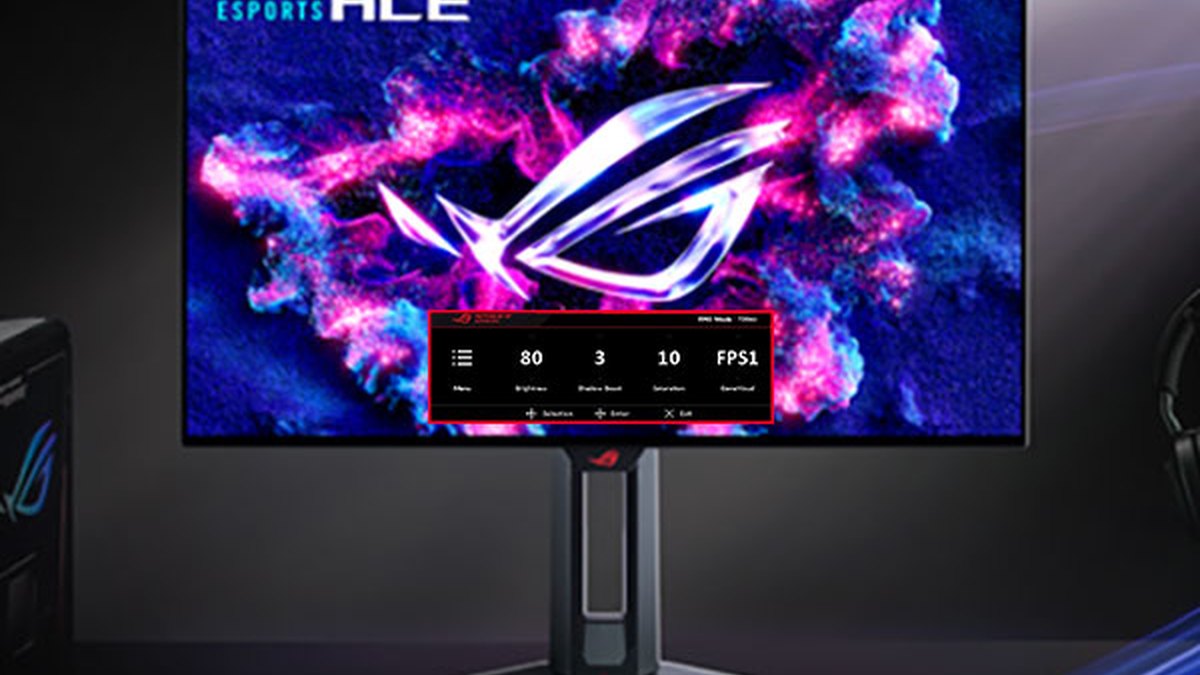
El ASUS ROG Swift OLED PG259QWS Ace es un monitor WOLED tándem de 24.5 pulgadas FHD que corre a 720Hz, y aparece en las páginas de producto de ROG en Estados Unidos al 10 de noviembre de 2026.
Sus ajustes están a la mano: una sola fila del Quick OSD controla Brightness, Shadow Boost (sombras más claras), Saturation y el modo GameVisual. Toma Shadow Boost como tu Black eQualizer y Saturation como tu Color Vibrance, y sigue el mismo orden. Su función de reducción de desenfoque es ELMB.
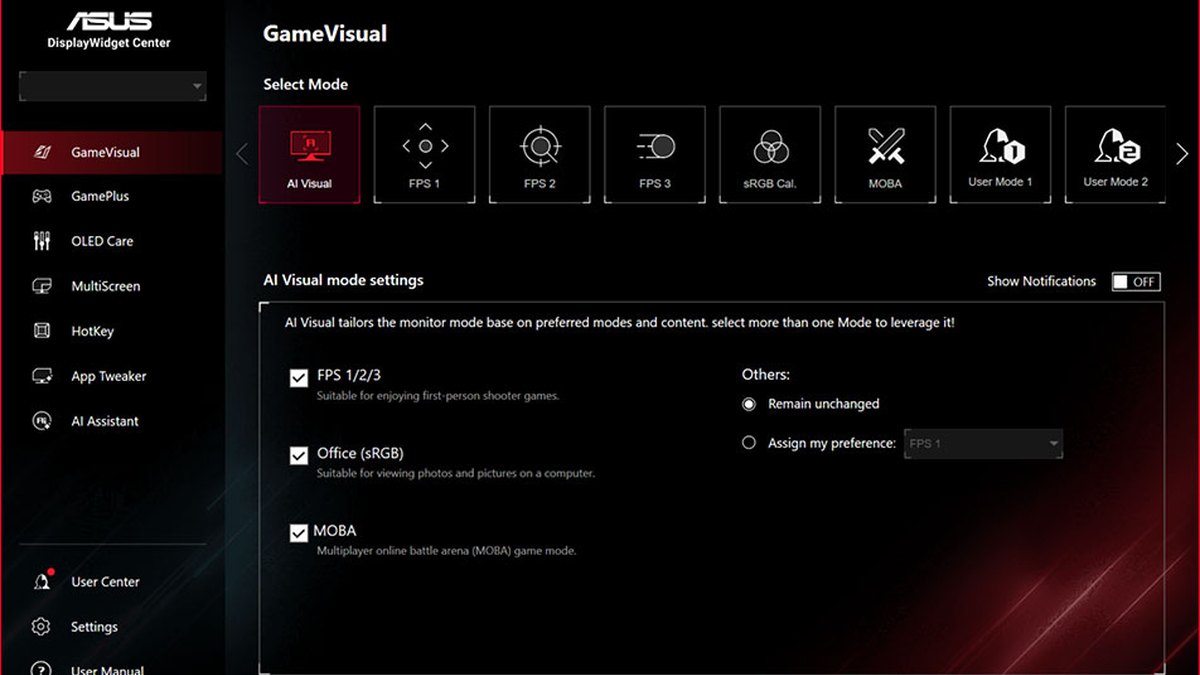
Si prefieres cambiar de modo desde Windows en lugar de usar los botones del monitor, usa DisplayWidget Center. La pestaña GameVisual cambia entre FPS 1 a 3, sRGB Cal., MOBA y modos de usuario, y la pestaña OLED Care activa la protección contra quemado de pantalla.
Para saber qué tipo de panel le va mejor a VALORANT, lee nuestra comparativa OLED 720Hz vs TN 600Hz, y para los ajustes que importan cuando un juego deja un HUD fijo en un OLED durante horas, revisa nuestra guía para prevenir el quemado en OLED.
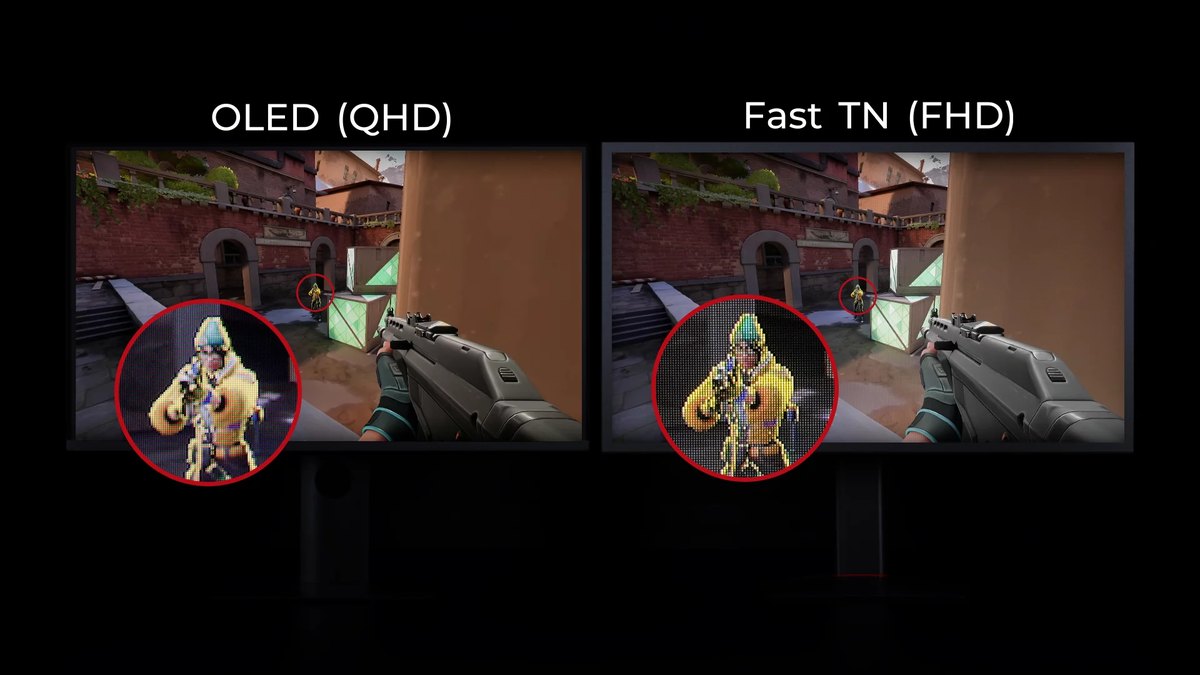
Esa imagen es publicidad de ZOWIE que compara cómo se ve un enemigo lejano en Fast TN frente a OLED, así que tómala como la propuesta del fabricante.
El balance práctico es bastante claro: OLED gana en contraste y color, mientras que Fast TN se queda en FHD pero coincide con la combinación de 24 pulgadas y FHD de los modelos que encabezan el conteo público de pros. Tengas el que tengas, el orden de configuración de esta guía es el mismo.
Precios (al 10 de noviembre de 2026)
| Producto | Precio de lanzamiento (MSRP) | Rango de precio en tiendas |
|---|---|---|
| ZOWIE XL2566X+ | $649.99 | Entre $629 y $650 aprox. |
| ZOWIE XL2586X+ | $999.99 | Consulta con la tienda |
| Samsung Odyssey OLED G6 G60SF | $999.99 de lista | Alrededor de $1,000 |
| ASUS ROG Swift OLED PG259QWS Ace | $1,099 (reportado) | Consulta con la tienda |
Estos precios se revisaron el 10 de noviembre de 2026 y cambian seguido con ofertas e inventario. En Estados Unidos, el XL2566X+ de 400Hz cuesta unos $350 menos que el XL2586X+ de 600Hz, así que si tu PC anda cerca de 400 fps en VALORANT, el XL2566X+ es la compra más sencilla. Confirma siempre el precio final con la tienda antes de pedirlo.
Seis errores comunes al configurar el monitor para VALORANT
- Cambiar ajustes dentro del juego con Windows todavía en 60Hz. El manual dice que primero hay que fijar la tasa de refresco en Windows.
- Conectar un XL2566X+ por HDMI. Sus puertos HDMI 2.0 llegan hasta 240Hz en PC; usa DisplayPort 1.4 para 400Hz.
- Intentar usar DyAc y VRR al mismo tiempo. En ZOWIE, VRR solo se activa con DyAc apagado.
- Copiar el número de Black eQualizer de otra marca. En Samsung, un número más bajo significa sombras más claras.
- Usar el modo FPS para todo. Según reseñas con mediciones, el XL2546K mostró un error de escala de grises de 4.78 dE en FPS1 y de 2.98 dE en Standard. Usa FPS para jugar y Standard para el escritorio.
- Olvidarte de la frecuencia de actualización dinámica (DRR) de Windows. Microsoft señala que puede limitar algunos juegos, así que apágala si un juego se siente lento.
¿Vale la pena 360Hz para VALORANT o bastan 240Hz?
Toma 240Hz como base. Todos en el conteo público de pros juegan a 240Hz o más, y subir de ahí depende de si tu PC realmente sostiene esos fps en VALORANT.
Según reseñas con mediciones, el XL2586X+ de 600Hz mostró una latencia de sistema promedio, del clic al fogonazo del arma, de 7.5 ms a 144Hz y de 6.81 ms a 600Hz.
El mismo reseñista notó el salto de 360Hz a 600Hz pero no vio un gran cambio en sus resultados, y concluyó que si un juego no supera más o menos los 400 fps, conviene más un monitor de menor tasa de refresco. Así que 360Hz o más tiene sentido cuando tus fps lo respaldan. Si andas alrededor de 240 fps, lo primero es configurar bien un monitor de 240Hz a 280Hz.
Entre jugadores, la opinión también está dividida.
En hilos de comunidades gamer de Corea del Sur que leímos sobre un segundo monitor para VALORANT, algunos recomendaban TN por su poco desenfoque y su durabilidad, otros decían que VALORANT exige mucho al CPU y que conviene invertir ahí, y otros sentían que no valía la pena gastar mucho en una pantalla FHD.
En un hilo sobre pasar de 240Hz a 360Hz, unos dijeron que la diferencia era grande y otros la notaron moderada, y algunos opinaron que el tiempo de respuesta, el desenfoque y el input lag importaban más que la cifra de Hz.
Cómo comprobar que tu configuración funcionó: graba la misma escena antes y después
Un día después de cambiar la configuración cuesta recordar qué mejoró de verdad. Antes de tocar Black eQualizer o la vibrance, graba una partida tal como está, luego graba el mismo mapa y el mismo lugar después del cambio y ponlos lado a lado.
DOR es una app gratuita para Windows que detecta VALORANT al abrirlo y graba la partida completa, y lo junta todo en My Clips. Las kills se cortan en clips automáticos con etiquetas de ace y clutch, así que alinear enfrentamientos para comparar es rápido.
Deja el juego a la tasa de refresco completa de tu monitor y configura la grabación gratuita en 1080p a 30 o 60 fps; la grabación en 1440p y a 120 o 144 fps es parte de DOR Pro.
Para separar los fps del juego de los fps de grabación, revisa cómo grabar a 144Hz sin perder fps, y para la configuración completa de grabación de VALORANT, mira nuestra guía para grabar VALORANT.

