Respuesta rápida: empieza un nivel abajo del máximo y baja si ves halos
El overdrive debe ir activado, pero el nivel más fuerte casi nunca es la mejor opción. En la mayoría de los monitores gamer LCD, el segundo nivel desde arriba es el punto de partida más seguro.
En BenQ ZOWIE es AMA High; en ASUS, cuyo Variable OD tiene seis niveles, es el valor predeterminado del manual, Level 3; y en monitores con Off, Weak, Medium y Strong es Medium. A partir de ahí solo te mueves un nivel a la vez.
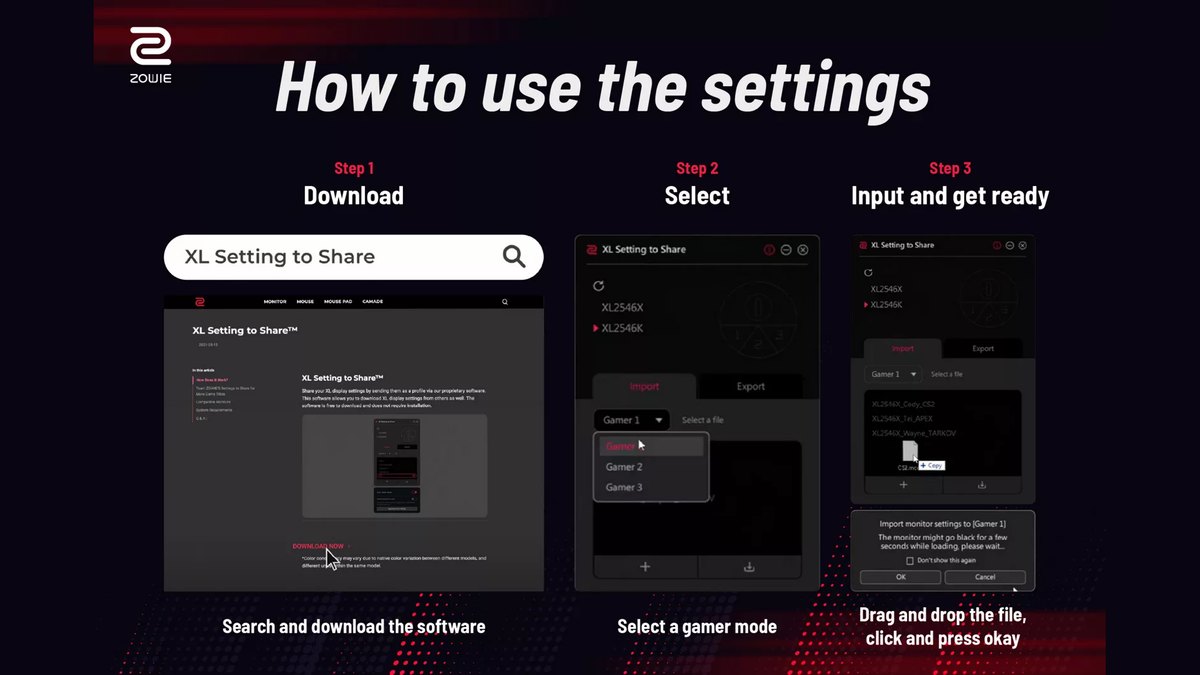
Los ejemplos medidos apuntan a lo mismo: en el ZOWIE XL2566K el nivel más alto fue apenas más rápido que High pero con más overshoot, y en el AOC Q27G3XMN el nivel más alto quitó más estela pero agregó halos brillantes (ghosting inverso).
- Confirma que Windows de verdad está usando tu monitor a su tasa de refresco máxima. Un nivel elegido a 60Hz puede verse distinto a tu refresco completo.
- Pon el overdrive en el segundo nivel desde arriba: AMA High en ZOWIE y, en ASUS, que tiene más niveles, el valor predeterminado de Variable OD, Level 3.
- Si un contorno brillante o de un color raro sigue a los objetos en movimiento, baja un nivel. Eso es ghosting inverso (overshoot).
- Si los objetos arrastran una estela larga y difusa, sube un nivel. Eso es ghosting normal.
- Con VRR (G-SYNC Compatible o FreeSync) en un juego donde los FPS suben y bajan mucho, prueba un nivel por debajo del que elegiste con refresco fijo. En OLED, usa el modo de la especificación y corrige el parpadeo desde el lado del VRR.
Los profesionales llegan al mismo lugar. Revisamos una base de datos pública de configuraciones con 581 profesionales que usan monitores ZOWIE (consultada el 10 de noviembre de 2026): 392 usan AMA High, 161 usan Premium y solo 7 lo apagan.
Entre los 127 que usan el XL2566X+ de 400Hz, son 83 en High y 39 en Premium. Casi nadie lo desactiva, y más del doble elige el nivel que está debajo del máximo.
Una reseña con mediciones del XL2566X+ también encontró que a 400 FPS con AMA High el movimiento se veía limpio, sin estela ni artefactos visibles.
Qué hace el overdrive y por qué el ghosting y el ghosting inverso jalan en sentidos opuestos
El overdrive aplica por un instante un voltaje extra al cristal líquido para que cada pixel cambie de color más rápido. ZOWIE lo llama AMA y en sus preguntas frecuentes lo describe como compensación del tiempo de respuesta (RTC).
El problema es que, entre más empujas, más pixeles se pasan de su objetivo. Si te quedas corto, aparece una estela borrosa detrás de lo que se mueve (ghosting). Si te pasas, aparece un borde brillante o descolorido (ghosting inverso, también llamado overshoot o coronas).
La propia ZOWIE señala que un overdrive más fuerte siempre sacrifica algo de calidad de imagen, y ASUS plantea la elección del nivel como un equilibrio entre ambos. Así que ajustar el overdrive no se trata de subir un número al tope, sino de encontrar el punto medio entre dos tipos de artefactos.
| Artefacto | Cómo se ve | Causa | Solución |
|---|---|---|---|
| Ghosting (estela) | Una cola borrosa y suave detrás de lo que se mueve | Transiciones de pixel lentas, falta overdrive | Sube el overdrive un nivel |
| Ghosting inverso (overshoot) | Un halo brillante o de color detrás de los objetos | Overdrive demasiado fuerte, los pixeles se pasan del objetivo | Baja el overdrive un nivel |
| Quemado de pantalla (burn in) o retención de imagen | Los elementos fijos dejan marcas (sobre todo en OLED) | Desgaste del panel, nada que ver con la estela de movimiento | Usa las funciones de cuidado del panel |
| Parpadeo por VRR | Pulsos de brillo en escenas oscuras | El VRR reacciona a cambios grandes de FPS | Limita o estabiliza los FPS, o apaga el VRR en ese juego |
Por eso el tiempo de respuesta que viene en la caja no sirve mucho como guía. LG aclara en una nota que el 1ms GtG de sus UltraGear LCD se mide en el modo de tiempo de respuesta Faster, y ASUS publica por separado una cifra típica y una mínima.
ZOWIE ni siquiera publica tiempos de respuesta para su serie XL, porque no hay un estándar en la industria y cada panel varía de unidad a unidad.
El número de la ficha técnica muchas veces refleja el modo más fuerte y la transición más rápida, así que igual tienes que revisar si ese modo se ve limpio en tu pantalla. Si todavía estás eligiendo monitor, empieza por el tipo de panel en nuestra guía para comprar monitor gamer y en las recomendaciones de mejores monitores gamer.
Dónde está: AMA, Variable OD y Response Time según la marca
| Marca | Ruta del menú | Opciones | Punto de partida |
|---|---|---|---|
| BenQ ZOWIE (XL2566X+ y otros) | Picture → AMA | Premium · High · Customize · OFF | High |
| ASUS (algunos TUF y ROG) | Gaming → Variable OD, o DisplayWidget Center | Level 0 a 5 (el manual indica Level 3 como predeterminado) | Alrededor de Level 3 |
| LG UltraGear LCD (27G610A, etc.) | OSD → Response Time | Faster es el modo de la especificación de 1ms GtG | Faster, un nivel abajo si aparecen halos |
| LG UltraGear OLED (27GX700A) | Game Adjust → Response Time | Faster Mode es el modo de la especificación de 0.03ms GtG | Faster Mode |
| Samsung Odyssey OLED (G60SF) | Varía según el modelo, revisa el manual | Varía según el modelo | El modo de la especificación |
| Monitores de cuatro niveles como el AOC Q27G3XMN | Overdrive | Off · Weak · Medium · Strong | Medium |
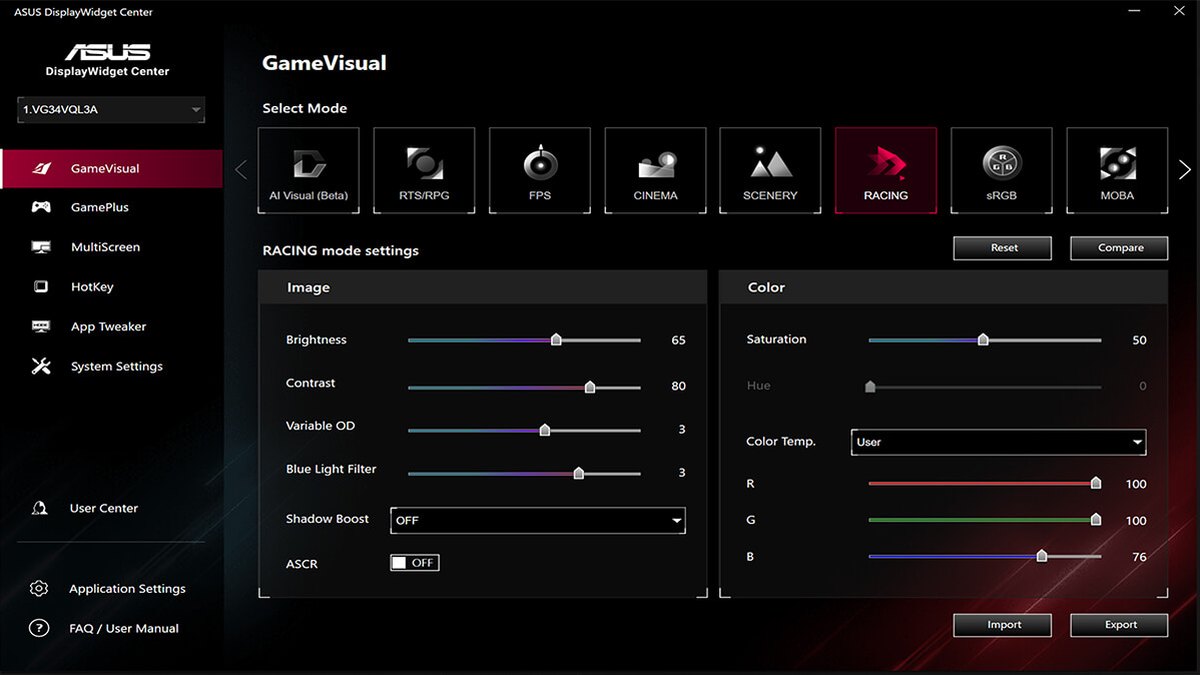
En ASUS no tienes que pelearte con el menú del joystick. La app DisplayWidget Center para Windows muestra el mismo ajuste como un control deslizante Variable OD, como ves arriba. Los manuales de ASUS indican un rango de Level 0 a 5 con Level 3 como predeterminado.
Lleva la palabra Variable porque algunos modelos ajustan la fuerza del overdrive según los FPS del juego. Mover el control mientras corre una prueba de ghosting en otra ventana es mucho más rápido que navegar por el OSD.
La guía de configuración de la propia ASUS recomienda justo eso: un ajuste aproximado con un patrón de prueba y la decisión final en escenas oscuras de un juego real.
En los LG UltraGear LCD, LG indica que necesitas el modo de tiempo de respuesta Faster para llegar al 1ms GtG de la ficha técnica. Eso facilita la decisión: compara Faster con el nivel que está justo debajo. Los nombres de los niveles inferiores pueden cambiar según el modelo y el firmware, así que la regla confiable es simplemente bajar un nivel y comparar si aparecen halos.
Cómo configurar el overdrive del monitor, paso a paso
- 1Pon Windows en la tasa de refresco máximaVe a Configuración → Sistema → Pantalla → Pantalla avanzada y elige la tasa de refresco más alta de tu monitor. Nuestra guía para cambiar la tasa de refresco en Windows 11 lo explica con capturas. Si no aparece el valor más alto, revisa el cable y usa DisplayPort primero.
- 2Revisa el estado actual del monitorAbre la página de información del OSD y confirma la tasa de refresco y si el VRR está activo. En ZOWIE, Adaptive-Sync dentro del menú System es el interruptor del VRR, y activar DyAc 2 desactiva Adaptive-Sync.
- 3Abre el menú de overdriveUsa la tabla de arriba: Picture → AMA en ZOWIE, Gaming → Variable OD en ASUS, Response Time en LG (Game Adjust → Response Time en OLED).
- 4Pon el segundo nivel desde arribaHigh en ZOWIE, Medium en monitores de cuatro niveles y el predeterminado Level 3 en ASUS, que tiene más niveles. En LG empieza desde Faster, o Faster Mode en OLED.
- 5Compara los niveles vecinos en una prueba de ghostingAbre en el navegador una prueba de ghosting donde un OVNI cruza la pantalla y alterna entre un nivel arriba y un nivel abajo. Un contorno brillante detrás del OVNI es overshoot; una cola gris es ghosting.
- 6Confírmalo en escenas oscuras de un juego realHaz flicks rápidos sobre un interior oscuro o contra un cielo brillante. Si los halos te molestan en partida aunque la prueba se veía bien, baja un nivel.
Overdrive recomendado según el juego y la situación
| Situación | Juegos de ejemplo | Condiciones típicas | Nivel inicial |
|---|---|---|---|
| FPS competitivo, FPS por encima del refresco | CS2, VALORANT | Refresco máximo fijo; activar DyAc 2 desactiva el VRR | ZOWIE High, prueba Premium solo si no hay halos |
| Battle royale con FPS que suben y bajan | PUBG, Apex Legends, Overwatch 2 | VRR activado, los FPS caen seguido por debajo del refresco máximo | Un nivel abajo del que elegiste con refresco fijo (Medium en cuatro niveles) |
| Un jugador con gráficos pesados | Títulos AAA | De 60 a 120 FPS con VRR | El predeterminado si el monitor tiene overdrive variable; si no, un nivel más bajo |
| Consola | PS5, Xbox Series X | 120Hz fijos (ZOWIE usa HDMI 2.0 a 120Hz) | Vuelve a probar a 120Hz; High funcionó bien en las mediciones del XL2566K |
| Monitor OLED | Cualquiera | El overdrive importa muy poco | Modo de la especificación; el parpadeo se resuelve desde el VRR |
Entonces lo que decide no es el título, sino los FPS que tu PC saca en él. Si los FPS se mantienen por encima de tu tasa de refresco, como pasa seguido en CS2 o VALORANT, quédate con el nivel que elegiste con refresco fijo.
Si los FPS caen por debajo del refresco con frecuencia, bajar un nivel es la apuesta más segura. Primero revisa cuántos FPS tienes en realidad con nuestra guía para mostrar los FPS en los juegos. Si tu juego principal es VALORANT, el resto de las opciones de pantalla está en configuración de monitor para VALORANT.
Por qué con VRR conviene un nivel menos
Una forma útil de verlo: la fuerza del overdrive se calibra pensando en el tiempo de fotograma corto de la tasa de refresco máxima. Cuando el VRR baja el refresco, cada fotograma dura más y el mismo empujón puede pasarse.
Las reseñas con mediciones del AOC Q27G3XMN, un panel VA de 180Hz, encontraron que Strong quitaba más estela a 180Hz fijos, pero sus halos se volvían muy visibles al bajar el refresco, mientras que Medium se mantenía bien en todo el rango.
El ZOWIE XL2566K se comportó distinto: con VRR, el overshoot en High casi desapareció y solo aumentó un poco a tasas de refresco bajas. Como los modelos varían tanto, la clave es volver a revisar en escenas donde tus FPS bajan. Si la combinación de V-Sync, G-SYNC y FreeSync en sí te confunde, lee primero si conviene activar o desactivar el V-Sync.
El backlight strobing para mayor nitidez en movimiento muchas veces no puede funcionar junto con el VRR. En ZOWIE, activar DyAc 2 apaga Adaptive-Sync y viceversa, y ZOWIE recomienda DyAc 2 a 100Hz o más.
En algunos modelos ASUS, ELMB necesita el VRR apagado, y solo los modelos con ELMB Sync usan ambos al mismo tiempo.
Los monitores del nivel G-SYNC de NVIDIA con procesador NVIDIA integrado anuncian overdrive variable, y si juegas sobre todo títulos con FPS muy variables, esa función puede importar más que el nivel fijo que elijas.
¿Un monitor OLED necesita overdrive?
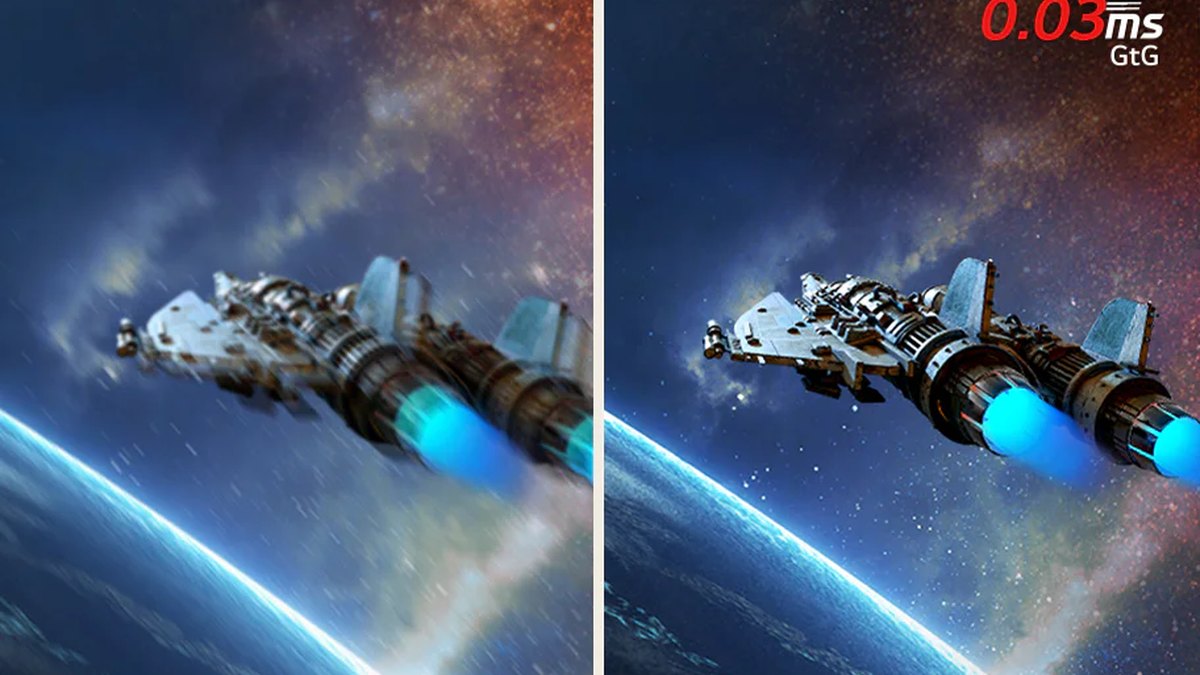
Los pixeles OLED emiten y cambian su propia luz, así que las transiciones son casi instantáneas y el overdrive estilo LCD hace poca falta. Una reseña con mediciones del LG 27GR95QE de 2023 señaló que su OSD no tenía ningún control de tiempo de respuesta.
El LG UltraGear 27GX700A, lanzado en 2025, sí tiene el menú Game Adjust → Response Time, y LG dice que Faster Mode es necesario para su clasificación de 0.03ms GtG. Si tu OLED tiene menú, elige el modo de la especificación y listo. Si estás comparando paneles de alto refresco entre sí, nuestra comparación de OLED de 720Hz vs TN de 600Hz cubre esa decisión.
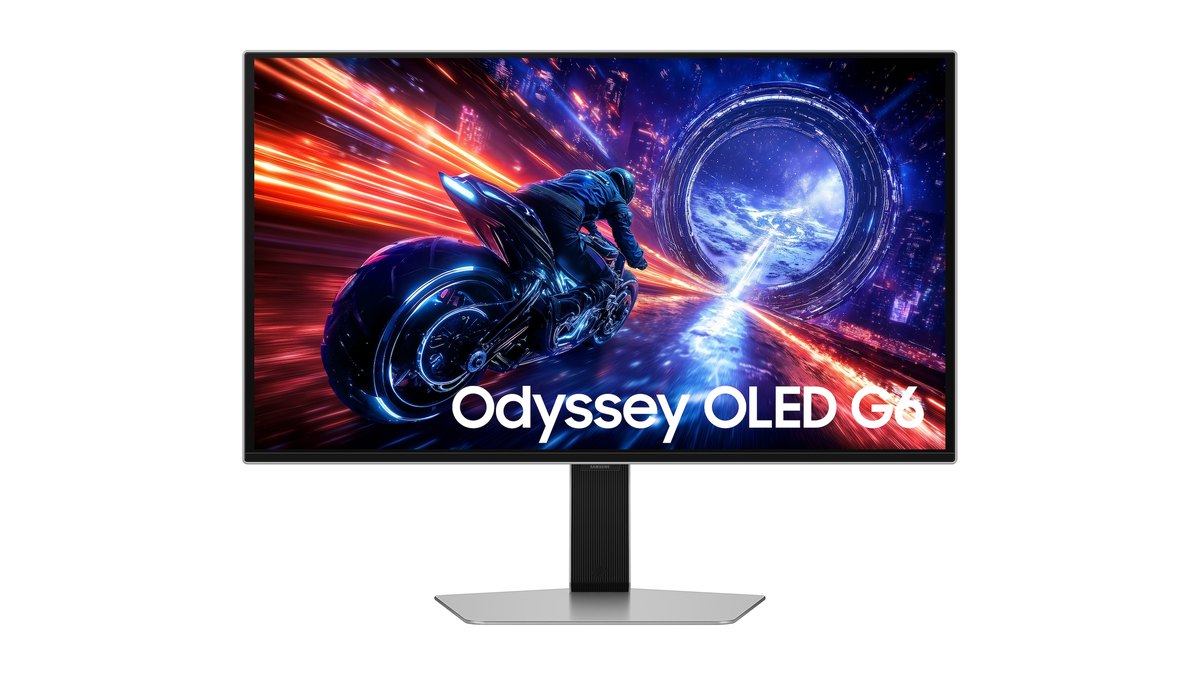
El Odyssey OLED G6 (G60SF) de Samsung también está clasificado en 0.03ms GTG, con QHD a 500Hz. La distribución de los menús cambia entre modelos, así que revisa el manual por si hay alguna opción de tiempo de respuesta y usa el modo de la especificación.
Lo que de verdad merece atención en OLED es el parpadeo por VRR y el quemado de pantalla, no el overdrive. Las reseñas tanto del 27GX700A como del G60SF señalaron parpadeo por VRR cuando los FPS suben y bajan.
En una pregunta de un foro que leímos, un usuario temía que el ghosting de su OLED fuera quemado de pantalla, y las respuestas aclararon que el ghosting de movimiento y el quemado son problemas distintos, y concluyeron que el síntoma muy probablemente era parpadeo por VRR. Para el tema del quemado, revisa nuestra guía de configuración para evitar el quemado en OLED.
Precios al 10 de noviembre de 2026
| Producto | Precio de lanzamiento (MSRP) | Rango de precio en tiendas |
|---|---|---|
| BenQ ZOWIE XL2566X+ | $649.99 USD | aprox. $629 a $650 USD |
| LG UltraGear 27G610A | $299.99 USD de lista | aprox. $170 a $235 USD |
| LG UltraGear 27GX700A | $849.99 USD | aprox. $400 a $650 USD |
| Samsung Odyssey OLED G6 (G60SF) | $999.99 USD | aprox. $550 a $750 USD |
Son precios de Estados Unidos, en dólares, de los monitores que usamos como ejemplo arriba. El MSRP es el precio de lanzamiento o de lista, y el rango en tiendas refleja los precios normales que vimos en tiendas, sin cupones ni ofertas relámpago.
Los precios de monitores cambian seguido, sobre todo en temporadas de descuentos, así que revisa la tienda antes de comprar. Los pasos de overdrive de esta guía funcionan igual en cualquier rango de precio.
Cinco errores comunes con el overdrive
- Dejarlo fijo en el nivel más alto porque la caja dice 1ms o 0.03ms. Las cifras de la ficha muchas veces reflejan el modo más fuerte, y en los ejemplos medidos el nivel más alto tenía más overshoot.
- Evaluar el overdrive mientras Windows sigue en 60Hz. El mismo nivel se ve distinto a otra tasa de refresco.
- Mantener el nivel de refresco fijo con el VRR activado y FPS que suben y bajan. Los halos pueden crecer en escenas con pocos FPS.
- Pensar que el monitor está fallando porque el strobing (DyAc 2, ELMB) y el VRR no funcionan juntos. En algunos modelos, ZOWIE incluido, activar uno desactiva el otro.
- Apagar el overdrive en un LCD de alto refresco. Las reseñas con mediciones mostraron que el XL2566K no alcanzaba las transiciones de 360Hz en Off, mientras que High redujo el tiempo de respuesta promedio a menos de la mitad.
Cómo comprobar que quedó bien
Revísalo en dos pasadas. Primero, corre la prueba de ghosting del OVNI en el navegador y alterna entre tu nivel actual y los niveles de arriba y de abajo. Un contorno brillante o un borde de color detrás del OVNI significa que hay de más; una cola gris larga significa que falta.
El nivel donde ambos se notan menos es el correcto para tu panel. Segundo, juega una partida real y haz flicks rápidos sobre interiores oscuros, cielos brillantes y vegetación.
Una reseña con mediciones del ZOWIE XL2566K encontró que Customize 12 era un poco más lento que High pero eliminaba un pequeño overshoot oscuro, así que si tu monitor tiene un rango de ajuste fino, vale la pena dedicar unos minutos a comparar algunos valores de Customize contra High.
Compara el antes y el después con DOR en las mismas condiciones
Divide el trabajo: la prueba de ghosting te dice si la pantalla se ve más limpia, y una grabación te dice si tu juego de verdad mejoró. DOR es un grabador de juegos gratis para Windows que detecta los juegos compatibles al abrirlos, graba la partida completa y la guarda en My Clips.
En CS2 y VALORANT además guarda tus kills como clips automáticos. Graba el mismo mapa y la misma rutina de práctica antes y después de cambiar el overdrive, y podrás comparar lado a lado tu tracking y tus enfrentamientos en las mismas condiciones.
Las grabaciones capturan los fotogramas que renderizó tu tarjeta gráfica, así que deja el ghosting a nivel de pixel para el patrón de prueba y usa las grabaciones para evaluar tu juego. Para grabar mientras juegas a alto refresco, revisa cómo grabar a 144Hz sin perder FPS.

