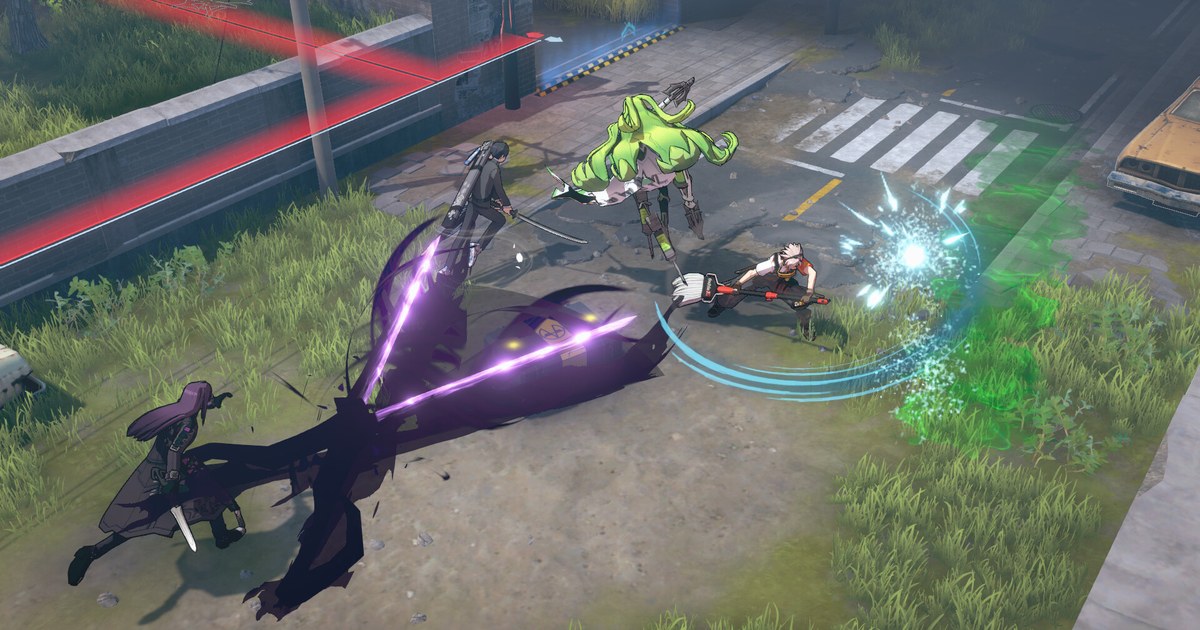
Réponse courte : enregistrer Eternal Return commence par installer DOR et lancer le jeu. DOR détecte automatiquement les jeux compatibles, enregistre la partie et rassemble les vidéos dans My Clips. Vous ne touchez à rien pendant que vous jouez.
Une fois la partie terminée, découpez uniquement le combat gagné ou le moment où votre équipe a survécu jusqu'au bout, puis sauvegardez.
Dans Eternal Return, on farme et on progresse sur l'île de Lumia jusqu'à ce que la zone interdite se réduise et que les combats s'enchaînent : une partie est longue et il est difficile de prévoir quand le bon moment arrivera.
Le plus sûr pour ne rien rater est d'enregistrer toute la partie d'abord et de choisir ensuite. Les bases du découpage sont expliquées dans comment découper un clip de jeu, et ce guide ne couvre que le chemin de la première installation à votre premier clip publié.
En résumé : laissez tourner, jouez, puis découpez les meilleurs moments
Une partie d'Eternal Return enchaîne farm, déplacements, combats et gestion de la zone : impossible de savoir à l'avance quel moment sera le temps fort. Laissez DOR enregistrer partie après partie, puis regardez la vidéo et ne gardez que les plages qui valent le coup.
La plage découpée est sauvegardée dans My Clips séparément de l'original, et la partie complète reste là pour découper d'autres moments plus tard. La qualité d'enregistrement gratuite est de 720p et 1080p, en 30 et 60 ips, avec 1080p 30 ips par défaut.
Le jeu est plutôt léger, mais si votre PC peine, commencez par le guide d'enregistrement sur PC modeste. L'enregistrement en 1440p, 4K ou 120 et 144 ips est disponible avec DOR Pro.
De l'enregistrement automatique à la sauvegarde d'une plage dans Eternal Return
- 1Installez DOR et lancez Eternal ReturnDOR est une appli Windows gratuite. Une fois installée, lancez Eternal Return : le jeu est détecté comme compatible et la partie s'enregistre. Aucun bouton d'enregistrement à presser.
- 2Jouez une partie comme d'habitudeNe vous occupez pas de l'écran, jouez. À la fin de la partie, la vidéo est sauvegardée dans My Clips, dans l'appli. Les anciennes vidéos ne sont nettoyées, les plus vieilles d'abord, que si vous dépassez la part réservée aux enregistrements complets (5 Go par défaut), et les enregistrements récents ainsi que les vidéos aimées sont conservés.
- 3Ouvrez la partie dans My Clips et trouvez le momentDans My Clips, ouvrez la partie que vous venez de jouer et allez à l'endroit du combat. Noter une heure approximative juste après la partie, tant que vous vous en souvenez bien, réduit le temps de recherche.
- 4Découpez la plage et choisissez un formatAvec le découpage de plage de l'appli, réglez un début et une fin, puis sauvegardez. Choisissez 16:9, 9:16 ou 1:1 ; le 9:16 est pratique pour les formats courts. Des conseils pour une vidéo verticale se trouvent dans créer des vidéos de jeu verticales.
- 5Assemblez ou partagez par lienSi vous avez plusieurs moments, assemblez-les dans DOR Studio (dor.gg/studio), ajoutez du texte ou de la musique de fond et exportez un mp4. Les étapes d'assemblage sont dans assembler des clips de jeu, et un lien dor.gg est le moyen le plus rapide de montrer un clip.
Les moments d'Eternal Return et comment sauvegarder chacun
| Moment | Comment le sauvegarder | Format conseillé |
|---|---|---|
| Victoire en combat d'équipe | Découpez de juste avant le début du combat jusqu'au dernier ennemi à terre | 16:9 |
| Retournement en infériorité numérique | Découpez du moment où vous êtes en difficulté jusqu'à la fin du nettoyage | 16:9 ou 9:16 |
| Fuite de la zone à la dernière seconde | Découpez une courte plage, de la fermeture de la zone jusqu'à votre évasion | 9:16 |
| Chasse d'un animal ou d'un boss | Découpez du début de la chasse jusqu'à l'élimination | 1:1 ou 16:9 |
| Victoire en dernier survivant | Découpez du dernier combat jusqu'à l'écran de résultat | 16:9 |
| L'envoyer à un ami | Partagez la plage découpée via un lien dor.gg | Au choix |
À vérifier avant d'enregistrer votre première partie
- Avez-vous installé DOR et vérifié que l'enregistrement démarre au lancement d'Eternal Return
- Avez-vous commencé avec la qualité par défaut, 1080p 30 ips
- Après la partie, voyez-vous cette partie dans My Clips
- Avez-vous découpé le début et la fin du moment et sauvegardé le tout à part
- Avez-vous choisi 16:9, 9:16 ou 1:1 selon l'endroit où vous publiez
Enregistrer Eternal Return automatiquement avec DOR et ne garder que les meilleurs moments
DOR est une appli Windows gratuite d'enregistrement de jeu. Elle détecte automatiquement les jeux compatibles, enregistre la partie et rassemble les vidéos dans My Clips.
Eternal Return fait partie de cet enregistrement automatique : concentrez-vous sur la partie et sauvegardez ensuite les moments voulus grâce au découpage de plage.
Les clips découpés s'utilisent sans filigrane, et vous pouvez assembler plusieurs moments dans DOR Studio, ajouter des modèles d'effets, du texte et de la musique de fond, puis exporter un mp4 ou partager un lien dor.gg. Ce guide est à jour au 24 novembre 2026.

