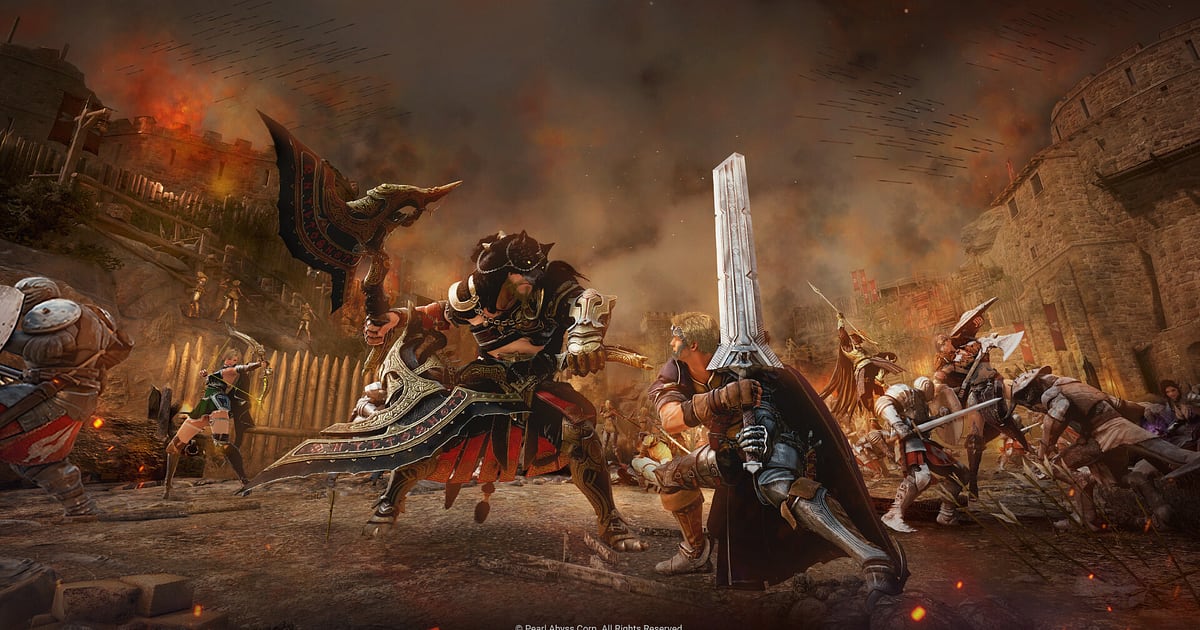
Black Desert s'enregistre automatiquement : installez DOR, lancez le jeu, et l'enregistrement se fait tout seul, sans bouton à presser. Une journée sur Black Desert est longue.
La tentative PEN pour laquelle vous avez économisé vos pierres de Cron, une guerre de nœuds avec des dizaines de membres de la guilde sur le terrain et une Frégate d'Epheria qui prend la mer peuvent toutes arriver dans la même soirée.
DOR détecte le jeu dès son lancement et continue d'enregistrer pendant les rotations de spots de grind et les métiers de vie jusqu'à votre déconnexion : le moment où un TET passe enfin est donc filmé.
Ce guide couvre la configuration, la sauvegarde des enchantements et des guerres de nœuds, la recherche de scènes dans un long enregistrement, l'analyse des shotcalls, le montage de highlights et de vidéos de navigation, le partage et la résolution des problèmes de fréquence d'images.
- Gardez en vidéo toute une longue journée sur Black Desert, des rotations de spots de grind et des métiers de vie jusqu'à la guerre de nœuds du soir.
- Faites un clip du moment où un TET passe ou où Kzarka tombe, juste après l'affichage du résultat.
- Retrouvez les appels de guerre de nœuds comme « le fort de gauche cède, il faut du renfort » avec AI Voice Notes (notes vocales) pour voir quel côté a lâché en premier.
- Isolez uniquement le moment passé à naviguer et transformez-le en vidéo de paysages et de voyage.
Avant d'enregistrer Black Desert : installation et mode d'enregistrement
Il vous faut seulement DOR, une appli Windows gratuite qui sauvegarde les enregistrements sur votre PC sans filigrane. Ce guide concerne Black Desert sur PC Windows.
L'enregistrement se fait par session, sans limite de durée : tout le temps où vous êtes connecté tient dans une seule vidéo, et une guerre de nœuds d'une heure est gardée en entier.
Black Desert sollicite beaucoup la carte graphique ; sur un PC au niveau de la configuration recommandée ou au-dessus, les images par seconde et l'enregistrement restent stables.
Si vous laissez tourner toute la journée, l'enregistrement grossit aussi ; les moyens de réduire les fichiers sont dans réduire la taille des enregistrements de jeu.
| Élément | Pour Black Desert | Remarques |
|---|---|---|
| Installer DOR | Appli Windows gratuite | Aucun filigrane sur les enregistrements |
| Version du jeu | Black Desert sur PC Windows | Détecté automatiquement à l'ouverture du jeu |
| Mode d'enregistrement | Enregistrement par session : une vidéo du lancement à la fermeture | Grind, métiers de vie et guerres de nœuds restent dans un même enregistrement |
| Mode d'affichage | Plein écran, fenêtré et sans bordure sont tous enregistrés | Passe à la capture du moniteur si la capture du jeu est bloquée |
| Résolution et fréquence d'images | 1080p à 30 fps par défaut, 60 fps disponible | Le jeu est gourmand en GPU : passez en mode 720p/30 fps si les images manquent |
Enregistrer Black Desert avec DOR, étape par étape
- 1Installez DOR et laissez l'appli tournerInstallez DOR et ouvrez l'appli une fois : elle attend ensuite Black Desert en arrière-plan. Si vous écoutez les shotcalls de guerre de nœuds sur le vocal de la guilde, vérifiez le micro et le périphérique de sortie utilisés par DOR.
- 2Lancez Black DesertDémarrez Black Desert : DOR le détecte et commence à enregistrer. La capture commence dès la sélection du personnage, donc le grind lancé dès la connexion est inclus.
- 3Vérifiez que l'enregistrement tournePendant votre préparation en ville, ouvrez une fois l'appli DOR pour confirmer que l'enregistrement est en cours. Sur les cartes graphiques NVIDIA compatibles comme la série RTX, l'enregistrement utilise l'encodage matériel NVENC : une guerre de nœuds avec des dizaines de membres à l'écran ajoute peu de charge.
- 4Faites un clip juste après un enchantement ou un bossJuste après l'affichage du résultat d'un enchantement, ou juste après la chute de Kzarka, appuyez sur le raccourci de sauvegarde de clip. Les 30 dernières secondes deviennent un clip et l'enregistrement de la session continue.
- 5Quittez le jeu et ouvrez My ClipsQuand vous fermez Black Desert, l'enregistrement de la journée et vos clips sauvegardés apparaissent dans My Clips (Mes clips). Ouvrez-le pour vérifier que la guerre de nœuds de ce soir a été capturée jusqu'au bout.
Retrouver vos enregistrements
Les enregistrements sont réunis dans My Clips, la bibliothèque de l'appli DOR. Chaque lancement et fermeture du jeu crée un enregistrement, et les clips sauvegardés avec le raccourci sont listés à part.
Dans un enregistrement qui a tourné toute la journée, servez-vous comme repères de l'heure du soir où commence la guerre de nœuds, des trajets entre la ville et les spots de grind, et de la montée à bord de votre navire.
Découpez une guerre de nœuds du moment où votre fort est attaqué jusqu'à l'issue du combat et exportez-la en 16:9, pour que les membres de la guilde revoient quel côté du fort a cédé en premier. Découpez un enchantement de juste avant le clic jusqu'au résultat et exportez-le en 9:16 ou 1:1.
Mettez un j'aime aux guerres de nœuds que vous voulez garder : quand l'espace se remplit, les anciennes vidéos sans j'aime sont supprimées en premier, celles-ci restent donc. Les conseils de découpe sont dans comment découper ses clips de jeu.
Sauvegarder les moments à garder
Le raccourci de sauvegarde de clip garde le passage joué juste avant que vous appuyiez. La durée par défaut est de 30 secondes, avec 15, 30, 45 ou 60 secondes au choix. Un enchantement va vite du clic au résultat, donc 15 secondes suffisent.
Un kill de boss de terrain ou une défense de fort qui dure plusieurs minutes demande 60 secondes pour saisir l'assaut final depuis le début. Appuyez juste après l'apparition du texte de résultat ou la chute du boss. Si vous l'avez manqué, découpez le passage dans l'enregistrement de la session. Le principe est expliqué dans sauvegarder instantanément les dernières secondes.
Retrouver ce qui a été dit avec AI Voice Notes
AI Voice Notes (notes vocales) transcrit les appels du vocal de votre guilde sur la timeline de l'enregistrement.
Des phrases comme « on tente le PEN, priez tous », « le fort de gauche cède, il faut du renfort », « Kzarka pop dans cinq minutes » ou « on met les voiles vers Margoria » sont gardées en texte au moment où elles ont été dites, et un clic sur l'une d'elles vous amène à la scène.
Après une guerre de nœuds, vérifiez quand le shotcaller a demandé de prendre à revers et qui devait tenir le fort, en parallèle des images. Pour garder aussi les voix Discord dans l'enregistrement, consultez enregistrer le son d'un appel Discord.
Créer un montage avec AI Highlight
AI Highlight assemble automatiquement les clips que vous cochez en un seul montage.
Cochez « TET réussi », « Kzarka tombé », « Fort tenu en guerre de nœuds » et « Grind combo Éveil », appuyez sur AI Highlight, et de l'effet d'une réussite d'enchantement jusqu'au retournement d'une guerre de nœuds, tout s'enchaîne dans une seule vidéo.
Ajoutez à la fin un « Voyage en Frégate d'Epheria » ou un « Cheval de rêve obtenu », et vous obtenez un premier montage de vidéo de recrutement de guilde sans rien monter vous-même. Pour choisir l'ordre vous-même, utilisez fusionner des clips de jeu.
Monter dans DOR Studio
DOR Studio s'ouvre dans votre navigateur, sans rien à installer. Fusionnez et découpez des clips, ajoutez du texte, une musique de fond et des modèles d'effets, puis exportez en 16:9, 9:16 ou 1:1 en mp4 ou en lien de partage.
Coupez juste avant le clic d'enchantement et appliquez un shake zoom sur l'image où s'affiche le résultat, pour que les spectateurs retiennent leur souffle eux aussi. Ajoutez en texte le palier et le nombre de pierres de Cron, et posez une musique en dessous.
Une transition glitch fonctionne bien entre les scènes de guerre de nœuds, et une vidéo de navigation n'a besoin que d'une musique calme. Tout est détaillé dans l'éditeur de clips DOR dans le navigateur, et les shorts verticaux dans enregistrer des shorts verticaux de jeux.
Partager avec un lien dor.gg
Postez une guerre de nœuds découpée sur le Discord de votre guilde avec un seul lien dor.gg, et les membres la regardent dans leur navigateur sans appli.
Les enregistrements sauvegardés sur votre PC n'ont pas de filigrane : c'est une base propre pour des shorts de réussite d'enchantement sur YouTube ou TikTok. Pour extraire guerres de nœuds et enchantements d'un enregistrement qui a tourné toute la journée, consultez comment partager des vidéos de gameplay de Black Desert.
Paramètres recommandés pour Black Desert et dépannage
Black Desert s'enregistre en plein écran, en fenêtré et sans bordure. L'enregistrement démarre en 1080p à 30 fps ; choisissez 60 fps si vous voulez des combos d'Éveil bien fluides.
Si les guerres de nœuds bondées font chuter les fps du jeu lui-même, baissez d'abord les options graphiques du jeu, et sur un PC un peu juste, passez DOR en mode 720p/30 fps. Si les images chutent uniquement pendant l'enregistrement, consultez d'abord corriger les chutes de FPS pendant l'enregistrement.
| Symptôme | À vérifier | Solution |
|---|---|---|
| Les fps chutent en guerre de nœuds | Options graphiques du jeu et marge du GPU | Baissez les options ; si ça rame encore, passez en mode 720p/30 fps |
| L'enregistrement est un écran noir | Mode d'affichage et autres logiciels d'overlay | Fermez les autres enregistreurs et relancez. DOR passe à la capture du moniteur si la capture du jeu est bloquée |
| Les shotcalls de la guilde manquent | Périphérique de sortie Windows et réglage du micro dans DOR | Réglez les deux sur votre casque et faites un court enregistrement test |
| L'enregistrement ne démarre pas à l'ouverture de Black Desert | Si DOR était lancé avant le jeu | Ouvrez d'abord DOR, puis relancez Black Desert |

