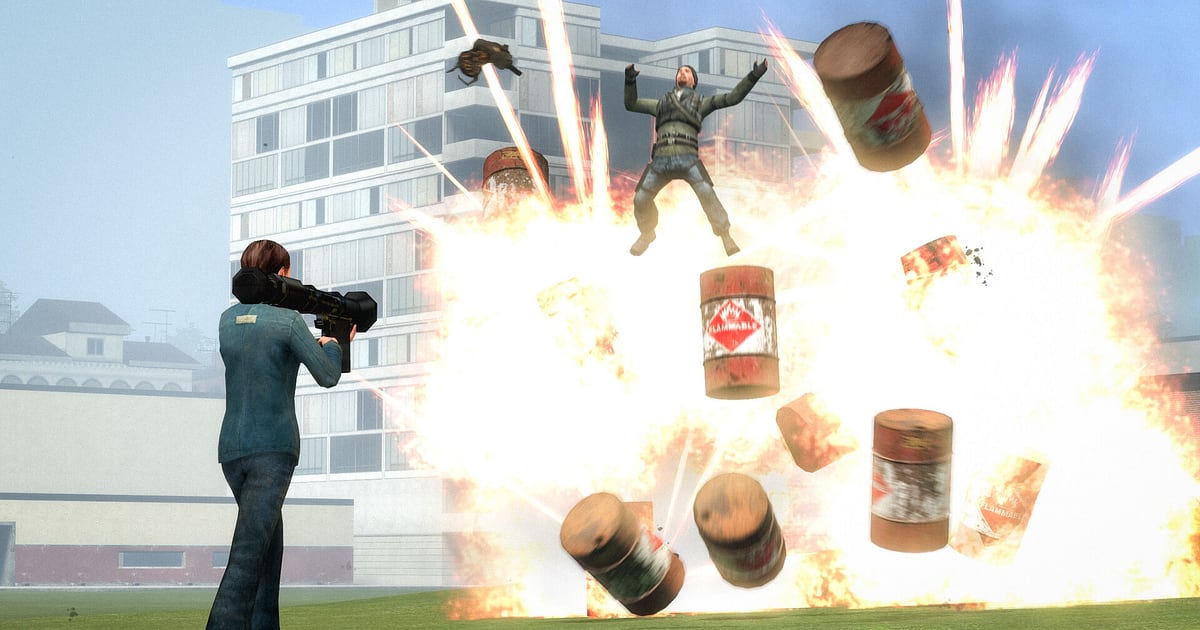
Garry's Mod s'enregistre automatiquement : installez DOR, lancez le jeu, et tout se fait sans scène ni source OBS à configurer. Sur GMod, on ne sait jamais quand ça va partir en vrille.
Une machine bricolée au physgun se catapulte à travers la map, et en TTT, la personne juste à côté de vous se révèle être le traître.
DOR détecte le jeu au démarrage et enregistre en continu, en Sandbox, en DarkRP ou sur n'importe quelle map du Workshop, jusqu'à ce que vous quittiez, avec le vocal du serveur et votre micro. GMod n'a pas de replay intégré, votre enregistrement en tient lieu.
Ce guide couvre l'installation, la sauvegarde des moments, la recherche de répliques, le montage d'une vidéo de moments drôles, le partage et la résolution des problèmes d'enregistrement.
- Gardez des manches entières en vidéo, comme le traître de TTT resté caché jusqu'au bout ou la chaise qui a gagné la partie de Prop Hunt.
- Coupez en clip l'effondrement d'une machine au physgun ou un ragdoll envoyé dans les airs juste après l'accident.
- Utilisez AI Voice Notes pour savoir qui a lancé le premier un KOS sur la mauvaise personne.
- Postez le clip sur Discord en lien dor.gg quand une manche de TTT tourne au procès.
Avant d'enregistrer Garry's Mod : installation et mode d'enregistrement
Il vous suffit de DOR, une appli Windows gratuite qui enregistre sur votre PC sans filigrane. Ce guide concerne Garry's Mod sur PC, lancé depuis Steam.
L'enregistrement se fait par session : changer de serveur ou de mode de jeu garde tout dans une seule vidéo jusqu'à ce que vous quittiez, et la durée d'enregistrement est illimitée, même si vous passez la nuit sur un serveur.
GMod est léger : le réglage par défaut en 1080p à 30 fps s'enregistre de façon fluide même avec la configuration minimale. Les bases de l'enregistrement de jeux PC sont dans comment enregistrer des jeux PC.
| Élément | Pour Garry's Mod | Remarques |
|---|---|---|
| Installer DOR | Appli Windows gratuite, sans scènes ni sources façon OBS | Aucun filigrane sur les enregistrements |
| Version du jeu | Garry's Mod sur PC, lancé depuis Steam | Détecté automatiquement à l'ouverture du jeu |
| Mode d'enregistrement | Enregistrement par session : une vidéo du lancement à la fermeture | Continue d'un serveur et d'un mode de jeu à l'autre |
| Son | Le vocal du serveur via le son du jeu, plus votre micro | Les cris de TTT finissent dans la vidéo |
| Résolution et fréquence d'images | 1080p à 30 fps par défaut, 60 fps disponible | Assez léger pour enregistrer de façon fluide en configuration minimale |
Enregistrer Garry's Mod avec DOR, étape par étape
- 1Installez DOR et laissez-le tournerInstallez DOR et ouvrez-le une fois : il attend ensuite GMod en arrière-plan. Si vous comptez parler sur le chat vocal du serveur, vérifiez que DOR a choisi le bon micro.
- 2Lancez GMod et rejoignez un serveurDémarrez le jeu : DOR le repère et lance l'enregistrement. La capture commence pendant que vous parcourez la liste des serveurs dans le menu principal, donc la première manche chaotique sur un serveur TTT est incluse.
- 3Vérifiez que ça enregistrePendant que vous faites les fous seul en Sandbox, ouvrez une fois l'appli DOR pour confirmer que l'enregistrement tourne. Une fois vérifié, une course-poursuite avec la police en DarkRP qui démarre de nulle part n'a plus rien d'inquiétant.
- 4Faites un clip à la fin de la mancheJuste après qu'un traître de TTT s'est dévoilé et que la manche se termine, ou juste après avoir survécu sans être vu en Prop Hunt, appuyez sur le raccourci de sauvegarde de clip. Les 30 dernières secondes deviennent un clip et l'enregistrement de la session continue.
- 5Quittez et regardez dans My ClipsQuand vous fermez GMod, l'enregistrement et vos clips sauvegardés apparaissent dans My Clips (Mes clips). Revoyez tout de suite ce qui s'est passé sur le serveur ce soir.
Retrouver vos enregistrements
Les enregistrements s'accumulent dans My Clips, la bibliothèque de l'appli DOR. Chaque lancement suivi d'une fermeture produit un enregistrement, et les clips gardés avec le raccourci sont listés à part.
GMod n'a pas de replay, mais votre enregistrement contient tout le temps passé connecté : vous pouvez revenir à n'importe quel moment. En TTT, servez-vous du changement d'écran entre les manches comme repère ; en Prop Hunt, du moment où les chercheurs sont lâchés.
Une fois la scène trouvée, placez un début et une fin, coupez, puis exportez en 16:9, 9:16 ou 1:1. Mettez un like aux manches légendaires que vous voudrez revoir. Quand l'espace se remplit, les vidéos plus anciennes sans like sont supprimées en premier, donc ces manches restent. Les astuces de découpe sont dans comment couper vos clips de jeu.
Garder les moments qui comptent
Le raccourci de sauvegarde de clip garde le passage de jeu qui précède l'appui. Par défaut, c'est 30 secondes, avec 15, 30, 45 ou 60 secondes au choix. Un ragdoll catapulté, terminé en un instant, tient en 15 secondes.
Une manche de TTT où les soupçons montent puis se retournent demande 60 secondes pour couvrir tout, du « il agit bizarrement » jusqu'à la révélation. En Prop Hunt, appuyez juste après qu'un chercheur est passé devant vous, et le moment où vous reteniez votre souffle est conservé.
Si vous l'avez raté, coupez-le dans l'enregistrement de la session. Ce que chaque durée permet est détaillé dans sauvegarder instantanément les dernières secondes.
Retrouver ce qui a été dit avec AI Voice Notes
AI Voice Notes transforme le chaos du chat vocal du serveur en texte le long de la timeline de votre enregistrement.
Des phrases comme « C'est un traître, je l'ai vu faire », « Cette tasse n'était pas là il y a une seconde » ou « Arrête le noclip, t'es sorti de la map » apparaissent sous forme de phrases au moment où elles ont été dites, et en sélectionner une vous amène directement à la scène.
Vous saurez exactement qui a lancé un KOS sur la mauvaise personne en TTT, de quoi régler les disputes après la manche. Le vocal du serveur, qui passe par le son du jeu, et votre micro sont enregistrés ensemble. S'il manque du son, voyez enregistrement de jeu sans son.
Monter une compilation avec AI Highlight
AI Highlight assemble les clips que vous cochez en un seul montage.
Cochez « Traître de TTT démasqué », « Survie jusqu'au bout en Prop Hunt », « Machine au physgun qui s'effondre » et « Course-poursuite avec la police en DarkRP », appuyez sur AI Highlight, et une soirée sur le serveur devient une seule vidéo de moments drôles.
Terminez par un « Accident de ragdoll catapulté » pour une fin nette. Pour choisir l'ordre vous-même, utilisez fusionner des clips de jeu.
Monter dans DOR Studio
DOR Studio s'ouvre dans votre navigateur, rien à installer. Fusionnez et coupez vos clips, ajoutez du texte, une musique de fond et des modèles d'effets, puis exportez en 16:9, 9:16 ou 1:1, en mp4 ou en lien de partage.
Coupez un clip de TTT à partir de la première accusation et placez un punch zoom quand le traître abat ses cartes.
Mettez un shake zoom sur les explosions et une transition glitch entre les scènes, ajoutez vos propres textes et votre musique, et vous avez un clip de moments drôles GMod dans la plus pure tradition. Tout est présenté dans l'éditeur de clips DOR dans le navigateur.
Partager avec un lien dor.gg
Envoyez le montage en un seul lien dor.gg : la personne qui l'ouvre regarde dans un navigateur, sur PC ou sur téléphone, sans appli. Quand une manche de TTT tourne au procès, postez le lien sur le Discord du serveur comme pièce à conviction. Les astuces pour publier là-bas sont dans partager des clips sur Discord.
Les enregistrements gardés sur votre PC n'ont pas de filigrane : c'est une base propre pour vos vidéos TikTok et YouTube. Comment choisir les scènes de Prop Hunt à envoyer est expliqué dans comment partager vos vidéos de Garry's Mod.
Garry's Mod : paramètres conseillés et dépannage
GMod s'enregistre en plein écran, en fenêtré et en fenêtré sans bordure. L'enregistrement démarre en 1080p à 30 fps ; choisissez 60 fps si vous voulez des ragdolls volants bien fluides.
Si un serveur bondé rend le jeu lui-même lourd, baissez d'abord les options graphiques du jeu, et sur un vieux PC, passez DOR en mode 720p/30 fps. Les réglages pour une machine modeste sont dans enregistrer des jeux sur un PC peu puissant.
| Symptôme | À vérifier | Solution |
|---|---|---|
| Le vocal du serveur n'est pas enregistré | Le périphérique de sortie Windows et le réglage micro de DOR | Réglez les deux sur votre casque, faites un court test d'enregistrement et réécoutez-le |
| L'enregistrement est un écran noir | Le mode d'affichage et les autres logiciels d'overlay | Fermez les autres enregistreurs et relancez le jeu. DOR passe en capture de l'écran entier si la capture du jeu est bloquée |
| L'enregistrement ne démarre pas à l'ouverture du jeu | Si DOR tournait avant le jeu | Ouvrez DOR d'abord, puis relancez GMod |
| Saccades sur les serveurs bondés | Les options graphiques du jeu et la résolution d'enregistrement | Baissez les options du jeu ; si ça peine encore, passez en mode 720p/30 fps |

