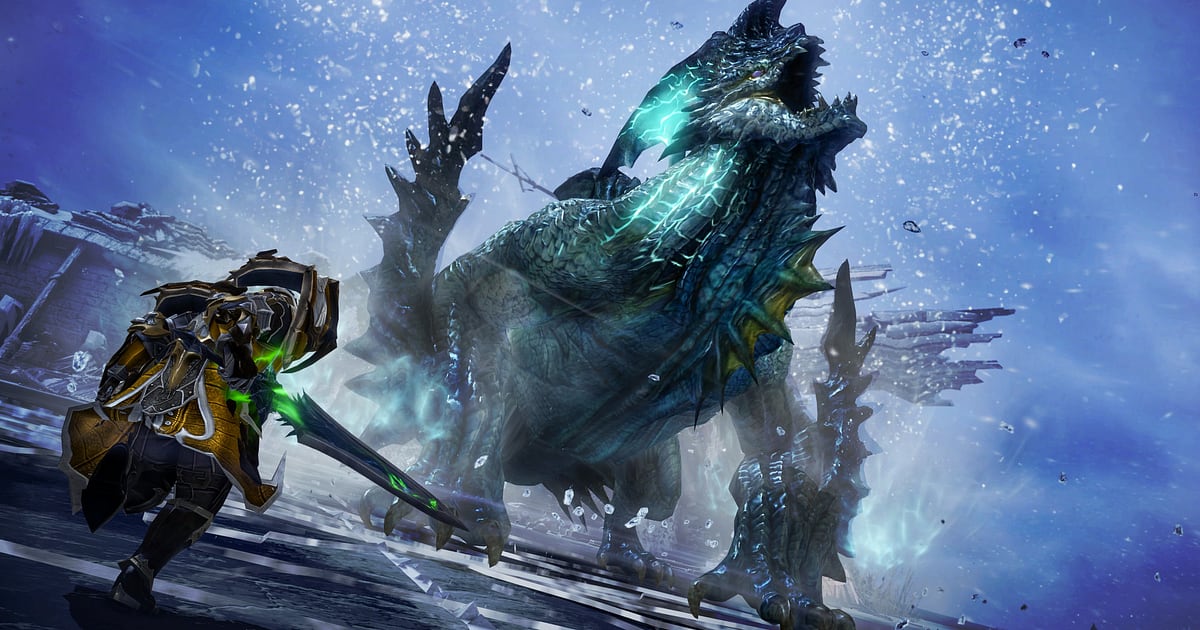

Lost Ark s'enregistre automatiquement : installez DOR, lancez le jeu, et tout est gardé de l'entrée en raid jusqu'au clear, sans bouton d'enregistrement. Lost Ark est un MMORPG PC de Smilegate, construit autour du contenu en groupe comme le raid Kazeros, les raids de Légion et les raids abyssaux.
Impossible de savoir à l'avance quelle gate sera sauvée par un seul contre, ou quelle compétence d'éveil remplira l'écran pour le coup final : DOR enregistre donc partout en Arkesia, de l'ouverture du jeu jusqu'à sa fermeture.
Ce guide couvre l'installation, la sauvegarde des clears, la recherche de scènes dans des heures de prog, la relecture des calls de raid, le récap de la semaine, le partage et les problèmes de fps.
- Gardez des heures de prog en raid de Légion, de l'entrée dans la première gate au clear de la dernière, dans une seule vidéo.
- Mettez en clip, juste après coup, le contre qui a sauvé le raid ou la fenêtre de burst après un check de stagger.
- Retrouvez avec AI Voice Notes les calls du Discord de raid comme « La barre de stagger est presque vide » et servez-vous en pour revoir les mécaniques.
- Réunissez gates validées et finishers d'éveil dans un récap de la semaine pour le groupe de discussion de votre static.
Avant d'enregistrer Lost Ark : installation et mode d'enregistrement
Il vous faut seulement DOR, une appli Windows gratuite qui enregistre les vidéos sur votre PC sans filigrane. Ce guide concerne Lost Ark lancé sur un PC Windows. L'enregistrement se fait par session.
Quand une gate demande tentative sur tentative, deux ou trois heures passent vite, et tout reste dans une seule vidéo, sans limite de durée d'enregistrement. Les soirs de raid, gardez beaucoup d'espace libre sur le disque où s'accumulent les vidéos.
Lost Ark sollicite beaucoup la carte graphique, et les fps comme l'enregistrement restent stables sur les PC au niveau de la configuration recommandée ou au-dessus. Les conseils pour enregistrer des heures de raid sans accroc sont dans enregistrer de longues sessions sans saccades.
| Élément | Pour Lost Ark | Remarques |
|---|---|---|
| Installation de DOR | Appli Windows gratuite | Pas de filigrane sur les vidéos |
| Version du jeu | Lost Ark sur PC Windows | Détecté automatiquement à l'ouverture du jeu |
| Mode d'enregistrement | Par session : une vidéo du lancement à la fermeture | Les tentatives successives sur une gate restent dans le même enregistrement |
| Mode d'affichage | Plein écran, fenêtré et fenêtré sans bordure s'enregistrent tous | Passe en capture du moniteur si la capture du jeu est bloquée |
| Résolution et fréquence d'images | 1080p à 30 fps par défaut, 60 fps disponible | Le jeu sollicite beaucoup le GPU : passez en mode 720p/30 fps si les fps sont justes |
| Réglage par jeu | Activez ou désactivez l'enregistrement complet de la partie pour chaque jeu dans les paramètres | Vous pouvez ne le garder actif que les soirs de raid |
Enregistrer Lost Ark avec DOR, étape par étape
- 1Installez DOR et laissez-le tournerInstallez DOR et ouvrez-le une fois ; il attend ensuite Lost Ark en arrière-plan. Si votre groupe de raid fait ses calls sur Discord, vérifiez que DOR utilise bien le casque dont vous vous servez d'habitude.
- 2Lancez Lost ArkDémarrez Lost Ark : DOR le détecte et lance l'enregistrement. La capture commence dès la sélection du personnage, donc rien à faire avant de partir en raid.
- 3Vérifiez que l'enregistrement tourneAvant que le groupe de raid se réunisse, ouvrez une fois l'appli DOR depuis votre bastion ou une ville pour confirmer que l'enregistrement est en cours. Sur les cartes graphiques NVIDIA compatibles comme la série RTX, l'enregistrement passe par l'encodage matériel NVENC, donc une gate où les compétences de huit joueurs se superposent ajoute peu de charge.
- 4Faites un clip juste après une gate validéeAu moment où vous validez enfin une gate après une longue soirée de wipes, appuyez sur le raccourci de sauvegarde de clip avant d'ouvrir le coffre. Les 30 dernières secondes deviennent un clip, chute du boss comprise, pendant que l'enregistrement de la session continue.
- 5Quittez le jeu et ouvrez My ClipsQuand vous fermez Lost Ark, l'enregistrement du jour et vos clips sauvegardés apparaissent dans My Clips (Mes clips). Vérifiez que le clear de la gate de ce soir a bien été capturé.
Retrouver vos enregistrements
Les enregistrements s'accumulent dans My Clips, la bibliothèque de l'appli DOR. Chaque lancement jusqu'à la fermeture forme un enregistrement, et les clips sauvegardés avec le raccourci sont listés à part.
En raid, valider une gate vous fait passer à la suivante, et un wipe relance la même gate depuis le début. Faites défiler l'enregistrement en comptant les changements de gate et les redémarrages, et vous verrez vite quelle tentative était la bonne.
Pour le clear lui-même, cherchez d'abord le passage calme où tout le monde s'arrête pour regarder les récompenses, puis revenez une ou deux minutes en arrière pour attraper la dernière mécanique et la chute du boss.
Coupez les revues de mécaniques en 16:9 pour voir la position de chaque membre du raid, et les finishers d'éveil en 9:16. Mettez un j'aime à votre premier clear : quand l'espace se remplit, les anciennes vidéos sans j'aime sont supprimées en premier, et ce souvenir reste. Les astuces de découpe sont dans comment couper ses clips de jeu.
Sauvegarder les moments à garder
Le raccourci de sauvegarde de clip garde le passage de jeu juste avant l'appui. La durée par défaut est de 30 secondes, avec 15, 30, 45 ou 60 secondes au choix. Un seul contre ou un finisher d'éveil tient en 15 ou 30 secondes.
Un check de stagger qui enchaîne sur une fenêtre de burst demande 45 ou 60 secondes pour inclure la barre qui descend. Pour garder un wipe causé par une mécanique ratée et le revoir, réglez 60 secondes et appuyez juste après le wipe pour inclure l'avertissement de la mécanique.
Si vous avez raté le moment, coupez-le dans l'enregistrement de la session. Le principe est expliqué dans sauvegarder instantanément les dernières secondes.
Retrouver ce qui a été dit avec AI Voice Notes
AI Voice Notes transforme les calls du Discord de raid en texte épinglé sur la timeline de l'enregistrement.
Des calls comme « Contre dispo, tapez maintenant », « La barre de stagger est presque vide », « Lancez un objet de combat » ou « Gardez votre éveil pour la phase suivante » sont conservés en phrases au moment exact, et en sélectionner une vous amène à la scène.
Vous pouvez revoir, juste à côté des images, sur quelle mécanique quelqu'un a dit que le stagger était arrivé trop tard, idéal pour en parler avant la tentative suivante. Pour capter toutes les voix Discord de façon équilibrée, consultez enregistrer le son d'un appel Discord.
Créer un montage avec AI Highlight
AI Highlight (montage automatique) assemble les clips que vous cochez en un seul montage.
Cochez « Contre qui a sauvé le raid », « Check de stagger puis burst », « Finisher de compétence d'éveil » et « Gate de raid de Légion validée », appuyez sur AI Highlight, et les raids de la semaine deviennent un seul récap.
Glissez entre les deux un « Boss final de donjon abyssal » ou un « Pack de donjon du Chaos » si vous voulez. Le résultat a une durée adaptée au groupe de discussion de votre static. Pour choisir l'ordre vous-même, utilisez fusionner des clips de jeu.
Monter dans DOR Studio
DOR Studio s'ouvre dans votre navigateur, sans rien à installer. Fusionnez et coupez vos clips, ajoutez du texte, une musique de fond et des modèles d'effets, puis exportez en 16:9, 9:16 ou 1:1 en mp4 ou en lien de partage.
Placez un punch zoom sur l'image où votre éveil frappe et terminez par un shake zoom quand le boss tombe. Une transition glitch fonctionne bien entre deux gates. Ajoutez votre classe et le nom de la gate en texte pour une preuve de clear propre. Tout est détaillé dans l'éditeur de clips DOR dans le navigateur, et les formats verticaux dans enregistrer des shorts verticaux de jeu.
Partager avec un lien dor.gg
Postez les images de prog sur le Discord de votre static avec un seul lien dor.gg. Tout le monde regarde dans le navigateur, sur PC ou téléphone, sans appli, et vous pouvez faire le point ensemble avant la tentative suivante.
Les vidéos enregistrées sur votre PC n'ont pas de filigrane, ce qui en fait une base propre pour YouTube et TikTok. L'envoi des gates validées et des erreurs de mécanique à votre groupe de raid est expliqué dans comment partager ses vidéos de raid Lost Ark.
Lost Ark : paramètres conseillés et dépannage
Lost Ark s'enregistre en plein écran, en fenêtré et en fenêtré sans bordure. L'enregistrement démarre en 1080p à 30 fps ; choisissez 60 fps si vous voulez des compétences d'éveil bien fluides.
Si les compétences qui se superposent en raid font chuter les fps du jeu lui-même, baissez d'abord les options graphiques du jeu, et sur un PC juste, passez DOR en mode 720p/30 fps. Si les fps ne chutent que pendant l'enregistrement, consultez d'abord corriger les chutes de FPS pendant l'enregistrement.
| Symptôme | À vérifier | Solution |
|---|---|---|
| Les fps chutent quand les compétences se superposent dans une gate | Les options graphiques du jeu et la marge du GPU | Baissez les options ; si ça rame encore, passez en mode 720p/30 fps |
| L'enregistrement est un écran noir | Le mode d'affichage et les autres logiciels d'overlay | Fermez les autres logiciels d'enregistrement et relancez. DOR passe en capture du moniteur si la capture du jeu est bloquée |
| Les calls de raid manquent | Le périphérique de sortie Windows et le réglage du micro dans DOR | Réglez les deux sur votre casque et faites un court test d'enregistrement |
| L'enregistrement ne démarre pas à l'ouverture de Lost Ark | Si l'enregistrement complet de la partie est activé pour Lost Ark dans les paramètres | Vérifiez qu'il est activé, ouvrez DOR d'abord, puis relancez le jeu |
| Peur qu'un logiciel d'enregistrement vous fasse bannir | Ce que le logiciel fait au jeu | DOR enregistre uniquement l'écran, ne modifie jamais les fichiers du jeu ni les données de partie, et ne contient aucune fonction de triche |

