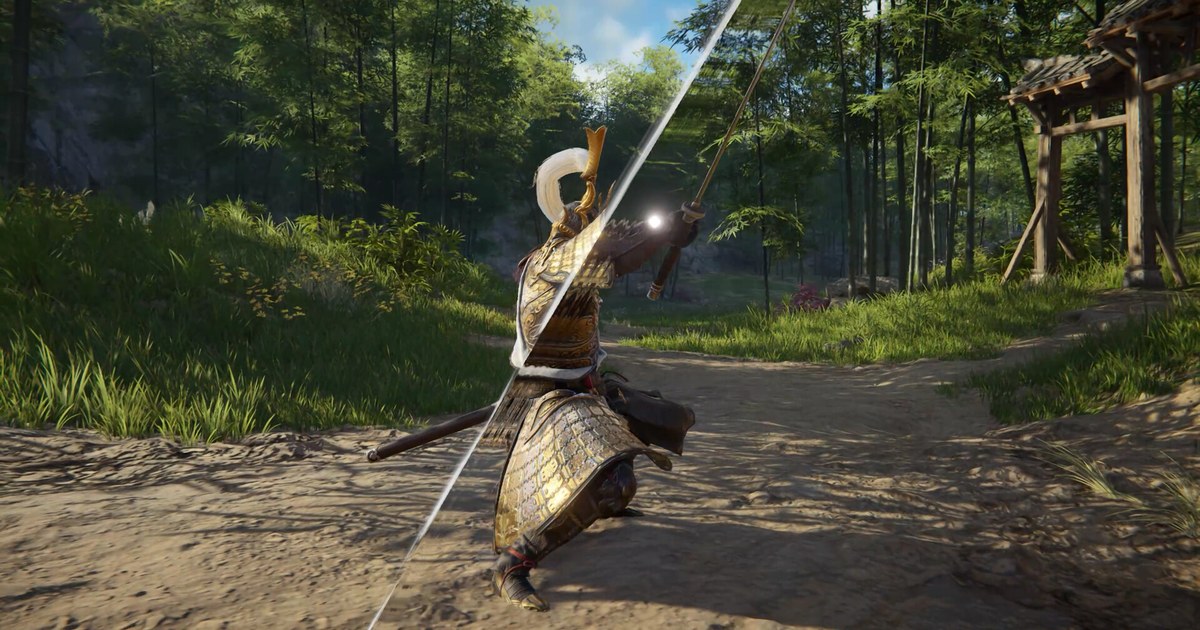

En bref : pour clipper vos parades sur NARAKA: BLADEPOINT, le plus simple et le moins risqué est de laisser un enregistreur tourner, de capturer toute la partie en 60 fps et de ne découper que les quelques secondes qui contiennent la parade.
Le combat au corps à corps de Naraka fonctionne comme pierre-feuille-ciseaux : l'attaque chargée bat l'attaque normale, la parade bat l'attaque chargée, et l'attaque normale bat la parade.
Parer une attaque chargée adverse est donc le moment le plus court et le plus spectaculaire de n'importe quel duel.
En général, on ne se dit qu'on voulait le garder qu'une fois l'action terminée, alors qu'un raccourci « sauvegarder les dernières secondes » ne marche que si vous appuyez à ce moment précis.
Ce guide compare l'app NVIDIA, AMD Software, Xbox Game Bar, OBS Studio, Medal et DOR sur trois points : tenir le framerate, la durée du passé qu'ils peuvent sauvegarder, et la conversion en vidéo verticale 9:16. La réponse immédiate : laissez l'app gratuite DOR ouverte.
L'enregistrement démarre tout seul au lancement de Naraka, et vous choisissez la scène dans My Clips une fois la partie finie. Les infos spécifiques au jeu sont sur le hub d'enregistrement NARAKA: BLADEPOINT, et les conseils pour chaque plateforme de publication dans comment partager ses vidéos de parades Naraka.
Verdict : enregistrer toute la partie en 60 fps et découper ensuite
Un bon clip de parade sur Naraka demande trois choses. D'abord, le framerate. Une parade se joue à l'instant où l'attaque chargée adverse arrive : à 30 fps, le mouvement a tendance à baver, alors que 60 fps garde l'animation de la parade et le combo qui suit bien fluides.
Ensuite, la façon de sauvegarder. L'enregistrement des derniers instants (Instant Replay, replay buffer) exige d'appuyer sur un raccourci juste après l'action, ce qui est difficile dans une mêlée entre plusieurs équipes. Si toute la partie est enregistrée, vous choisissez tranquillement après.
Enfin, la conversion en format court. Shorts, TikTok et Reels demandent un cadrage vertical 9:16, et si l'app d'enregistrement sait sauvegarder directement en 9:16, vous n'avez pas besoin d'ouvrir un autre éditeur.
La configuration la plus simple qui coche les trois cases : laisser DOR tourner et passer son réglage d'enregistrement sur 60 fps. La charge que représente l'enregistrement en 60 fps sur votre PC et son réglage sont expliqués dans comment enregistrer ses jeux en 60 fps.
À titre indicatif, la configuration recommandée de Naraka sur Steam au 29 novembre 2026 est une carte graphique de type GTX 1060 6 Go et 16 Go de mémoire, et un peu de marge en plus aide si vous enregistrez en même temps.
Six outils pour enregistrer Naraka comparés (novembre 2026)
| Logiciel | Comment il sauvegarde les moments de Naraka | À choisir quand |
|---|---|---|
| App NVIDIA (ShadowPlay) | Instant Replay sauvegarde les derniers instants. La page officielle évoque les 30 dernières secondes ; l'enregistrement manuel monte jusqu'à la 4K HDR en 120 fps | Vous avez une carte graphique NVIDIA et l'habitude de sauvegarder avec un raccourci |
| AMD Software | Vous réglez la durée d'Instant Replay par paliers de 15 secondes jusqu'à 20 minutes et sauvegardez les derniers instants | Vous avez une carte Radeon et voulez garder de longs combats en entier |
| Xbox Game Bar | Intégrée à Windows ; Win+Alt+G sauvegarde les derniers instants (30 secondes par défaut) | Vous ne gardez une scène que de temps en temps et ne voulez rien installer |
| OBS Studio | Vous réglez vous-même la durée du replay buffer et le raccourci de sauvegarde ; un buffer plus long consomme plus de mémoire | Vous voulez régler finement la qualité et le débit à la main |
| Medal | Un raccourci sauvegarde les 30 dernières secondes, enregistre en 60 fps par défaut, et l'éditeur intégré permet de couper et de partager par lien | Vous voulez publier vos clips tout de suite dans une communauté |
| DOR | Détecte le lancement de Naraka, enregistre toute la session automatiquement et permet de découper en 16:9, 9:16 ou 1:1 dans My Clips | Vous voulez une app gratuite qui enregistre toute seule, sans raccourci |
Checklist avant d'enregistrer
- Votre enregistrement est-il réglé sur 60 fps (la version gratuite de DOR permet de choisir 1080p en 60 fps) ?
- Avez-vous assez d'espace disque pour les enregistrements (Naraka seul demande 90 Go d'installation selon Steam) ?
- Avez-vous testé une courte partie pour vérifier que le son du jeu et votre micro sont bien enregistrés ?
- Savez-vous, ou avez-vous noté, dans quelle partie la parade a eu lieu et à peu près à quel moment ?
- Avez-vous choisi 16:9 (YouTube) ou 9:16 (Shorts, TikTok, Reels) selon l'endroit où vous publierez ?
Comment transformer une parade en Short
- 1Installez DOR et passez en 60 fpsAprès l'installation de DOR, choisissez la résolution 1080p et 60 fps dans les paramètres d'enregistrement. Le réglage par défaut est 1080p en 30 fps : ce seul changement suffit pour des parades bien fluides.
- 2Lancez Naraka et jouez normalementQuand vous démarrez Naraka, DOR détecte le jeu et commence à enregistrer, en gardant toute la session dans une seule vidéo jusqu'à la fermeture du jeu. Il n'y a rien à appuyer entre deux parties.
- 3Retrouvez la parade dans My ClipsUne fois la session terminée, ouvrez My Clips dans DOR et lisez l'enregistrement. Allez aux combats et repérez le moment où vous avez paré une attaque chargée, ainsi que la contre-attaque qui a suivi. Pour les astuces de découpe, voir comment couper ses clips de jeu.
- 4Découpez en 9:16 et sauvegardezRéglez la plage de deux ou trois secondes avant la parade jusqu'au moment où votre contre met l'adversaire à terre, choisissez le format 9:16 et sauvegardez. Comment garder votre personnage au centre d'un cadre vertical est expliqué dans enregistrer ses jeux pour des Shorts verticaux.
- 5Partagez un lien dor.gg ou importez le mp4Envoyez le clip sauvegardé à vos amis sous forme de lien dor.gg, ou exportez-le en mp4 et publiez-le sur Shorts, TikTok ou Reels. Le résultat n'a aucun filigrane.
Sauvegarder ses parades Naraka avec DOR
DOR est une app d'enregistrement de jeux gratuite pour Windows. Quand vous lancez NARAKA: BLADEPOINT, elle détecte le jeu automatiquement et enregistre toute la session du lancement à la fermeture, et les enregistrements s'accumulent dans My Clips dans l'app.
Découpez la parade voulue en 16:9, 9:16 ou 1:1 et sauvegardez-la, puis assemblez des scènes de plusieurs parties dans DOR Studio en ajoutant des modèles d'effets comme shake zoom et punch zoom, du texte et de la BGM. L'assemblage de plusieurs clips en une seule vidéo est expliqué dans comment fusionner ses clips de jeu.
Sur les cartes graphiques NVIDIA compatibles, comme la série RTX, DOR enregistre avec l'encodage matériel NVENC, et les enregistrements, montages et résultats partagés n'ont pas de filigrane.

