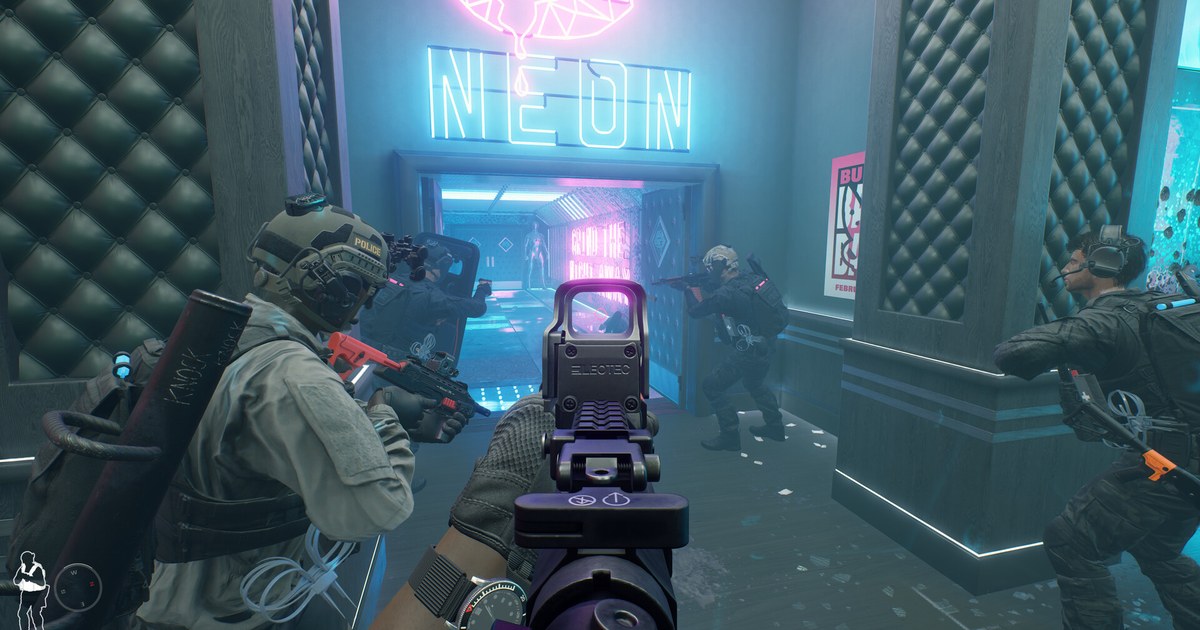

En bref : le meilleur logiciel de clip pour Ready or Not est une appli qui enregistre toute l'opération dès qu'elle tourne.
Ready or Not est un shooter tactique coopératif de SWAT jusqu'à cinq joueurs, et que l'opération se passe bien ou mal, on ne comprend pourquoi qu'en revoyant depuis le début qui a ouvert quelle porte et qui tenait quel angle.
Les outils qui ne gardent que les dernières secondes (Instant Replay de NVIDIA App, Xbox Game Bar, le raccourci de clip de Medal, le tampon de replay d'OBS) conservent souvent seulement la fin de la fusillade, alors que l'attente, les annonces et l'ordre d'entrée qui la précèdent sont perdus.
DOR est une appli Windows gratuite qui détecte Ready or Not au lancement et enregistre du démarrage à la fermeture : après l'opération, il vous suffit de choisir dans My Clips la partie à débriefer.
Le tableau ci-dessous compare la façon dont chaque outil sauvegarde les images et ce qu'il faut savoir pour Ready or Not, puis viennent des conseils sur la qualité sur les cartes sombres et le partage avec l'escouade. Tout est à jour en novembre 2026.
Verdict : enregistrez toute la session pour les débriefings, sauvegardez les dernières secondes pour un highlight isolé
La vraie question est : à quoi serviront les images ? Si votre escouade veut se poser après une opération pour revoir l'ordre d'entrée et les décisions d'engagement, il vous faut une vidéo continue, du moment où vous vous êtes placés devant la porte jusqu'à la reddition du suspect.
Pour cela, DOR, qui enregistre toute la session automatiquement, est le bon choix. Si vous voulez seulement un court clip d'une belle arrestation à montrer, un outil de sauvegarde des dernières secondes suffit.
Cette méthode demande toutefois d'appuyer sur un raccourci juste après l'action, or dans Ready or Not vos mains restent occupées à nettoyer les pièces restantes et à menotter les suspects après une fusillade.
Le fonctionnement de la sauvegarde des dernières secondes est expliqué dans comment sauvegarder juste ce moment en clip, et les différences entre Medal et NVIDIA App dans Medal vs ShadowPlay.
L'enregistrement de session prend plus de place, mais DOR ne supprime les plus anciennes vidéos que lorsque le quota d'enregistrement de parties (5 Go par défaut) est dépassé, et il garde les enregistrements récents ainsi que les vidéos que vous avez aimées. Les opérations que vous voulez revoir restent donc disponibles.
Comparatif des outils de clip pour Ready or Not (novembre 2026)
| Outil | Comment il sauvegarde le moment | À savoir pour Ready or Not |
|---|---|---|
| NVIDIA App Instant Replay | Garde en mémoire la période la plus récente, sauvegardée seulement quand vous appuyez sur un raccourci | Une appli pour cartes graphiques GeForce ; réglez une longue durée de replay si vous voulez l'attente avant l'entrée |
| Xbox Game Bar | Avec l'enregistrement en arrière-plan activé, sauvegarde par défaut les 30 dernières secondes via un raccourci | Intégrée à Windows, rien à installer ; la durée se change dans Paramètres > Jeux > Captures |
| Steam Game Recording | L'enregistrement en arrière-plan écrase en boucle dans une limite de disque que vous choisissez | Transformez les opérations à garder en clips, et exportez quand vous avez besoin d'un mp4 |
| Medal | Sauvegarde une durée fixe avec le raccourci de clip, et propose aussi un mode d'enregistrement de session complète | Peut créer des liens de partage ; la durée du clip se règle dans ses paramètres |
| OBS Studio | Sauvegarde la dernière période avec le tampon de replay, ou enregistre toute l'opération quand vous lancez l'enregistrement | Gratuit et open source ; vous configurez vous-même scènes, sources et débit |
| DOR | Détecte Ready or Not et enregistre automatiquement toute la session, du lancement à la fermeture | Une appli gratuite qui enregistre d'elle-même une fois lancée ; découpez les scènes dans My Clips puis sauvegardez ou partagez sans filigrane |
À vérifier avant de choisir un logiciel de clip pour Ready or Not
- J'ai décidé si mes images servent à des highlights isolés ou à des débriefings d'opération complets
- J'ai réfléchi à savoir si j'aurai le temps d'appuyer sur un raccourci juste après une fusillade
- J'ai vérifié dès la première opération que l'enregistrement se fait en 1080p pour que les cartes sombres restent lisibles
- J'ai estimé la place nécessaire pour plusieurs opérations avec Go d'enregistrement par heure
- Nous nous sommes mis d'accord sur la façon d'envoyer les images à l'escouade (lien ou mp4)
Comment transformer une opération Ready or Not en clips de débriefing
- 1Lancez DOR avant de vous déployerInstallez DOR et laissez-le tourner, puis lancez Ready or Not : il détecte le jeu et démarre l'enregistrement. De l'écran d'équipement à la mission et à ses éventuels essais supplémentaires, l'enregistrement continue jusqu'à ce que vous fermiez le jeu. Pas de bouton d'enregistrement à penser à presser, vous pouvez vous concentrer sur votre escouade.
- 2Choisissez une qualité adaptée aux cartes sombresLes scènes sombres, comme des intérieurs mal éclairés, se dégradent en bandes et en blocs quand le débit est bas. DOR vous laisse choisir gratuitement 720p ou 1080p en 30 ou 60 ips, et le 1080p convient mieux pour les débriefings. Les repères de résolution et de débit sont présentés dans un tableau dans meilleurs paramètres d'enregistrement de jeu.
- 3Retrouvez après l'opération la séquence à revoirLes enregistrements s'accumulent dans My Clips, dans l'appli. Rendez-vous au moment où vous vous êtes placés devant la porte, à la flashbang et à l'entrée, ou à la reddition ou à la fusillade, en gardant une large marge de chaque côté. Les quelques secondes d'attente juste avant l'entrée sont les plus utiles pour comprendre la décision.
- 4Découpez au bon format d'imageUtilisez le 16:9 pour les débriefings d'escouade afin de voir tout l'écran, et le 9:16 pour les scènes destinées à Shorts ou TikTok. Choisissez 16:9, 9:16 ou 1:1 dans l'appli, et n'hésitez pas à découper à la fois une version de revue et une version à montrer à partir de la même opération.
- 5Envoyez un lien et regardez ensemblePartagez la coupe sous forme de lien dor.gg et votre escouade pourra la regarder directement dans un navigateur. Pour réunir plusieurs entrées, assemblez-les dans DOR Studio (dor.gg/studio), ajoutez du texte et exportez un mp4. Des conseils pour publier sur Discord sont dans comment partager ses vidéos d'entrée dans Ready or Not.
Laissez DOR tourner et vos opérations Ready or Not s'enregistrent toutes seules
DOR est une appli Windows gratuite d'enregistrement de jeu. Lancez Ready or Not : elle détecte le jeu automatiquement, enregistre toute la session du lancement à la fermeture et réunit les images dans My Clips, dans l'appli.
Vous n'avez jamais à appuyer sur un raccourci : même après une fusillade, tout, de l'attente devant la porte à l'arrestation, est déjà en vidéo.
Découpez les scènes voulues dans l'appli en 16:9, 9:16 ou 1:1, et dans DOR Studio vous pouvez assembler plusieurs scènes ou ajouter du texte, de la BGM et des modèles d'effets comme Shake Zoom.
La qualité d'enregistrement est gratuite en 720p ou 1080p, 30 ou 60 ips, et sur les cartes graphiques NVIDIA compatibles comme la série RTX, DOR enregistre avec l'encodage matériel NVENC. Exportez le résultat en mp4 ou partagez-le en lien dor.gg : enregistrez, montez et partagez sans filigrane.

