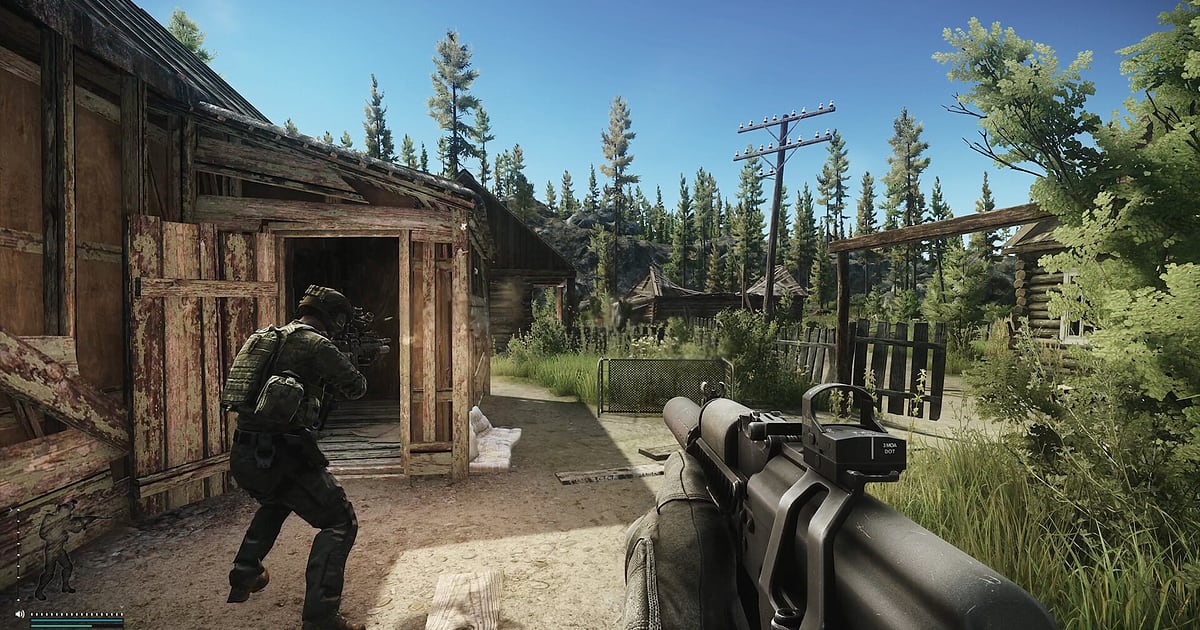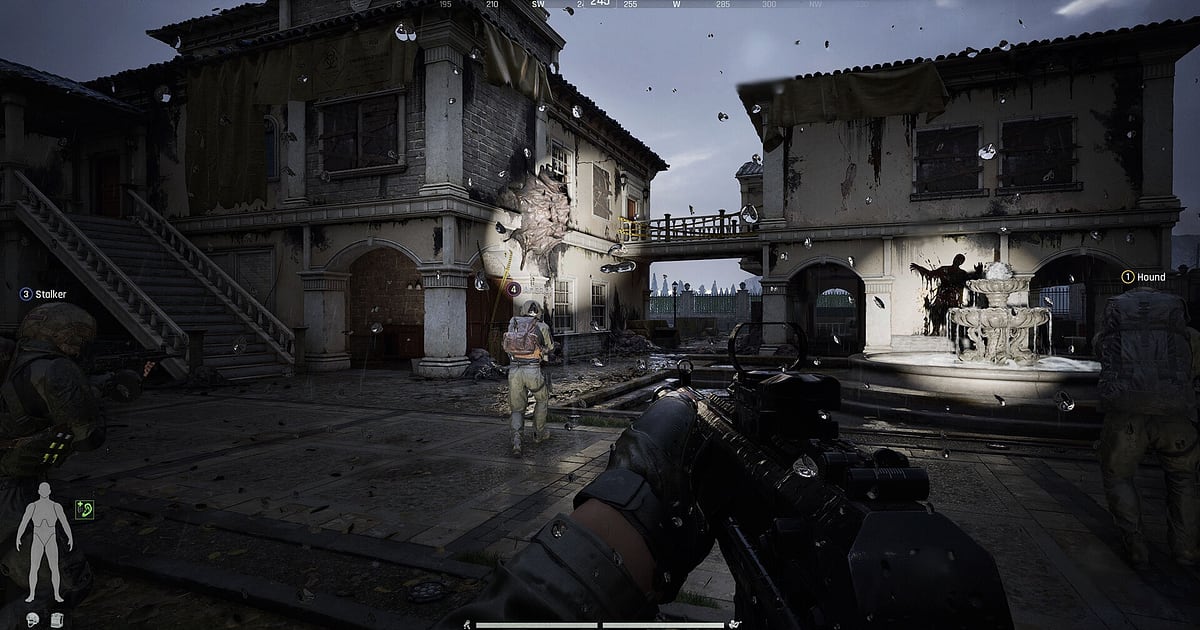

Quand vous atteignez enfin l'extraction avec un sac plein, ou quand vous tombez sans savoir d'où venait la balle, vous avez envie de montrer exactement ce qui s'est passé à vos potes de Tarkov.
Ce guide présente une méthode simple : enregistrer Escape from Tarkov avec DOR, ne garder que le moment du raid qui vous intéresse et l'envoyer sous forme de lien dor.gg.
Sur Tarkov, on passe beaucoup de temps à s'équiper et à avancer en silence, alors que les combats se jouent en quelques secondes : l'essentiel d'un enregistrement, c'est du silence tendu.
On se concentre donc sur les repères qui séparent les raids, sur la durée à couper selon l'objectif, et sur la façon de préparer un clip de mort à analyser à plusieurs.
L'essentiel
Lancez Tarkov et DOR démarre l'enregistrement tout seul ; fermez le jeu et un mp4 contenant tous les raids de la journée vous attend dans votre bibliothèque.
Retrouvez le raid voulu grâce à ses écrans de chargement et de résultats, coupez seulement le combat ou l'extraction qui vous intéresse, puis envoyez le lien dor.gg à un ami. Pour garder un enregistrement stable les jours où vous enchaînez les raids pendant des heures, voyez Enregistrer de longues sessions de jeu.
Envoyer un moment de Tarkov à vos amis
- 1Installez DOR et lancez TarkovInstallez l'application gratuite DOR sur votre PC Windows et lancez Tarkov : le jeu est détecté et l'enregistrement démarre automatiquement. Le choix de l'équipement dans la planque, l'attente du raid et le raid lui-même se suivent dans une seule vidéo jusqu'à ce que vous quittiez.
- 2Notez une ligne après chaque raidAprès plusieurs raids dans la journée, difficile de se souvenir lequel était lequel dans l'enregistrement. Notez simplement l'ordre et le résultat, par exemple « 3e raid, extrait » ou « 5e raid, mort », et il suffira ensuite de compter les écrans de chargement pour y aller directement.
- 3Dans un raid, fiez-vous aux coups de feuUn raid de Tarkov, c'est surtout du déplacement silencieux et de l'attente : le premier coup de feu du raid marque souvent le début du moment à montrer. Pour une extraction, c'est l'inverse : remontez un peu avant l'écran de résultats et vous vous verrez entrer dans la zone d'extraction.
- 4Gardez une bonne marge avant une mortPour comprendre avec un ami d'où venait le tir, l'instant de la mort ne suffit pas. Coupez à partir d'une à deux minutes avant, en incluant le début de votre dernier déplacement et le moment où vous avez entendu des pas, pour que la personne qui regarde puisse juger les angles et les positions.
- 5Coupez dans la bibliothèque et restez en 16:9Ouvrez la session dans votre bibliothèque et coupez-la en fixant un début et une fin. Sur Tarkov, les petites silhouettes au loin comptent, et un recadrage vertical fait vite sortir les ennemis du cadre : gardez les clips d'analyse en 16:9. Un lien dor.gg est créé dès que la coupe est terminée.
- 6Collez le lien dans le chat de l'escouadeEnvoyez le lien dor.gg aux amis avec qui vous raidez : ils le lisent directement dans leur navigateur. Les coéquipiers présents dans le même raid peuvent même ouvrir leurs liens côte à côte pour comparer le même combat sous plusieurs points de vue.
Les moments d'un raid Tarkov : où les trouver et pourquoi les partager
| Moment du raid | Repère dans l'enregistrement | Objectif et durée du clip |
|---|---|---|
| Extraction avec du stuff cher | Juste avant l'écran de résultats, quand vous entrez dans l'extraction | Pour frimer : les 30 dernières secondes à 1 minute avant l'extraction |
| Fusillade contre un PMC | Le premier coup de feu qui rompt le silence | Pour analyser : 1 à 2 minutes à partir de 10 secondes avant le premier tir |
| Boss tué et loot | Des tirs venant de plusieurs tireurs à la fois, puis la fouille des corps | En souvenir : 2 à 3 minutes, du combat jusqu'au loot |
| Embuscade dans le noir | Une longue immobilité qui bascule soudain en fusillade | Pour la tension : 40 à 60 secondes, à partir de 20 secondes avant la fin de l'attente |
| Une mort inexpliquée | Les derniers instants juste avant l'écran de résultats | Pour avoir un deuxième avis : 1 à 2 minutes avant la mort |
| Les ratés en Scav | L'écran de chargement d'un raid lancé en Scav | Pour rigoler : 20 à 40 secondes en gardant les réactions |
Avant d'envoyer un clip Tarkov
- Pas de longs passages d'écran de planque ou d'inventaire qui alourdissent la vidéo
- Le clip de mort inclut le trajet et les bruits qui ont précédé
- Le vocal de l'escouade ne contient ni informations personnelles ni propos gênants à partager
- Le clip est coupé en 16:9 pour que les ennemis au loin restent visibles
- Vous avez au moins 20 Go d'espace libre les jours où vous enchaînez les raids
- Le clip d'extraction se termine sur l'écran de résultats pour que la réussite soit claire
Comment DOR enregistre Tarkov
Escape from Tarkov est devenu un jeu pris en charge par DOR avec la mise à jour d'octobre 2026 et il est capturé en enregistrement de session complète.
DOR, application de bureau gratuite pour Windows, détecte le lancement du jeu et sauvegarde vos écrans de planque et tous vos raids, du lancement à la fermeture, dans un seul mp4 continu.
Vous repérez vous-même les moments forts et les coupez avec l'outil de découpe de votre bibliothèque, raid par raid, en gardant les kills et les extractions qui comptent. Pour ajuster le début et la fin à quelques secondes près, voyez Comment couper un clip de jeu.
DOR enregistre en encodage matériel NVENC sur les cartes graphiques NVIDIA compatibles comme la série RTX, et les sons du jeu, pas et tirs, se retrouvent dans la même vidéo que votre micro pendant les appels d'escouade ; vérifiez l'équilibre des volumes dans Enregistrer le son du jeu et le micro ensemble.
Plus vous enchaînez les raids, plus le disque se remplit vite, et l'enregistrement s'arrête automatiquement quand l'espace libre passe sous 20 Go.
Pour arrêter l'enregistrement de Tarkov uniquement, désactivez le jeu dans le groupe d'enregistrement de session complète des paramètres ; une fenêtre de confirmation s'affiche.