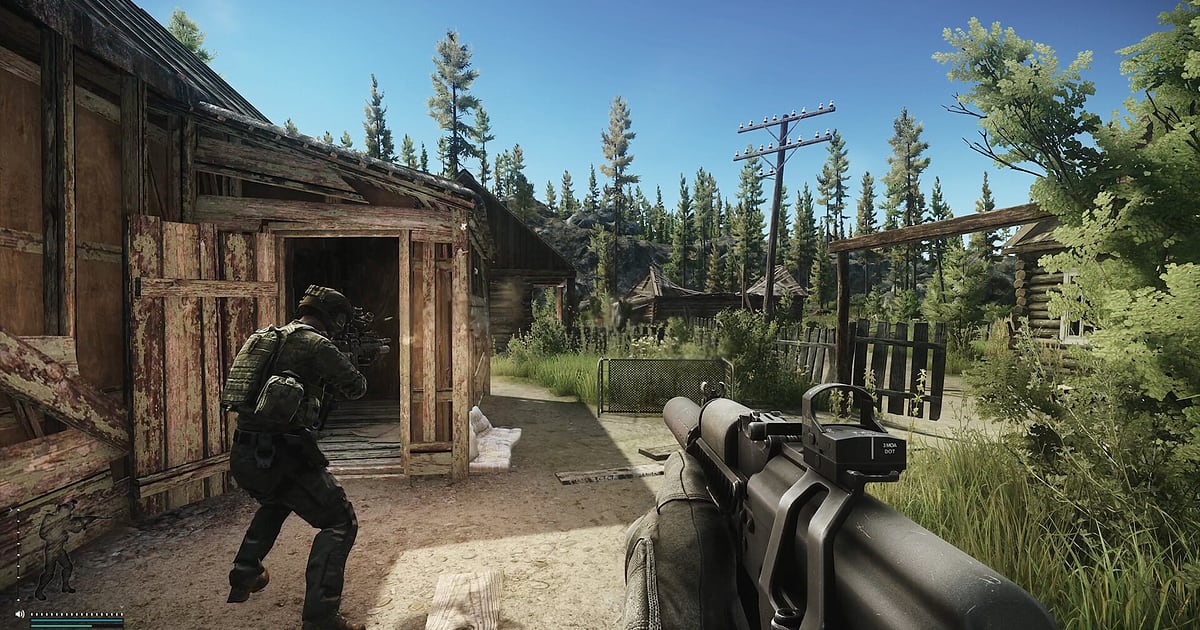

Escape from Tarkov s'enregistre automatiquement une fois DOR installé : lancez le jeu, DOR s'occupe du reste. Du lancement de Tarkov jusqu'à ce que vous quittiez, la préparation dans la planque, l'écran de chargement du raid, le raid lui-même et l'écran de résultats s'enchaînent dans une seule vidéo.
Quand vous voulez savoir ce qui vous a vraiment tué, inutile de vous demander si vous aviez lancé l'enregistrement.
Ce guide déroule toute la routine dans l'ordre : préparation, vérification de l'enregistrement, sauvegarde des combats et des extractions, retrouver un raid dans un long enregistrement, monter des highlights et envoyer des liens à votre squad.
- Gardez toute une journée de raids dans une seule vidéo, de la gestion de la planque au dernier écran de résultats.
- Sauvegardez sur le moment ce que vous reverrez, comme un combat aux dortoirs de Customs ou une extraction full stuff.
- Retrouvez les callouts de la squad, du genre « des pas au troisième des dortoirs », avec AI Voice Notes (transcription de la conversation) et sautez à ce moment.
- Assemblez les boss tombés et les extractions de tout le wipe en une vidéo des raids dont vous êtes sorti vivant, avec AI Highlight (montage automatique des clips choisis).
- Découpez une mort douteuse et postez le lien dor.gg sur Discord pour la revoir avec votre squad.
Avant d'enregistrer Escape from Tarkov : installation et mode d'enregistrement
Tarkov sollicite beaucoup la carte graphique : un PC au niveau de la configuration recommandée ou au-dessus garde stables à la fois les FPS en jeu et l'enregistrement. DOR est une application Windows gratuite, et les enregistrements qu'elle sauvegarde sur votre PC sont sans filigrane.
Tarkov utilise l'enregistrement de session complète : la planque, la file d'attente de raid et tous les raids s'enchaînent dans une seule vidéo jusqu'à la fermeture du jeu, sans jamais lancer d'enregistrement raid par raid.
Les raids sont longs et la plupart des joueurs en font plusieurs par jour, donc les enregistrements deviennent longs eux aussi. Pour des enregistrements de plusieurs heures sans accroc, voyez enregistrer de longues sessions de jeu sans saccades. Le tableau ci-dessous récapitule ce qu'il faut vérifier avant le premier enregistrement.
| Élément | Pour Escape from Tarkov | Remarques |
|---|---|---|
| Installation | DOR, application Windows gratuite | Aucun filigrane sur vos enregistrements |
| Version du jeu | Version PC Windows sur Steam | DOR enregistre Tarkov lancé sur votre PC |
| Mode d'enregistrement | Enregistrement de session complète | La planque et tous les raids restent dans une seule vidéo jusqu'à ce que vous quittiez |
| Mode d'affichage | Plein écran, fenêtré et sans bordure sont tous enregistrés | Si l'anti-triche bloque la capture du jeu, DOR passe en capture du moniteur |
| Résolution et images par seconde | 1080p à 30 fps par défaut | Choisissez 60 fps pour garder lisibles les silhouettes lointaines, ou le mode plus léger 720p/30 fps |
| Son | Son du jeu et micro enregistrés ensemble | La direction des pas et les échanges de la squad tiennent dans une seule vidéo, et vos réglages audio en jeu restent intacts |
Enregistrer Escape from Tarkov avec DOR, étape par étape
- 1Installez DORTéléchargez DOR et installez-le. Une fois l'installation terminée, DOR attend en arrière-plan le lancement du jeu. Si vous voulez votre premier raid après un wipe en vidéo, installez-le avant.
- 2Lancez Escape from TarkovDémarrez Tarkov depuis Steam comme d'habitude. L'enregistrement commence dès que DOR détecte le jeu, il est donc normal de voir la planque et les écrans de stash au début de la vidéo.
- 3Vérifiez que l'enregistrement tourneAvant l'apparition du premier écran de chargement de raid, jetez un œil à l'application DOR pour confirmer que l'enregistrement est en cours. Si le jeu n'est pas repéré, suivez que faire quand l'enregistreur ne détecte pas votre jeu. Ensuite, plus rien à toucher entre les raids.
- 4Sauvegardez combats et extractions sur le momentVous avez éliminé un PMC dans l'escalier des dortoirs, ou vous entrez dans l'extraction sac plein ? Appuyez juste après sur le raccourci de sauvegarde de clip. Les 30 dernières secondes sont gardées dans un clip à part, et vous n'aurez jamais à parcourir un raid de 40 minutes depuis le début.
- 5Quittez et ouvrez My ClipsFermez Tarkov et toute la journée arrive dans My Clips en une seule vidéo, avec les clips sauvegardés listés à côté. Les raids faits en Scav sont aussi dans la même vidéo.
Retrouver vos enregistrements
Vos enregistrements se rassemblent dans My Clips (Mes clips) dans l'application DOR, aussi appelé la bibliothèque. Chaque ouverture et fermeture de Tarkov forme une session, et tout ce que vous avez gardé avec le raccourci de sauvegarde apparaît comme un clip à part.
Dans une session, chaque raid se situe entre l'écran de chargement du raid et l'écran de résultats : servez-vous de ces deux écrans pour compter jusqu'au raid voulu.
Une note d'une ligne après chaque raid, comme « troisième raid, extraction réussie » ou « cinquième raid, mort », accélère encore la recherche. Dans un raid, le premier coup de feu qui brise le silence marque en général le début de votre moment.
Placez un début et une fin pour découper, puis exportez en 16:9, 9:16 ou 1:1. Dans Tarkov, les petites silhouettes au loin comptent, donc gardez vos clips d'analyse en 16:9. La marche à suivre est dans comment découper des clips de jeu.
Likez les vidéos à garder, comme une extraction full stuff : quand l'espace se remplit, ce sont d'abord les vidéos anciennes non likées qui sont effacées.
Sauvegarder les moments à garder
Les combats de Tarkov se jouent en quelques secondes et l'essentiel d'un raid se passe en déplacements silencieux : appuyer sur le raccourci de sauvegarde après chaque combat est donc l'habitude la plus rentable.
La durée par défaut couvre les 30 dernières secondes, et vous pouvez choisir 15, 30, 45 ou 60 secondes dans les réglages. Passez à 60 secondes pour un combat aux dortoirs de Customs ou une fusillade juste à l'extraction, afin d'inclure les bruits de pas avant le premier tir.
Un tir unique à longue distance sur Woods tient en 15 secondes. Un combat qui s'éternise, comme éliminer Reshala et ses gardes, mérite d'être gardé en 60 secondes dès qu'il se termine, puis découpé large dans la vidéo de session. Pour changer le raccourci ou la durée, voyez sauvegarder instantanément les dernières secondes.
Retrouver ce qui a été dit avec AI Voice Notes
En squad, des callouts comme « des pas au troisième des dortoirs », « gardes du boss, ils sont trois, on recule » ou « sac plein, je pars à l'extraction » décident de l'issue du raid.
DOR enregistre ensemble le son du jeu et votre micro, et AI Voice Notes transcrit la conversation en texte sur la timeline de l'enregistrement. Pour revoir le moment où quelqu'un a demandé « avec quelles munitions je viens de me faire tuer », sélectionnez cette ligne dans la timeline et vous y êtes.
L'endroit où la squad a changé d'itinéraire d'extraction reste aussi écrit, ce qui aide à préparer le raid suivant. Pour capter aussi la voix de vos coéquipiers, voyez enregistrer le son d'un appel Discord.
Créer un montage avec AI Highlight
Si vos clips du wipe sont éparpillés, rassemblez-les avec AI Highlight, qui assemble automatiquement les clips choisis en une seule vidéo.
Dans la bibliothèque, cochez le combat aux dortoirs de Customs, Reshala à terre, l'embuscade dans le bunker de Reserve, le tir longue distance sur Woods, le combat à l'extraction et l'extraction full stuff, puis sélectionnez AI Highlight pour obtenir une vidéo uniquement faite des raids dont vous êtes sorti.
Vous pouvez aussi les séparer par carte, avec un montage Customs et un montage Reserve. Pour fixer l'ordre vous-même, voyez comment fusionner des clips de jeu.
Monter dans DOR Studio
DOR Studio s'ouvre dans votre navigateur, sans rien installer. Gardez seulement les 30 secondes de fusillade d'un raid de 40 minutes, ajoutez un punch zoom sur les tirs et un shake zoom juste après avoir pris une balle.
Placez le nom de la carte et une phrase comme « extraction full stuff » sur la scène d'extraction avec une musique de fond, et reliez les raids par une transition glitch. Exportez en 16:9 pour YouTube et en 9:16 pour les Shorts. L'enregistrement en mp4 est expliqué dans exporter des clips, ou partagez directement le résultat sous forme de lien.
Partager avec un lien dor.gg
Envoyez vos moments découpés sous forme de liens dor.gg. La personne qui ouvre le lien regarde dans son navigateur, sans l'application : poster une mort douteuse sur le Discord de votre squad vous donne vite un verdict. Pour un clip d'analyse, l'instant de la mort ne suffit pas.
Découpez à partir d'une à deux minutes avant pour inclure le début de votre dernier déplacement et les pas que vous avez entendus. Pour frimer avec une extraction full stuff, en revanche, les 30 dernières secondes à une minute suffisent.
Les coéquipiers du même raid peuvent ouvrir leurs liens côte à côte pour comparer le même combat sous plusieurs angles. Les durées et repères pour chaque moment sont dans envoyer des clips de raid Tarkov à vos amis.
Escape from Tarkov : réglages conseillés et dépannage
Tarkov charge lourdement la carte graphique : commencez l'enregistrement avec les réglages par défaut, 1080p et 30 fps, et passez à 60 fps seulement si vos FPS en jeu ont de la marge. S'il manque encore des images, descendez au mode 720p/30 fps.
Sur les cartes graphiques NVIDIA prises en charge, comme la série RTX, DOR enregistre avec l'encodage matériel NVENC, donc l'impact sur les FPS reste faible.
Plein écran, fenêtré et sans bordure sont tous enregistrés, et si l'anti-triche bloque la capture du jeu, DOR enregistre via la capture du moniteur. L'enregistrement capte le son du jeu tel quel et laisse vos réglages audio en jeu intacts : votre écoute des pas reste la même.
Si les FPS chutent seulement pendant l'enregistrement, commencez par corriger les chutes de FPS pendant l'enregistrement. DOR ne contient aucune fonction de triche et ne touche jamais aux fichiers du jeu ni aux données de partie.
| Symptôme | Ce qu'il faut vérifier | Solution |
|---|---|---|
| L'enregistrement est un écran noir | Mode d'affichage et méthode de capture | Plein écran, fenêtré et sans bordure sont tous enregistrés. Si l'écran reste noir, suivez réparer l'enregistrement en plein écran pour passer en capture du moniteur. |
| Les pas et les tirs manquent | Périphérique de sortie Windows et réglages audio de DOR | Vérifiez sur quel casque le jeu sort le son, puis suivez réparer un enregistrement de jeu sans son. |
| Les FPS du raid chutent pendant l'enregistrement | Images par seconde de l'enregistrement et charge graphique | L'encodage matériel NVENC sur les cartes NVIDIA prises en charge, comme la série RTX, limite l'impact ; si ça peine encore, restez à 30 fps ou passez en mode 720p/30 fps. |
| Difficile de savoir quel raid est lequel | Écrans de chargement et de résultats du raid | Comptez les raids grâce à ces deux écrans, et notez une ligne par raid la prochaine fois. |
| Peur qu'un enregistreur provoque un ban | Le fonctionnement de DOR | DOR se contente de capturer l'écran : aucune fonction de triche, aucune modification des fichiers du jeu ni des données de partie. |

