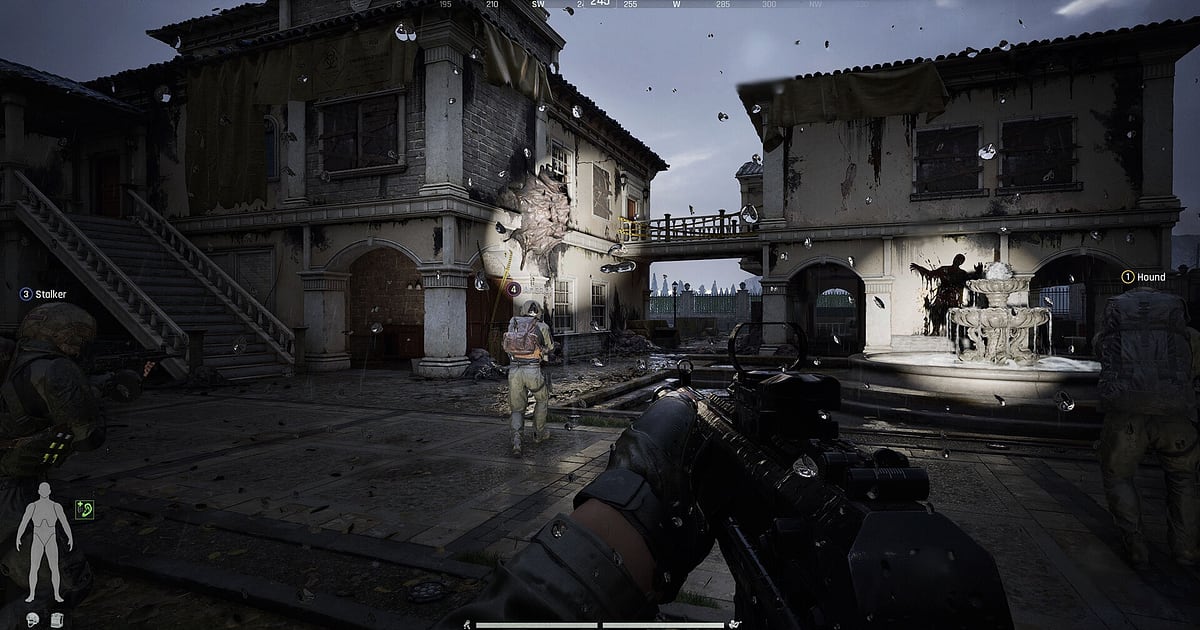

Une fois DOR installé, Arena Breakout: Infinite s'enregistre tout seul : vous lancez le jeu, DOR s'occupe du reste. Pas de scène OBS à configurer, pas de bouton d'enregistrement à presser.
Démarrez ABI et DOR capture le raid entier, de l'équipement au déploiement jusqu'à l'écran de résultat, avec le son du jeu et votre micro.
Le raid où vous avez ouvert un coffre sur une carte à haut risque avant de ramper en silence jusqu'à l'extraction, la fusillade où une embuscade vous a surpris juste avant de sortir, le bilan du butin avec un sac plein : tout reste disponible pour le revoir.
Chaque raid se termine différemment, alors l'enregistrement sert aussi à analyser ceux qui ont mal tourné.
Ce guide s'adresse à ceux qui enregistrent ABI pour la première fois : préparation, vérification de l'enregistrement, sauvegarde des combats, recherche des moments raid par raid, journal de butin de la saison, partage avec l'escouade et réglages pour un jeu gourmand.
- Gardez une soirée de raids sur différentes cartes et difficultés dans une seule vidéo.
- Sauvegardez dans un clip à part une sortie discrète après un coffre, un combat rapproché dans une cage d'escalier ou une embuscade déjouée à l'extraction.
- Avec AI Voice Notes (notes vocales), retrouvez les callouts de l'escouade comme « deux bruits de pas à l'étage » et analysez un raid qui a mal tourné.
- Réunissez une trouvaille de matos rare, une escouade presque décimée qui s'en sort et le bilan du butin dans un journal de loot de la saison.
- Collez le clip de l'embuscade dans le Discord de l'escouade et préparez ensemble le prochain itinéraire.
Avant d'enregistrer Arena Breakout: Infinite : installation et mode d'enregistrement
Pour enregistrer ABI, DOR suffit. C'est une app Windows gratuite, et les enregistrements sauvegardés sur votre PC n'ont pas de filigrane.
ABI est enregistré par session de jeu et non par raid, en mode session complète : le temps passé à trier le matos dans la planque, le chargement du déploiement, les raids et les écrans de résultat se retrouvent dans une même vidéo.
Il n'y a pas de limite de durée, donc les longs raids sont enregistrés jusqu'au bout, mais enchaîner plusieurs raids fait grossir le fichier. Si le disque où se trouve le jeu est un peu juste, envoyez les enregistrements vers un disque plus spacieux en suivant changer l'emplacement de sauvegarde des enregistrements. Le tableau ci-dessous résume ce qu'il faut vérifier avant votre premier enregistrement d'ABI.
| Élément | Pour Arena Breakout: Infinite | Remarques |
|---|---|---|
| Installation | DOR, app Windows gratuite | Pas de filigrane sur vos enregistrements |
| Version du jeu | Version PC Windows sur Steam | DOR détecte et enregistre Arena Breakout: Infinite lancé sur votre PC |
| Mode d'enregistrement | Session complète | Pas de découpage par raid : une vidéo du lancement à la fermeture |
| Mode d'affichage | Plein écran, fenêtré et sans bordure sont tous enregistrés | Bascule sur la capture d'écran du moniteur si la capture du jeu est bloquée |
| Résolution et fréquence d'images | 1080p à 30 fps par défaut | 60 fps disponible, ainsi qu'un mode plus léger en 720p/30 fps |
| Audio | Tirs, bruits de pas et micro enregistrés ensemble | Les callouts de pas restent dans la même vidéo pour vos analyses |
Enregistrer Arena Breakout: Infinite avec DOR, étape par étape
- 1Installez DORTéléchargez DOR, installez-le et laissez-le tourner. Si vous faites des callouts en vocal avec votre escouade, vérifiez que DOR utilise bien le micro de votre casque. Tirs, bruits de pas et micro finissent dans la même vidéo.
- 2Lancez ABI et ouvrez votre planqueDémarrez Arena Breakout: Infinite depuis Steam : DOR détecte le jeu et lance l'enregistrement aussitôt. Le modding des armes et la préparation de l'équipement dans la planque sont aussi capturés, vous n'avez donc rien à faire avant de vous déployer.
- 3Vérifiez l'enregistrement avant le premier déploiementAvant votre premier raid, ouvrez une fois l'app DOR pour confirmer que l'enregistrement est en cours. Si le jeu n'est pas détecté, suivez que faire quand l'enregistreur ne détecte pas votre jeu. Ensuite, notez sur votre téléphone la carte, la difficulté et l'arme de chaque raid.
- 4Sauvegardez un clip juste après être sortiQuand vous éliminez le joueur qui campe devant l'extraction et sortez, ou que vous récupérez du matos rare dans un coffre, appuyez juste après sur le raccourci de sauvegarde de clip. Les dernières secondes sont gardées dans un clip à part : plus besoin de parcourir depuis le début un enregistrement de plusieurs heures.
- 5Quittez le jeu et ouvrez My ClipsRegardez l'écran de résultat de votre dernier raid, puis fermez le jeu. La vidéo de session et tous les clips sauvegardés apparaissent ensemble dans My Clips (Mes clips) dans l'app DOR. Les raids où vous êtes tombé sont aussi dans la vidéo de session, vous pouvez donc voir qui vous a eu.
Retrouver vos enregistrements
Vos enregistrements se trouvent dans My Clips (Mes clips) dans l'app DOR, aussi appelé la bibliothèque. Chaque ouverture et fermeture d'ABI forme une session, et les moments sauvegardés avec le raccourci pendant les raids apparaissent comme des clips séparés.
En faisant défiler la timeline, l'écran de la planque et le chargement du déploiement reviennent à chaque raid : comptez les écrans de chargement dans l'ordre de vos notes et vous tombez pile au début du raid voulu.
Les raids de nuit ou sous le blizzard se distinguent nettement, il suffit de survoler la vidéo pour les repérer. Une extraction se trouve juste avant l'apparition de l'écran de résultat, une mort aussi : le plus rapide est donc de revenir en arrière depuis l'écran de résultat.
Incluez l'écran de résultat dans vos clips d'extraction pour que la réussite soit évidente, et coupez les longs passages de gestion de la planque. Exportez en 16:9, 9:16 ou 1:1, et consultez comment couper des clips de jeu pour le détail.
Mettez un j'aime aux raids de loot que vous voulez garder : quand l'espace manque, les anciennes vidéos sans j'aime sont supprimées en premier.
Sauvegarder les moments à garder
Même si tout le raid est enregistré, les moments où vous survivez se retrouvent bien plus facilement si vous les clippez sur le moment. Appuyez sur le raccourci de sauvegarde de clip et les dernières secondes deviennent un clip.
La durée par défaut est de 30 secondes, et vous pouvez choisir 15, 30, 45 ou 60 secondes dans les paramètres.
Trouver du matos rare en difficulté Lockdown et le ranger dans le sac tient en 30 secondes environ, tandis qu'une fusillade rapprochée dans une zone CQB en intérieur, de juste avant l'ouverture de la porte jusqu'à la pièce nettoyée, passe mieux en 45 secondes.
Passez à 60 secondes pour une extraction en Forbidden Zone où vous traversez un dernier combat avec du matos haut de gamme, ou pour un raid en Solo Ops où vous êtes encerclé et vous en sortez seul.
Juste après avoir tenu seul une fois toute l'escouade tombée, ou juste après avoir repéré et éliminé un ennemi en premier de nuit ou dans le brouillard, c'est aussi le bon moment pour appuyer. Le réglage de la durée est expliqué dans sauvegarder instantanément les dernières secondes.
Retrouver ce qui a été dit avec AI Voice Notes
En escouade sur ABI, le son et les callouts décident de qui survit. Des phrases comme « deux bruits de pas à l'étage », « le coffre est ouvert, j'ai de la place dans le sac », « quelqu'un campe l'extraction » ou « armure cassée, je me soigne » rythment chaque raid.
DOR enregistre ensemble le son du jeu et votre micro, et AI Voice Notes (notes vocales) transcrit en texte sur la timeline de l'enregistrement les callouts échangés avec l'escouade.
Quand vous analysez un raid raté, cherchez qui a signalé en premier les pas à l'étage, ou à quel moment vous avez repéré l'embuscade à l'extraction, puis sélectionnez la phrase pour sauter directement à la scène.
Mettre côte à côte le moment du callout et le début réel du combat aide à décider quel itinéraire éviter au prochain déploiement. Si votre micro semble faible, vérifiez votre périphérique d'entrée avec enregistrer ses parties avec le son du micro.
Monter un best of avec AI Highlight
Rassemblez les clips sauvegardés à chaque raid et vous obtenez le journal de loot de votre saison.
Dans la bibliothèque, cochez vos clips de sortie discrète après un coffre, de combat rapproché dans l'escalier, d'embuscade déjouée à l'extraction, de trouvaille de matos rare, d'escouade presque décimée qui s'en sort et de bilan du butin, puis choisissez AI Highlight.
DOR assemble vos extractions réussies en une seule vidéo. Classez les clips par difficulté pour suivre votre progression de la première extraction en Normal jusqu'à une évasion en Forbidden Zone, ou ne gardez que les morts pour une vidéo d'analyse avec l'escouade. Pour choisir vous-même l'ordre, consultez comment assembler des clips de jeu.
Monter dans DOR Studio
DOR Studio s'ouvre dans votre navigateur, sans rien installer. Ne gardez que le combat, posez un punch zoom sur l'image du headshot et ajoutez en texte les Koen gagnés sur l'écran de résultat.
L'effet handheld colle bien à un sprint vers l'extraction, le shake zoom à une grenade qui explose, et une transition glitch fonctionne entre deux raids.
Les combats rapprochés en intérieur peuvent partir directement en Shorts ABI au format 9:16, tandis que les combats en terrain ouvert, où il faut voir les ennemis lointains et le relief, conviennent au 16:9. Les conseils de cadrage sont dans enregistrer ses parties pour des Shorts verticaux. Téléchargez le résultat en mp4 ou partagez-le via un lien.
Partager avec un lien dor.gg
Envoyez vos moments découpés sous forme de liens dor.gg. La personne qui en ouvre un le lit directement dans son navigateur, sans l'app.
Quand vous collez un lien dans le Discord de l'escouade, ajoutez une ligne avec la carte, la difficulté et si vous êtes sorti : un coéquipier qui retourne sur cette carte se souvient tout de suite sur quel itinéraire le combat a eu lieu. Ne jetez pas non plus les raids où vous êtes mort.
Coupez la minute qui précède votre chute et envoyez-la : vous comprendrez ensemble d'où venaient les tirs. Les moments à garder selon la difficulté et la météo sont détaillés dans partager ses vidéos d'extraction Arena Breakout: Infinite, et la publication sur Discord dans partager des clips sur Discord.
Arena Breakout: Infinite : réglages recommandés et dépannage
ABI sollicite beaucoup la carte graphique : avec une configuration au niveau recommandé ou au-dessus, vous gardez à la fois une fréquence d'images stable en jeu et un enregistrement fluide. Pour l'enregistrement, le 1080p à 30 fps par défaut suffit.
Choisissez 60 fps pour des combats rapprochés plus fluides, ou le mode 720p/30 fps si votre PC est à la limite. Sur les cartes graphiques NVIDIA compatibles comme la série RTX, DOR enregistre avec l'encodage matériel NVENC, ce qui limite l'impact sur les fps en jeu.
Plein écran, fenêtré et sans bordure sont tous enregistrés, et si l'anti-triche bloque la capture du jeu, DOR passe en capture du moniteur. Si vos fps fluctuent pendant l'enregistrement, suivez corriger les chutes de FPS pendant l'enregistrement.
DOR ne touche jamais aux fichiers ni à la mémoire du jeu : il enregistre seulement l'image et le son, sans aucune fonction de triche.
| Symptôme | À vérifier | Solution |
|---|---|---|
| L'enregistrement est un écran noir | Le mode d'affichage dans les paramètres du jeu | DOR enregistre le plein écran, le fenêtré et le sans bordure, et passe en capture du moniteur quand la capture du jeu est bloquée. Suivez corriger l'enregistrement en plein écran. |
| Les bruits de pas ou les callouts de l'escouade manquent | Le périphérique de sortie Windows et les réglages audio de DOR | Vérifiez sur quel périphérique le jeu diffuse le son, puis suivez corriger un enregistrement de jeu sans son. |
| Les fichiers deviennent lourds après plusieurs raids | La résolution d'enregistrement et l'espace libre sur le disque | Ne clippez que les extractions et les combats, et consultez réduire la taille des enregistrements de jeu. |
| Les fps chutent pendant les fusillades | Les réglages graphiques du jeu et la fréquence d'enregistrement | Passez l'enregistrement en mode 720p/30 fps et baissez les graphismes du jeu d'un cran. |
| Peur qu'un enregistreur vous fasse bannir | Le fonctionnement de DOR | DOR est un enregistreur classique qui capture seulement l'image et le son sans toucher aux fichiers ni à la mémoire du jeu, et il n'a aucune fonction de triche. |

