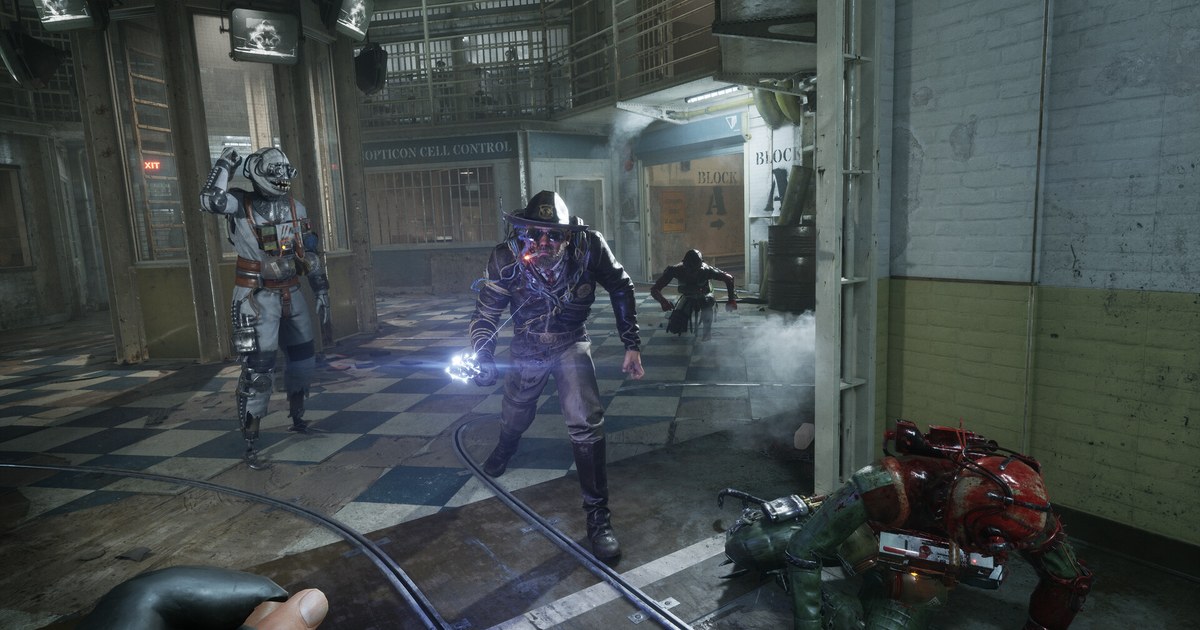

En bref : le logiciel de clip le plus simple pour The Outlast Trials est une appli qui enregistre toute une épreuve d'elle-même tant qu'elle tourne.
Les moments qu'on veut garder dans ce jeu, une porte de casier qui s'ouvre à la volée ou un poursuivant qui surgit au bout d'un couloir pendant que tout le monde hurle et se disperse, arrivent sans prévenir, et personne ne pense au raccourci de sauvegarde à cet instant.
Les outils qui sauvegardent les dernières dizaines de secondes (Instant Replay de NVIDIA app, Xbox Game Bar, la touche de clip de Medal, le tampon de replay d'OBS) ne donnent le clip qu'à celui qui a gardé assez de sang-froid pour appuyer, alors que l'enregistrement de session permet de parcourir les images et de choisir le moment une fois l'épreuve terminée.
DOR est une appli Windows gratuite qui détecte The Outlast Trials au lancement et enregistre du démarrage à la fermeture : il ne vous reste qu'à découper le cri dans My Clips.
Le tableau ci-dessous compare la façon dont chaque outil sauvegarde un moment et les points d'attention dans ce jeu, puis viennent les étapes pour transformer une réaction en clip vertical 9:16. Tout reflète l'état de novembre 2026.
Verdict : l'enregistrement de session si vous détestez rater un cri, la sauvegarde de replay si vous ne voulez que de courts clips
Une seule question décide : pouvez-vous appuyer sur un raccourci à la seconde où quelque chose de terrifiant se produit ?
The Outlast Trials est un jeu d'horreur coopératif qui se joue seul ou en équipe de 2, 3 ou 4 (d'après la page Steam), et quand une frayeur tombe, vos mains pensent à crier avant de penser au clavier.
Si vous avez déjà regretté des moments manqués, l'enregistrement de session complet de DOR convient mieux ; si vous ne voulez garder que de courts moments en limitant le stockage, un outil de sauvegarde de replay convient mieux.
Le fonctionnement de la sauvegarde de replay est expliqué dans comment clipper les dernières secondes, et les différences entre Medal et NVIDIA app dans Medal vs NVIDIA ShadowPlay. L'horreur ajoute deux points à vérifier. Le premier est l'audio.
Un clip de réaction vit des cris et du bavardage : vérifiez dès la première partie comment l'outil capte le son du jeu et votre micro. DOR enregistre le son du jeu et votre micro ensemble sur une seule piste. Le second, ce sont les scènes sombres.
Ce jeu est plein de couloirs peu éclairés et de faisceaux de lampe, et un enregistrement de faible qualité transforme facilement les zones noires en blocs. Gardez votre résolution d'enregistrement en 1080p et zoomez sur une scène sombre dès votre première partie.
L'enregistrement de session prend plus de place, mais DOR ne supprime les plus anciennes vidéos que lorsque le quota d'enregistrement de parties (5 Go par défaut) est dépassé, et il garde les enregistrements récents ainsi que les vidéos que vous avez aimées.
Comparatif des outils de clip pour The Outlast Trials (novembre 2026)
| Outil | Comment il garde le cri | À savoir dans The Outlast Trials |
|---|---|---|
| NVIDIA app Instant Replay | Mémorise en continu la période récente tant qu'il est activé, ne sauvegarde que quand vous appuyez sur le raccourci | Conçu pour les cartes GeForce RTX ; réglez une durée de replay généreuse pour que l'appui tardif après une frayeur soit quand même couvert |
| Xbox Game Bar | Avec l'enregistrement en arrière-plan activé, un raccourci sauvegarde par défaut les 30 dernières secondes | Intégrée à Windows, rien à installer ; la durée se change dans Paramètres > Jeux > Captures |
| Steam Game Recording | L'enregistrement en arrière-plan écrase en boucle les images dans la limite de disque que vous fixez | Transformez les moments voulus en clips, et exportez-les si vous avez besoin d'un mp4 |
| Medal | Le raccourci de clip sauvegarde une durée fixe, et il existe aussi un mode d'enregistrement de session complète | Capte le son du jeu, le micro et Discord sur des pistes séparées et crée des liens de partage |
| Tampon de replay d'OBS Studio | Gardez le tampon de replay activé et appuyez sur le raccourci de sauvegarde pour conserver la dernière période | Gratuit et open source ; vous réglez vous-même les paramètres de sortie pour la qualité des scènes sombres |
| DOR | Détecte The Outlast Trials et enregistre automatiquement la session complète, du lancement à la fermeture | Une appli gratuite qui enregistre d'elle-même tant qu'elle tourne ; découpez les cris dans My Clips et sauvegardez-les sans filigrane |
À vérifier avant de choisir un logiciel de clip pour The Outlast Trials
- J'ai réfléchi à savoir si je peux appuyer sur un raccourci à la seconde où la frayeur tombe
- J'ai testé une partie pour confirmer que la voix de mes amis et mon micro sont dans l'enregistrement
- J'ai zoomé sur une scène de couloir sombre de ma première partie pour vérifier qu'elle n'est pas pâteuse
- J'ai confirmé qu'il y a assez de stockage pour enregistrer plusieurs épreuves en sessions complètes
- J'ai consulté comment mettre en ligne des vidéos de jeu sans perte de qualité pour que les scènes sombres survivent à l'envoi
Comment transformer un cri de The Outlast Trials en clip
- 1Lancez DOR avant d'ouvrir le jeuInstallez DOR et laissez-le tourner, puis lancez The Outlast Trials : il détecte le jeu et démarre l'enregistrement automatiquement. Pas de bouton d'enregistrement à presser ni de raccourci à retenir, vous pouvez vous concentrer sur vous cacher et courir.
- 2Vérifiez l'audio et les scènes sombres dès la première partieAprès une courte épreuve, ouvrez la vidéo dans My Clips et vérifiez que vous entendez le son du jeu, votre micro et vos amis. Si vous parlez sur Discord, lisez aussi comment enregistrer l'audio d'un appel Discord. Si les scènes de couloirs sombres paraissent pâteuses, vérifiez que votre résolution d'enregistrement est bien en 1080p.
- 3Retrouvez le cri après l'épreuveÀ la fin de la session, l'enregistrement arrive dans My Clips. Rendez-vous au moment où un poursuivant est apparu, au casier où vous vous êtes fait prendre ou à la course finale vers la sortie, et réglez la plage avec quelques secondes de marge de chaque côté.
- 4Découpez le clip de réaction en 9:16Découpez et sauvegardez en 16:9, 9:16 ou 1:1 dans l'appli. Pour un clip de réaction destiné à Shorts ou TikTok, choisissez le 9:16, et consultez transformer un gameplay en YouTube Shorts pour des conseils de cadrage.
- 5Assemblez les scènes et partagezDans DOR Studio (dor.gg/studio), assemblez plusieurs clips, ajoutez du texte, de la BGM et des modèles d'effets comme Shake Zoom, puis exportez un mp4 ou partagez un lien dor.gg. Des conseils pour l'envoyer à vos amis sont dans comment partager ses vidéos de The Outlast Trials.
Laissez DOR tourner et The Outlast Trials s'enregistre tout seul
DOR est une appli Windows gratuite d'enregistrement de jeu. Quand vous lancez The Outlast Trials, elle détecte le jeu et enregistre toute la session du lancement à la fermeture, et l'enregistrement s'accumule dans My Clips, dans l'appli.
Comme vous n'avez jamais à appuyer sur un raccourci, même le moment où vous avez fui en hurlant reste en vidéo. Découpez les scènes voulues en 16:9, 9:16 ou 1:1 dans l'appli, et utilisez DOR Studio pour assembler plusieurs scènes ou ajouter du texte, de la BGM et des modèles d'effets.
L'enregistrement gratuit permet de choisir 720p ou 1080p en 30 ou 60 ips, et sur les cartes graphiques NVIDIA compatibles comme la série RTX, DOR enregistre avec l'encodage matériel NVENC. Exportez le résultat en mp4 ou partagez-le en lien dor.gg : enregistrez, montez et partagez sans filigrane.

