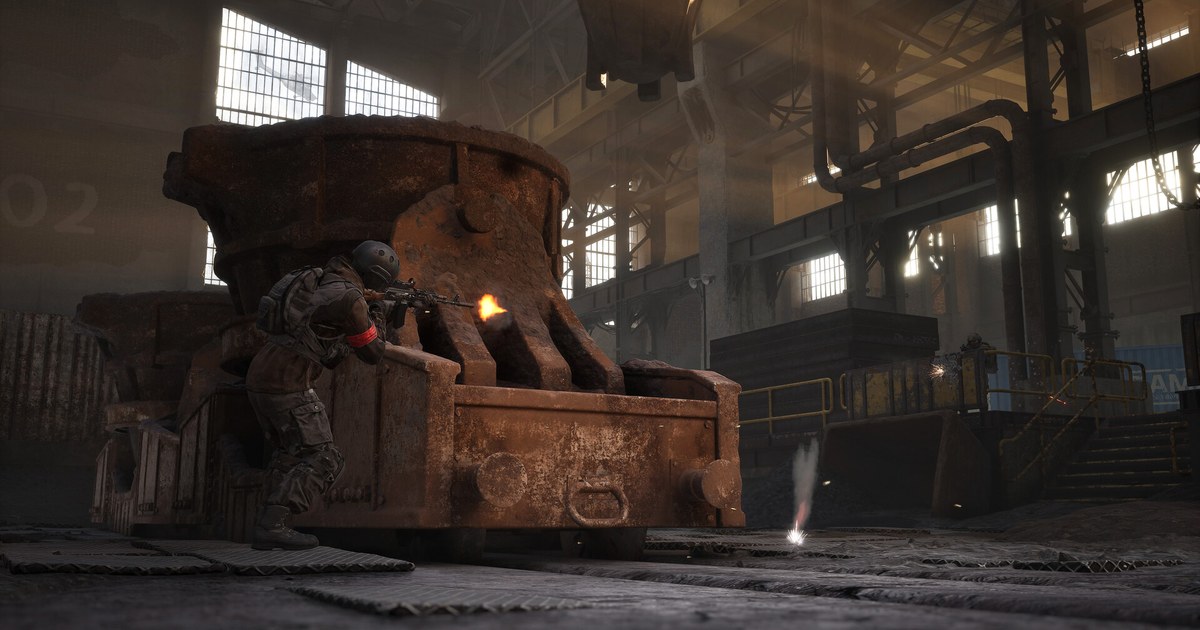

En bref : quand WARDOGS ne se lance pas ou plante, vérifiez les fichiers du jeu dans Steam, mettez à jour votre pilote graphique, fermez les surimpressions et réparez Easy Anti-Cheat (EAC), dans cet ordre.
Les deux premières étapes règlent la plupart des cas, et si ce n'est pas suffisant, passez à la solution qui correspond à votre symptôme.
WARDOGS est arrivé sur Steam en accès anticipé le 10 septembre 2026 et utilise un anti-triche au niveau du noyau, ce qui le fait souvent entrer en conflit avec d'autres logiciels actifs en même temps. Les solutions peuvent changer avec les patchs, ce guide est donc à jour au 24 novembre 2026. Si tout votre PC redémarre après une mise à jour de sécurité de Windows, lisez aussi corriger les crashs de jeux après une mise à jour de Windows.
Liste des symptômes de WARDOGS
| Symptôme | À vérifier en premier | Comment corriger |
|---|---|---|
| Le jeu n'apparaît pas après avoir cliqué sur Jouer | Fichiers du jeu, surimpressions | Vérifier les fichiers dans Steam, puis fermer les surimpressions Discord, Steam et NVIDIA ainsi que les logiciels RGB ou de macros, et relancer |
| Code d'erreur EAC 10011 | Un autre programme bloque EAC | Fermer les applications RGB ou de nettoyage système, puis lancer EasyAntiCheat_Setup.exe en administrateur et choisir Repair |
| Code d'erreur EAC 30005 | Pare-feu ou antivirus | Ajouter WARDOGS et le dossier EasyAntiCheat aux exceptions du pare-feu et de l'antivirus, puis réparer EAC |
| Tout le PC redémarre juste après le lancement | Le pilote inpoutx64 | Dans une invite de commandes administrateur, arrêter inpoutx64, régler son démarrage sur désactivé et redémarrer |
| Seulement un écran noir | Surimpressions, mode d'affichage | Désactiver les surimpressions, ajouter -windowed ou -borderless aux options de lancement de Steam et mettre à jour le pilote graphique |
| Crash en pleine partie ou après un changement de réglages | Mémoire vidéo, températures | Baisser la qualité des textures, supprimer le fichier de configuration pour réinitialiser les réglages et vérifier si les températures du processeur ou de la carte graphique montent trop |
La réponse : vérification des fichiers et pilote d'abord, puis solution selon le symptôme
Commencez par ouvrir les Propriétés de WARDOGS dans Steam, aller dans Fichiers installés et lancer la vérification d'intégrité, puis mettez à jour votre pilote graphique NVIDIA ou AMD. Ce n'est que si cela ne marche pas qu'il faut distinguer selon le symptôme.
Si le jeu n'apparaît jamais, regardez les surimpressions et l'anti-triche. Si le PC redémarre juste après le lancement, regardez le pilote inpoutx64. Pour un écran noir, regardez les options de lancement.
Pour des crashs en pleine partie, regardez les options graphiques et les températures. La configuration minimale indiquée sur la page Steam est : Windows 10 64 bits, un Intel Core i5 8600 ou Ryzen 5 3500, 16 Go de mémoire, une GTX 1660 ou RX 590, et 50 Go de stockage. Si la mémoire est juste, consultez les réglages de mémoire virtuelle pour jouer, et si le jeu saccade à chaque chargement, voyez comment vider le cache des shaders.
Comment corriger les crashs et les problèmes de lancement de WARDOGS
- 1Vérifiez les fichiers du jeu dans SteamDans votre bibliothèque Steam, faites un clic droit sur WARDOGS, ouvrez Propriétés, allez dans Fichiers installés et lancez la vérification d'intégrité. Ce sont surtout les fichiers corrompus par une mise à jour interrompue que cela répare. Une fois terminé, relancez Steam en administrateur et essayez de lancer le jeu.
- 2Mettez à jour votre pilote graphiqueInstallez le dernier pilote NVIDIA ou AMD. Cela vaut la peine de vérifier à la main même sans notification de mise à jour. Après l'installation, redémarrez le PC une fois, puis lancez WARDOGS.
- 3Fermez les surimpressions et les logiciels RGB ou de macrosDésactivez les surimpressions Discord, Steam et NVIDIA, et fermez les logiciels d'éclairage RGB ainsi que ceux de macros pour souris ou clavier. Un anti-triche au niveau du noyau entre souvent en conflit avec ces programmes. Si le jeu démarre ainsi, réactivez-les un par un pour trouver le coupable.
- 4Réparez Easy Anti-Cheat et ajoutez des exceptionsDans le dossier EasyAntiCheat de l'installation de WARDOGS, lancez EasyAntiCheat_Setup.exe en administrateur et choisissez Repair. Si cela échoue, ajoutez WARDOGS et le dossier EasyAntiCheat aux exceptions du pare-feu et de l'antivirus, et en dernier recours supprimez le dossier EasyAntiCheat puis relancez la vérification des fichiers Steam.
- 5Arrêtez inpoutx64 si tout le PC redémarreOuvrez l'invite de commandes en administrateur, saisissez sc stop inpoutx64, puis sc config inpoutx64 start= disabled, et redémarrez. Pour annuler plus tard, utilisez sc start inpoutx64. Ce conflit a été signalé après la mise à jour de sécurité Windows KB5121003 (12 août 2026) ; les crashs de jeux qui ont la même cause sont traités dans corriger les crashs de jeux après une mise à jour de Windows.
- 6Pour les écrans noirs et les crashs en partie, baissez d'abord les optionsEn cas d'écran noir, essayez d'ajouter -windowed ou -borderless aux options de lancement de Steam. Si le jeu plante en pleine partie, baissez la qualité des textures pour réduire la charge de la mémoire vidéo et vérifiez que les températures du processeur et de la carte graphique ne montent pas trop. S'il ne reste que des ralentissements, les vérifications de l'encodeur dans corriger les saccades à l'enregistrement d'un jeu peuvent aider.
Avant de terminer le dépannage
- Vous avez mené la vérification d'intégrité des fichiers Steam jusqu'au bout
- Vous avez mis à jour le pilote NVIDIA ou AMD et redémarré
- Vous avez fermé les surimpressions Discord, Steam et NVIDIA ainsi que les logiciels RGB ou de macros
- Vous avez réparé EAC avec EasyAntiCheat_Setup.exe et ajouté des exceptions au pare-feu et à l'antivirus
- Si le PC a redémarré, vous avez appliqué l'arrêt d'inpoutx64
Enregistrez WARDOGS avec DOR une fois les crashs réglés
DOR est une application gratuite d'enregistrement de jeux pour Windows. Quand vous lancez un jeu pris en charge comme WARDOGS, elle le détecte automatiquement et enregistre toute la session du démarrage à la fermeture ; les enregistrements sont rassemblés dans My Clips.
Installez-la une fois le jeu stabilisé grâce aux vérifications ci-dessus : vous pourrez revoir comment s'est déroulée une partie qui a planté, ce qui aide à contrôler les options graphiques ou les températures.
Sur les cartes graphiques NVIDIA compatibles comme la série RTX, DOR enregistre avec l'encodage matériel NVENC. La qualité d'enregistrement est gratuite en 720p et 1080p à 30 ou 60 ips, avec 1080p à 30 ips par défaut.
Découpez les moments voulus dans l'application, puis assemblez les clips dans DOR Studio et exportez un mp4 ou partagez un lien dor.gg. Pour partager vos vidéos de WARDOGS, voyez comment partager des vidéos de WARDOGS. Vous pouvez enregistrer, monter et partager sans filigrane.

