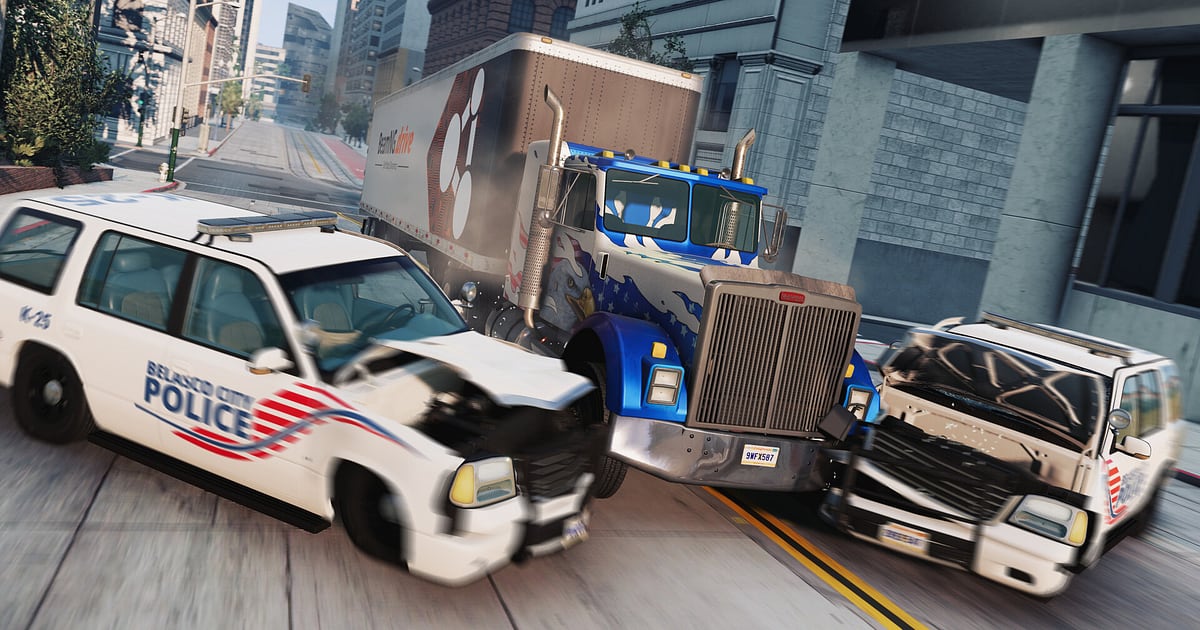
DOR install होने के बाद BeamNG.drive अपने आप record होता है: game launch करें, बाकी काम DOR संभाल लेता है। न record button है, न convert करने के लिए कोई replay file, क्योंकि शुरू से ही mp4 video मिलता है।
Steam से BeamNG.drive शुरू करें, map load होते समय ही DOR game को पहचान चुका होता है और आप चाहे जितनी गाड़ियाँ तोड़ें, game बंद करने तक recording चलती रहती है।
Soft body physics की वजह से गाड़ियाँ कागज़ की तरह मुड़ती हैं, इसलिए एक ही crash दो बार बिल्कुल एक जैसा नहीं टूटता, यानी दोबारा देखने लायक पल बहुत मिलते हैं। यह गाइड उनके लिए है जो पहली बार BeamNG.drive record कर रहे हैं।
इसमें तैयारी, recording confirm करना, crash save करना, कई repeats में से best attempt ढूँढना, crash compilation बनाना, Shorts share करना और भारी physics वाले game के लिए settings शामिल हैं।
- Utah canyon के ramp jump से लेकर West Coast की पहाड़ी सड़क के drift तक, पूरा driving session एक video में रखें।
- 200 km/h की आमने सामने की टक्कर या cliff से पाँच बार लुढ़कती गाड़ी को अलग clip के रूप में save करें।
- AI Voice Notes से ‘इस बार पक्का पार करूँगा’ जैसी लाइन ढूँढें और देखें कि वो कौन सा attempt था।
- High speed jumps, head on crash और trailer jackknife को जोड़कर एक crash compilation बनाएँ।
- 9:16 crash clip को एक dor.gg link से car वाले दोस्तों के group chat या Discord पर भेजें।
BeamNG.drive record करने से पहले: install और recording mode
BeamNG.drive record करने के लिए बस DOR चाहिए। यह free Windows app है, और आपके PC पर save होने वाली recordings पर कोई watermark नहीं होता।
BeamNG.drive में full session recording होती है, तो चाहे आप गाड़ी reset करके एक ही test दर्जनों बार दोहराएँ, हर attempt की अलग file नहीं बनती: launch से exit तक सब एक video है। Car pack से लेकर custom map तक, जो भी mod आप load करें, वो screen पर जैसा दिखता है वैसा ही record होता है।
हाँ, गाड़ी के हर हिस्से को real time में simulate करने वाली physics PC पर काफ़ी load डालती है, इसलिए अपने hardware के हिसाब से recording settings चुनें। DOR game को कैसे पहचानता है और recording कैसे शुरू करता है, यह DOR automatic game recording में समझाया गया है।
| Item | BeamNG.drive के लिए | ध्यान दें |
|---|---|---|
| Install | DOR, free Windows app | आपकी recordings पर कोई watermark नहीं |
| Game version | Steam का Windows PC version | DOR आपके PC पर चल रहे BeamNG.drive को पहचानकर record करता है |
| Recording mode | Full session recording | कितने भी reset करें, launch से exit तक एक video |
| Mod गाड़ियाँ और maps | जैसे दिखते हैं वैसे record होते हैं | DOR game की screen capture करता है, तो हर mod एक जैसा चलता है |
| Display mode | Fullscreen, windowed और borderless, तीनों record होते हैं | Game settings में जो mode पहले से इस्तेमाल करते हैं वही रखें |
| Resolution और frame rate | Default 1080p पर 30fps | 60fps भी मिलता है; physics का load ज़्यादा हो तो 720p/30fps mode लें |
DOR से BeamNG.drive record करें: step by step
- 1DOR install करेंDOR download करके install करें और चलता रहने दें। Engine की आवाज़ और टक्कर जैसा game audio आपके mic के साथ record होता है, तो अगर tests पर commentary करनी है तो बस headset mic लगा लें।
- 2BeamNG.drive launch करें और map चुनेंSteam से BeamNG.drive शुरू करें, map load होते समय ही DOR game पहचानकर recording शुरू कर देता है। Utah चुनें या West Coast, map और गाड़ी चुनते वक़्त recording पहले से चल रही होती है।
- 3पहले run से पहले recording check करेंगाड़ी spawn होने के बाद, निकलने से पहले एक बार DOR app खोलकर देख लें कि recording चल रही है। अगर game पहचाना नहीं गया, तो recorder game को detect न करे तो क्या करें देखें। फिर ramp की तरफ़ पूरा accelerator दबाएँ।
- 4शानदार wreck के तुरंत बाद clip save करेंTruck से सीधी टक्कर में engine block उड़ गया, या jump पार करके एकदम सही landing हुई, तो गाड़ी रुकते ही clip save shortcut दबाएँ। आखिरी हिस्सा अपना अलग clip बन जाता है, तो दर्जनों attempts में वो एक attempt ढूँढना नहीं पड़ता।
- 5Game बंद करें और My Clips खोलेंTesting खत्म हो तो game बंद करें। Session video और आपके save किए सारे clips DOR app के My Clips में साथ दिखते हैं। जिन crashes का clip बनाना भूल गए, वो भी session video में मौजूद रहते हैं।
अपनी recordings ढूँढें
Recordings DOR app के My Clips में जमा होती हैं, जिसे library भी कहते हैं। हर बार BeamNG.drive खोलना और बंद करना एक session है, और clip save shortcut से save किए पल clip list में अलग दिखते हैं।
जिस session में आपने थोड़े बदलाव के साथ एक ही test बार बार किया, उसमें वो पल देखें जब गाड़ी start point पर reset होती है और screen अचानक बदल जाती है: वही दो attempts के बीच की सीमा है।
दो सीमाओं के बीच वो पल ढूँढें जब body सबसे ज़्यादा पिचकती है, फिर टक्कर से 2 से 3 सेकंड पहले से लेकर गाड़ी पूरी तरह रुकने तक का हिस्सा ही रखें। ज़्यादातर crash clip 5 से 15 सेकंड के बनते हैं, तो accelerate करने वाला हिस्सा बेझिझक काट दें।
16:9, 9:16 या 1:1 में export करें, और start point चुनने के tips के लिए game clips trim कैसे करें देखें। जो crashes रखने हैं उन्हें like कर दें। Space भरने पर पहले वो पुराने videos हटते हैं जिन्हें आपने like नहीं किया।
जो पल रखने हैं उन्हें save करें
आप एक ही crash दर्जनों बार दोहराते हैं, इसलिए सबसे पक्का तरीका है कि पसंद आया attempt उसी वक़्त clip कर लें। Clip save shortcut दबाते ही आखिरी हिस्सा clip बन जाता है। Default length 30 सेकंड है, और settings में 15, 30, 45 या 60 सेकंड चुन सकते हैं।
BeamNG के crash कुछ ही सेकंड में खत्म हो जाते हैं, तो 15 सेकंड की length से सीधा tight clip मिलता है। लंबे scene, जैसे cliff से पाँच बार लुढ़कना, trailer का jackknife में मुड़ जाना, या police chase scenario जो पीछा छूटने तक चलता है, उनके लिए 45 या 60 सेकंड बेहतर है।
Shortcut दबाने के अच्छे मौके हैं 200 km/h की head on टक्कर के तुरंत बाद, ramp landing के तुरंत बाद, और पहाड़ी मोड़ से drift करके निकलते ही। कौन सी length किस काम की है, यह आखिरी कुछ सेकंड तुरंत save करना में बताया गया है।
AI Voice Notes से बोली गई बातें ढूँढें
अकेले test करते हुए भी आप बोलते रहते हैं: ‘200 पर जा रहा हूँ, सीधा उस ramp पर’, ‘अरे, engine block उड़ गया’, ‘truck से सीधा टकराऊँ तो क्या होगा’। DOR game audio और आपका microphone साथ record करता है, और AI Voice Notes ये लाइनें recording timeline पर लिख देता है।
अगर याद न रहे कि आखिर कौन से attempt में jump पार हुआ था, तो वो लाइन ढूँढें जहाँ आप चिल्लाए थे ‘इस बार पक्का पार करूँगा’ और उसे चुनकर सीधे उस attempt पर पहुँचें। ‘suspension थोड़ा ऊँचा करते हैं’ जैसी बातें भी दर्ज रहती हैं, जिससे पता चलता है कि किस setup बदलाव से नतीजा बदला। आपकी आवाज़ धीमी लगे तो mic audio के साथ game record करना से input device check करें।
AI Highlight से montage बनाएँ
हर attempt अलग तरह से टूटता है, इसलिए crash compilation कभी पुराने नहीं लगते। Library में Utah canyon ramp jump, 200 km/h head on crash, West Coast पहाड़ी drift, trailer jackknife, cliff से पाँच बार लुढ़कना और mod car crash test के clips चुनें, फिर AI Highlight दबाएँ।
DOR इन्हें जोड़कर एक crash compilation बना देता है। एक ही test से हर गाड़ी का एक clip लें तो car comparison video तैयार हो जाता है। Order खुद तय करना हो तो game clips merge कैसे करें देखें।
DOR Studio में edit करें
DOR Studio browser में खुलता है, कुछ install नहीं करना पड़ता। Acceleration वाला हिस्सा काटें ताकि clip टक्कर से ठीक पहले शुरू हो, फिर जिस frame में गाड़ियाँ भिड़ती हैं वहाँ punch zoom लगाएँ। Rollover के लिए shake zoom अच्छा लगता है, और chase scenes में handheld effect से असली feel आती है।
कई attempts जोड़ते समय बीच में glitch transition डालें और ‘200 km/h head on’ जैसा text और background music जोड़ें। Jumps और rollovers 9:16 में अच्छे लगते हैं, जब गाड़ी frame के बीच में बड़ी दिखे; framing tips के लिए vertical Shorts के लिए game record करना देखें। नतीजा mp4 में download करें या तुरंत link share करें।
dor.gg link से share करें
काटे गए crashes को dor.gg link के रूप में भेजें। जो भी link खोलेगा, वो बिना game या app के सीधे browser में चला सकता है। 9:16 crash link car वाले दोस्तों के group chat या Discord channel में डाल दें।
हर तरह के test में क्या देखना है और कौन सा aspect ratio उसके लिए सही है, यह BeamNG.drive crash videos share करना में है, और Discord पर post करना Discord पर clips share करना में बताया गया है। PC पर save recordings पर कोई watermark नहीं होता, तो ये TikTok, YouTube Shorts और Instagram Reels के लिए साफ़ base बनती हैं।
BeamNG.drive recommended settings और troubleshooting
BeamNG.drive गाड़ी के हर हिस्से को real time में calculate करता है, इसलिए PC पर भारी load डालता है। Recommended spec या उससे ऊपर के PC पर default 1080p पर 30fps या 60fps से game का frame rate और recording दोनों stable रहते हैं।
अगर frame rate गिरे, जैसे बहुत सारी गाड़ियाँ spawn करके test करते समय, तो recording को 720p/30fps पर लाना सबसे हल्का विकल्प है। RTX series जैसे supported NVIDIA graphics cards पर DOR NVENC hardware encoding से record करता है, इसलिए in game frame rate पर असर कम रहता है।
Fullscreen, windowed और borderless window तीनों record होते हैं। अगर आप game के अंदर replay चलाते हैं, तो वो screen भी record होती है, यानी किसी भी camera angle से crash दोबारा capture कर सकते हैं। Frame rate की दिक्कतें step by step recording के दौरान FPS drop ठीक करना से सुलझाएँ। DOR में कोई cheat feature नहीं है और यह आपकी game files या play data को कभी नहीं छूता।
| समस्या | क्या check करें | हल |
|---|---|---|
| Recording में black screen आती है | Game settings में display mode | DOR fullscreen, windowed और borderless तीनों record करता है। फिर भी black हो तो fullscreen recording ठीक करना देखकर monitor capture पर switch करें। |
| बहुत गाड़ियाँ spawn करने पर frame rate गिरता है | Game का physics load और recording resolution | Recording को 720p/30fps mode पर लाएँ और spawn की जाने वाली गाड़ियाँ कम करें। |
| लंबे test sessions के बाद files बड़ी हो जाती हैं | Recording resolution और session की लंबाई | सिर्फ़ best wrecks के clips बनाएँ और game recording file size कम करना देखें। |
| Game वाली drive लगभग भर गई है | Recording save path | recording save location बदलना देखकर recordings को ज़्यादा जगह वाली drive पर ले जाएँ। |
| डर है कि recorder से account पर असर पड़ सकता है | DOR कैसे काम करता है | DOR सिर्फ़ screen capture करता है, इसमें कोई cheat feature नहीं है और यह game files या play data नहीं बदलता। |

