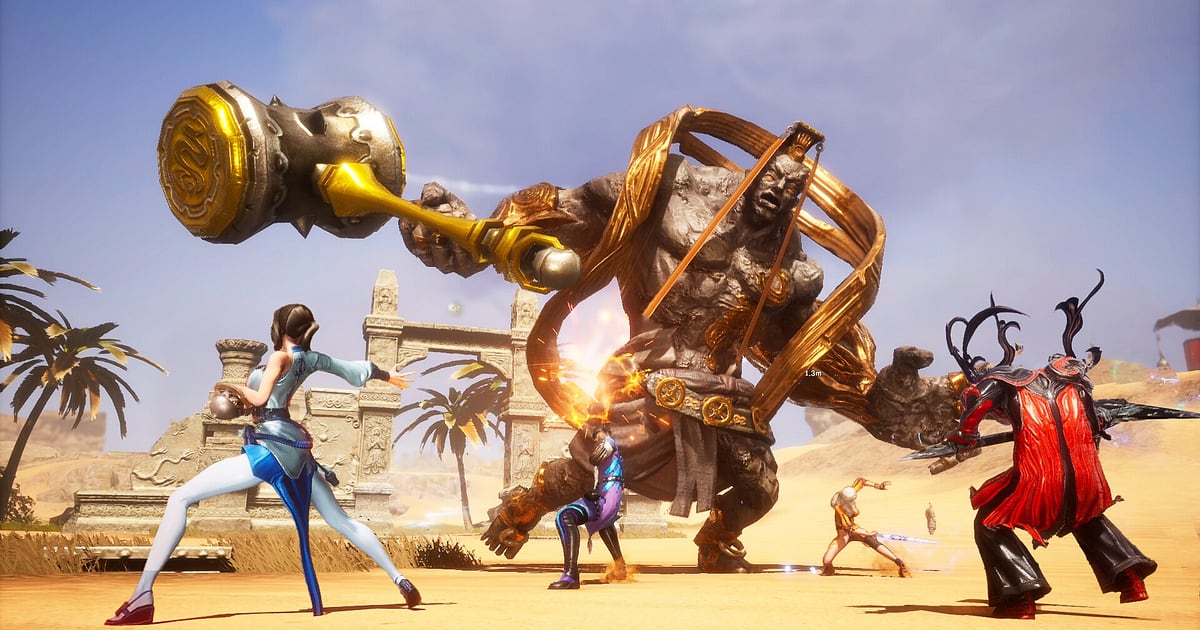

DOR install होने के बाद Blade & Soul अपने आप record होता है: game launch करें, बाकी काम DOR संभाल लेता है। PC पर BNS शुरू करें, DOR उसे पहचान लेता है और field grinding, dailies से लेकर arena, party dungeons और रेगिस्तान के ऊपर windwalk flights तक, game बंद करने तक सब एक video में रखता है।
Martial arts की लड़ाई पल भर में तय होती है, लेकिन पूरा session record होने से आप वापस जाकर देख सकते हैं कि escape ठीक कब इस्तेमाल किया या किस mechanic पर resist चूक गया।
यह गाइड DOR install करना, recording confirm करना, duels और boss kills save करना, बाद में उन्हें ढूँढना, combo videos बनाना और clan के साथ share करना बताती है।
- Field grinding से arena duels और party dungeons तक, Blade & Soul का हर session एक video में रखें।
- Arena comeback, escape bait करके लगाई stun chain या field boss का last hit अलग अलग clips के रूप में save करें।
- AI Voice Notes से ‘slam से पहले resist लगाओ’ जैसी party calls ढूँढें और सीधे उस mechanic पर पहुँचें।
- रेगिस्तान के ऊपर gliding, party dungeon boss kill और class का flashy combo जोड़कर एक हफ़्ते का martial arts montage बनाएँ।
- Arena की जीत एक dor.gg link से clan Discord या group chat में post करें।
Blade & Soul record करने से पहले: install और recording mode
Blade & Soul GPU पर भारी है, इसलिए शुरू करने से पहले एक बार recording resolution और frame rate तय कर लेना फ़ायदेमंद है। DOR free Windows app है, और आपके PC पर save होने वाली recordings पर कोई watermark नहीं होता।
BNS में full session recording होती है, यानी arena में आने जाने या dungeon कई बार चलाने पर video टूटता नहीं; game बंद करने तक चलता रहता है। Recording चालू होने पर frame rate गिरे तो पहले recording के दौरान FPS drop ठीक करना देखें। नीचे की table में वो बातें हैं जो पहली Blade & Soul recording से पहले जानना अच्छा है।
| Item | Blade & Soul के लिए | ध्यान दें |
|---|---|---|
| Install | DOR, free Windows app | आपकी recordings पर कोई watermark नहीं |
| Game version | आपके PC पर चल रहा Blade & Soul | Game शुरू होते ही DOR उसे अपने आप पहचान लेता है |
| Recording mode | Full session recording | Field, arena और dungeons बंद करने तक एक video में रहते हैं |
| Display mode | Fullscreen, windowed और borderless, तीनों record होते हैं | Game settings में जो mode पहले से इस्तेमाल करते हैं वही रखें |
| Resolution और frame rate | Default 1080p पर 30fps | बड़ी लड़ाइयों में भी 60fps मिलता है, साथ में हल्का 720p/30fps mode भी |
| हर game की recording on/off | DOR settings में Blade & Soul on या off करें | Dailies के लिए off रखें और arena या नए dungeon वाली रातों में on करें |
DOR से Blade & Soul record करें: step by step
- 1DOR install करेंDOR download करके install करें। Setup में करीब एक मिनट लगता है और app free है। उसके बाद DOR चलता रहने दें। Arena queue करने से पहले कोई record button दबाने की ज़रूरत नहीं।
- 2Blade & Soul launch करेंPC पर हमेशा की तरह Blade & Soul शुरू करें और character चुनें। DOR जैसे ही game पहचानता है, recording शुरू हो जाती है, इसलिए video की शुरुआत में character select screen और पहली loading screen आना सामान्य है।
- 3देखें कि recording चल रही हैField में पहुँचकर एक बार DOR app पर नज़र डालें और confirm करें कि recording चल रही है। Game पहचाना न जाए तो recorder game को detect न करे तो क्या करें देखें। उसके बाद बिना सोचे dailies करें या duel लड़ें।
- 4Duels और boss kills के clips बनाएँसामने वाले के सारे escape bait करके पूरी stun chain से duel जीतने के तुरंत बाद, या party dungeon boss का health bar गायब होते ही, clip save shortcut दबाएँ। आखिरी 30 सेकंड अलग clip के रूप में save हो जाते हैं, तो घंटों की footage में वो match ढूँढना नहीं पड़ता।
- 5Game बंद करें और My Clips खोलेंLog off करके game बंद करने पर पूरा session video और आपके save किए सारे clips DOR app के My Clips में साथ दिखते हैं। पूरी रात का dungeon session भी इसी तरह रहता है।
अपनी recordings ढूँढें
आपकी recordings DOR app के My Clips में रहती हैं, जिसे library भी कहते हैं। हर बार Blade & Soul खोलना और बंद करना एक session बनता है, और clip save shortcut से save किया हर पल अपना अलग clip बनता है।
लंबे session में कोई एक duel ढूँढना हो तो arena में जाने और निकलने के दो screen transitions के बीच देखें। Dungeon boss के लिए screen के ऊपर boss health bar दिखना ही निशानी है; bar गायब होने वाली जगह से पीछे जाकर आखिरी mechanic शुरू होने तक ले आएँ ताकि kill खिंचा हुआ न लगे।
ज़रूरी हिस्सा start और end point से trim करें, फिर 16:9, 9:16 या 1:1 में export करें। पूरा तरीका game clips trim कैसे करें में है। जो videos रखने हैं, जैसे arena में पहला promotion, उन्हें like कर दें। Space भरने पर पहले बिना like वाले पुराने videos हटते हैं, तो like किए videos बचे रहते हैं।
जो पल रखने हैं उन्हें save करें
पूरा session record होने पर भी, लड़ाई जिस पल तय हुई उसे उसी वक़्त save कर लें तो बाद में ढूँढना बहुत आसान हो जाता है। Clip save shortcut दबाते ही आखिरी हिस्सा clip बन जाता है। Default length 30 सेकंड है, और settings में 15, 30, 45 या 60 सेकंड चुन सकते हैं।
Blade & Soul में shortcut दबाने के अच्छे मौके हैं escape पढ़कर stun chain लगाने के तुरंत बाद, arena comeback के तुरंत बाद, और field boss पर last hit लेते ही। एक chain 15 सेकंड में आ जाती है, जबकि पूरा duel या party dungeon का आखिरी mechanic एक मिनट से ज़्यादा चल सकता है, तो उनके लिए 60 सेकंड रखें। Shortcut बदलना हो तो आखिरी कुछ सेकंड तुरंत save करना देखें।
AI Voice Notes से बोली गई बातें ढूँढें
Party dungeons calls पर चलते हैं, जैसे ‘escape cooldown पर है, पकड़ो’, ‘slam से पहले resist लगाओ’ और ‘आगे glide कर रहा हूँ, वहीं मिलते हैं’। DOR game audio और आपका microphone साथ record करता है, और AI Voice Notes आपकी party की calls को recording timeline पर text के रूप में लिख देता है।
किस mechanic पर किसने resist के लिए चिल्लाया था, यह देखना हो तो timeline text में वो लाइन ढूँढें और चुनकर उस scene पर पहुँचें, call के साथ scene देखें। ‘एक और, इस बार तुझे पक्का हराऊँगा’ के ठीक बाद वाला duel भी उतनी ही आसानी से मिलता है। आपकी आवाज़ धीमी लगे तो mic audio के साथ game record करना से input device check करें।
AI Highlight से montage बनाएँ
Blade & Soul के एक हफ़्ते में दोहराई जाने वाली dailies और सफ़र बहुत होता है। Library में arena comeback, escape bait करके stun chain, रेगिस्तान के ऊपर gliding, party dungeon boss kill, class का flashy combo और field boss last hit के clips चुनें, फिर AI Highlight दबाएँ।
DOR इन्हें जोड़कर एक हफ़्ते की training का montage बनाता है, उतनी length में जो clan को आपका skill दिखाने के लिए सही हो। सिर्फ़ duels को क्रम से लगाना हो तो game clips merge कैसे करें देखें।
DOR Studio में edit करें
DOR Studio browser में खुलता है, कुछ install नहीं करना पड़ता। Chain शुरू होने से लेकर सामने वाले के ज़मीन पर गिरने वाले frame तक trim करें, आखिरी hit पर punch zoom और boss गिरते समय shake zoom लगाएँ।
Combo guide के लिए अपनी class और skill order screen पर text में लिखें, या martial arts montage के लिए background music जोड़ें।
Combos 16:9 में skill bar दिखते हुए सबसे अच्छे लगते हैं, जबकि windwalk flights character को बीच में रखकर 9:16 shorts में अच्छी लगती हैं; scenes के बीच glitch transition भी आज़माएँ। Vertical framing tips vertical Shorts के लिए game record करना में हैं। नतीजा mp4 में download करें या तुरंत link के रूप में share करें।
dor.gg link से share करें
काटे गए पलों को dor.gg link के रूप में भेजें। Link खोलने वाला बिना कुछ install किए browser में चला सकता है, इसलिए arena clips clan Discord में डालना आसान है।
Same class खेलने वाले clan साथियों को chain के opener से finish तक का हिस्सा भेजें, और dungeon partners को आखिरी mechanic से boss kill तक का हिस्सा। Arena और dungeon scenes ढूँढने के संकेत Blade & Soul duel videos save और share करना में हैं, और Discord पर post करना Discord पर clips share करना में बताया गया है।
Blade & Soul recommended settings और troubleshooting
Blade & Soul GPU पर भारी है, इसलिए recommended spec या उससे ऊपर का PC game का frame rate और recording दोनों stable रखता है। Default 1080p पर 30fps से शुरू करें, और अगर तेज़ duel chains और windwalk flights ज़्यादा smooth दिखानी हैं तो 60fps पर switch करें।
बड़ी लड़ाइयों में भी 60fps मिलता है, लेकिन recording चालू होने पर भारी लगे तो 720p/30fps mode पर आ जाएँ।
Fullscreen, windowed और borderless window तीनों record होते हैं, और RTX series जैसे supported NVIDIA graphics cards पर DOR NVENC hardware encoding से record करता है, इसलिए frame rate पर असर कम रहता है। रात भर के dungeon runs के लिए बिना stutter लंबा gameplay record करना देखें। DOR में कोई cheat feature नहीं है और यह game files या play data को कभी नहीं छूता।
| समस्या | क्या check करें | हल |
|---|---|---|
| Recording में black screen आती है | Game settings में display mode | DOR fullscreen, windowed और borderless तीनों record करता है। फिर भी black हो तो fullscreen recording ठीक करना देखकर monitor capture पर switch करें। |
| Field boss fights में frame rate गिरता है | Recording resolution, frame rate और game की graphics settings | RTX series जैसे supported NVIDIA graphics cards पर NVENC hardware encoding से असर कम रहता है, फिर भी PC को दिक्कत हो तो 720p/30fps mode पर आ जाएँ। |
| पूरे दिन की recording बहुत बड़ी है | Recording resolution और drive में खाली जगह | जो scenes दोबारा देखते हैं उन्हें clips बनाएँ और game recording file size कम करना से settings बदलें। |
| Dailies वाले दिन भी record हो जाते हैं | DOR settings में हर game की recording | Blade & Soul के लिए full session recording off करें और सिर्फ़ arena या नए dungeon वाली रातों में on करें। |
| डर है कि recorder से account पर असर पड़ सकता है | DOR कैसे काम करता है | DOR सिर्फ़ screen capture करता है, इसमें कोई cheat feature नहीं है और यह game files या play data नहीं बदलता। |

