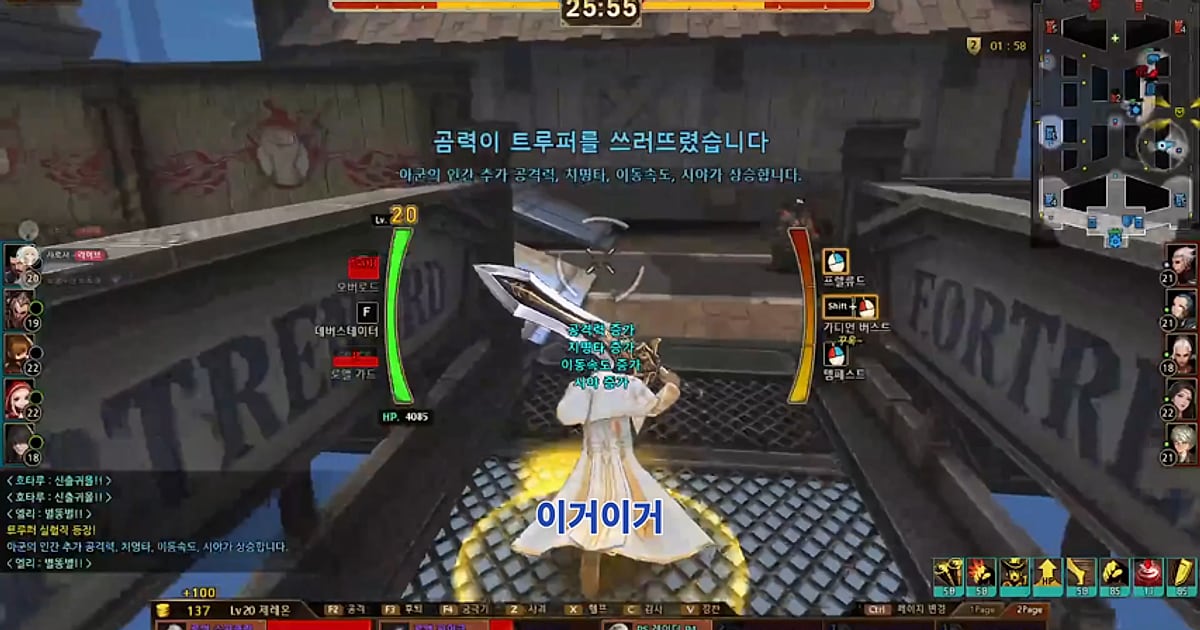
DOR install होने के बाद Cyphers अपने आप record होता है: गेम launch करें, बाकी काम DOR खुद संभाल लेता है। Match शुरू होने से पहले ही recording चल रही होती है, इसलिए record key दबाने का समय न मिले तो भी फ़र्क नहीं पड़ता, और normal हो या ranked, matches के बीच भी recording चलती रहती है।
Huton से team fight के बीच में कूदना, Rebecca के poke से दुश्मन की carry को गिराना, आखिरी tower बचाकर हारा हुआ match पलटना: character select से सब कुछ capture होता है। Match खत्म होते ही replay ढूंढने की बजाय library में वह team fight तुरंत दोबारा देख सकते हैं।
यह गाइड DOR से Cyphers record करने को क्रम से बताती है: तैयारी, recording check करना, team fights की clip बनाना, लंबी recording में match ढूंढना, montage बनाना और party को link भेजना।
- Character select से गेम बंद करने तक, शाम भर के normal और ranked matches एक video में रखें।
- Huton का engage, Rebecca का long range pick या एक combo में दुश्मन को खत्म करना, अलग अलग clips में save करें।
- AI Voice Notes से 'मैं घुस रहा हूं, पीछे आओ' जैसी engage calls ढूंढें और देखें कि team fight क्यों पलटी।
- आखिरी tower का बचाव और late comeback को AI Highlight से main character montage में जोड़ें।
- अभी पलटी हुई team fight को dor.gg link से party के Discord या group chat में डालें।
Cyphers record करने से पहले: install और recording mode
Cyphers एक तेज़ action AOS है जिसे बहुत से लोग high refresh monitor पर खेलते हैं, इसलिए recording से पहले अपने graphics card की क्षमता देख लेना अच्छा है। DOR एक free Windows app है, और आपके PC पर save होने वाली recordings पर कोई watermark नहीं होता।
Cyphers में full session recording होती है, यानी हर match के अंत में recording टूटती नहीं; कई normal और ranked matches और उनके बीच Twilight Plaza में बिताया समय, गेम बंद करने तक सब एक video में जाता है। Recording के दौरान frame rate की चिंता है तो पहले recording में FPS drop कैसे ठीक करें पढ़ें। नीचे की table में Cyphers के लिए ज़रूरी बातें हैं।
| चीज़ | Cyphers के लिए | ध्यान दें |
|---|---|---|
| Install | DOR, free Windows app | Recordings पर watermark नहीं, इसलिए footage सीधे montage में जाती है |
| Game version | Windows PC पर Cyphers | DOR आपके PC पर चल रहे matches record करता है |
| Recording mode | Full session recording | Normal, ranked और plaza, गेम बंद करने तक एक video में |
| Record key | कुछ दबाने की ज़रूरत नहीं | Match शुरू होने से पहले recording चालू रहती है, और highlights clip save shortcut से save होते हैं |
| Resolution और frame rate | Default 1080p पर 30fps, 60fps भी उपलब्ध | Skill combos smooth दिखें इसके लिए 60fps recommended है |
| Storage | 1080p की 30 सेकंड की clip लगभग 30MB | जिस दिन 60fps पर कई matches record करें, खूब जगह खाली रखें |
DOR से Cyphers record करें: step by step
- 1DOR install करेंDOR download करें, install करें और चालू रहने दें। यह free है, और गेम launch होते ही app कैसे record करना शुरू करता है, यह DOR automatic game recording में बताया गया है। Ranked queue से पहले एक बार install कर लें, बस हो गया।
- 2Cyphers launch करेंअपने Windows PC पर Cyphers शुरू करें। DOR गेम पहचानते ही recording शुरू कर देता है, Twilight Plaza में घूमने से ही।
- 3पहले match से पहले recording check करेंQueue लगाने से पहले एक बार DOR app खोलकर देख लें कि recording चल रही है। उसके बाद बस character चुनें और खेलें; match खत्म होकर plaza में लौटने पर भी recording चलती रहती है।
- 4Team fight खत्म होते ही clip बनाएंHuton से कूदकर team fight पलटी, या एक combo में दुश्मन को खत्म किया? Fight खत्म होते समय clip save shortcut दबाएं। आमने सामने खड़े होने से engage और ultimate chain तक सब अलग clip में save हो जाता है।
- 5गेम बंद करें और My Clips खोलेंदिन भर खेलकर गेम बंद करें, तो पूरे session का video और save की हुई हर clip DOR app के My Clips में साथ दिखती है। Replay ढूंढे बिना वह team fight तुरंत दोबारा देख सकते हैं।
अपनी recordings ढूंढें
Recordings DOR app के My Clips से खोलें, जिसे library भी कहते हैं। हर बार Cyphers खोलकर बंद करना एक session बनता है, और clip save shortcut से पकड़ी गई team fights अलग clips के रूप में दिखती हैं।
हर match के बीच Twilight Plaza की screen आती है, इसलिए progress bar पर plaza वाले हिस्से देखें, recording साफ़ साफ़ matches में बंट जाती है। सही match में पहुंचकर screen के ऊपर बीच में tower HP gauge देखें, जहां वह अचानक एक तरफ़ ज़्यादा झुक जाए।
वहां आमतौर पर team fight या tower गिरना होता है, तो उससे 30 सेकंड पहले से देखना शुरू करें। Trim करते समय team fight से पहले के आमने सामने वाले कुछ सेकंड रखें, engage साफ़ समझ आता है। Start और end सेट करें, trim करें, फिर 16:9, 9:16 या 1:1 में export करें; पूरा तरीका game clips कैसे trim करें में है।
Promotion वाले ranked match जैसे जो videos हमेशा रखने हैं उन्हें like कर दें। जगह भरने पर पहले वो पुराने videos साफ़ होते हैं जिन्हें like नहीं किया, इसलिए like किए matches बचे रहते हैं।
जो पल रखने हैं उन्हें save करें
हर match record होने पर भी, दोबारा देखने वाली team fights की उसी वक्त clip बना लेने से plaza screens एक एक करके देखने की झंझट नहीं रहती। Clip save shortcut दबाएं और खेल का पिछला हिस्सा clip बनकर save हो जाता है। Default लंबाई 30 सेकंड है, और settings में 15, 30, 45 या 60 सेकंड चुन सकते हैं।
Cyphers में इसे दबाने का सही समय है: Huton के engage से team fight शुरू होते ही, Rebecca के poke से दुश्मन की carry गिरते ही, दुश्मन का tower गिरते ही, और आखिरी tower बचाने के ठीक बाद।
एक combo में खत्म करने वाला पल 15 सेकंड में आ जाता है, जबकि लगातार कई fights से बना late comeback 60 सेकंड में बेहतर रहता है ताकि पूरा flow बना रहे। Shortcut और लंबाई बदलने के लिए आखिरी कुछ सेकंड तुरंत save करना देखें।
AI Voice Notes से ढूंढें कि क्या कहा गया था
Party के साथ ranked खेलने का मतलब है लगातार calls: 'मैं घुस रहा हूं, पीछे आओ', 'उनकी ranged carry आधी HP पर है, dive करो', 'tower गिरने से पहले सब defend करो'। DOR game audio और आपका microphone साथ में record करता है, और AI Voice Notes उन calls को recording timeline पर text के रूप में लिख देता है।
'घुस रहा हूं, पीछे आओ' के बाद fight क्यों पलटी यह जानना है, तो timeline text में वह call ढूंढें और चुनें, सीधे उस scene पर पहुंच जाएंगे। किसने backup मांगा और कौन देर से पहुंचा, यह भी शब्द और footage साथ साथ देखकर पता चलता है, जिससे party review कहीं ज़्यादा काम का बनता है।
'एक combo में उड़ा दिया' जैसे reactions भी text में रहते हैं, जो montage के scene चुनने में मदद करते हैं। Party Discord पर बात करती है तो Discord call audio record करना देखें।
AI Highlight से montage बनाएं
आपके main character के बेहतरीन plays montage का मसाला हैं। Library में Huton का engage, Rebecca का long range pick, एक combo वाला kill, आखिरी tower का बचाव, दुश्मन का tower गिरना और late comeback चुनें, फिर AI Highlight select करें।
DOR चुने हुए पलों को comeback team fights के एक video में जोड़ देता है। सिर्फ़ एक ही character की clips लें तो main character showcase तैयार है। Clips को खुद match के क्रम में लगाने के लिए game clips कैसे merge करें देखें।
DOR Studio में edit करें
DOR Studio बिना कुछ install किए browser में खुलता है। Ultimate पर shake zoom, text में character का नाम और नीचे background track, बस इतने से Cyphers montage का ढांचा बन जाता है। Team fights के बीच glitch transitions और combo finishers पर punch zoom लगाकर rhythm बनाएं।
छोटे combo showcase 9:16 में export करें, और ranked review जिनमें minimap और tower gauge दिखना ज़रूरी है 16:9 में। Character और skill effects को vertical frame में रखने के लिए vertical Shorts के लिए गेम record करना पढ़ें। काम पूरा होते ही नतीजा mp4 में download करें या तुरंत link से शेयर करें।
dor.gg link से शेयर करें
Trim की हुई team fights dor.gg link से भेजें। Link खोलने वाला बिना कुछ install किए सीधे browser में देख लेता है, इसलिए comeback को अभी साथ खेली party के Discord या group chat में सीधे डाल सकते हैं।
Combo clips उस दोस्त को भेजें जो वही character main करता है, और tower gauge वाला landscape video उस party को जिसके साथ आप ranked review करते हैं। Recording से tower kills और comebacks ढूंढकर भेजने का तरीका Cyphers team fight videos शेयर करना में है, और Discord पर post करना Discord पर clips शेयर करना में।
Cyphers के recommended settings और समस्या समाधान
Cyphers 144Hz या 240Hz पर खेलते हैं, तो recommended spec वाला GPU recording के दौरान भी आपका high refresh rate बनाए रखता है। Default 1080p पर 30fps से शुरू कर सकते हैं, लेकिन skill effects और combos इतने तेज़ होते हैं कि 60fps पर chains कहीं ज़्यादा smooth दिखती हैं।
पुराने PC पर हल्का 720p/30fps mode load कम रखता है। Fullscreen, windowed और borderless window, सब record होते हैं, इसलिए गेम की settings को छूने की ज़रूरत नहीं। जहां anti cheat game capture रोकता है, वहां DOR monitor capture पर switch करके recording जारी रखता है।
RTX series जैसे supported NVIDIA graphics cards पर DOR NVENC hardware encoding से record करता है, इसलिए in game frame rate पर असर कम रहता है। इसमें कोई cheat feature नहीं है और यह आपकी game files या play data को कभी नहीं छूता। Low spec PC है तो low end PC पर गेम record करना देखें।
| समस्या | क्या check करें | समाधान |
|---|---|---|
| Recording में काली screen है | गेम settings में display mode | DOR fullscreen, windowed और borderless तीनों record करता है। फिर भी काली हो तो fullscreen recording ठीक करना फ़ॉलो करके monitor capture पर switch करें। |
| Party calls में आपकी आवाज़ नहीं है | Windows input device और DOR mic settings | सही mic चुना है यह check करें, फिर mic record न हो तो कैसे ठीक करें फ़ॉलो करें। |
| Team fights में in game FPS गिरता है | Recording frame rate, resolution और monitor refresh rate | RTX series जैसे supported NVIDIA cards पर NVENC hardware encoding असर कम रखता है, फिर भी high refresh rate संभालना मुश्किल हो तो 720p/30fps mode पर जाएं। |
| Matches इतने हैं कि सही वाला नहीं मिलता | Matches के बीच Twilight Plaza की screen | Progress bar पर हर plaza screen से recording बांटें, और अगली बार team fight के ठीक बाद clip बना लें। |
| Recorder से account पर असर की चिंता | DOR कैसे काम करता है | DOR सिर्फ़ screen capture करता है, इसमें कोई cheat feature नहीं और यह game files या play data नहीं बदलता। |

