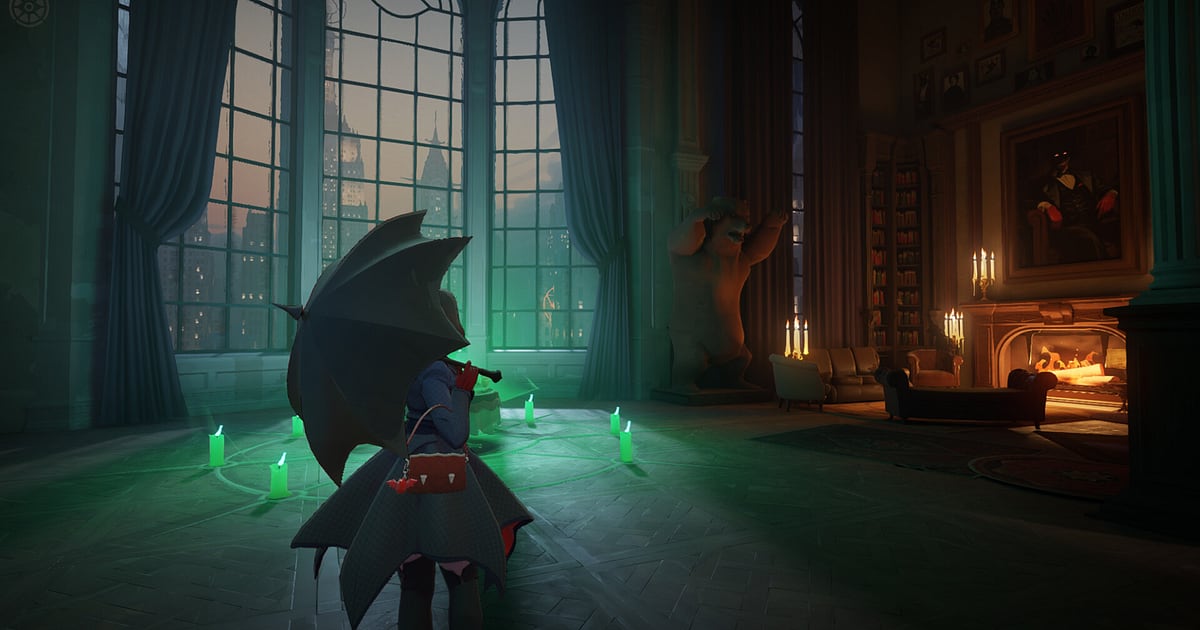

DOR install होने के बाद Deadlock अपने आप record होता है: बस game launch करें, बाकी काम DOR संभाल लेता है। Steam से Deadlock शुरू करें, DOR उसे पहचान लेता है और lobby, hero select, lane phase, Mid Boss की लड़ाइयाँ और Patron को तोड़ने वाला आख़िरी push, सब game बंद करने तक एक video में record करता है।
अब ऐसा replay घूरते नहीं बैठना पड़ेगा जो अभी तैयार ही नहीं हुआ, और recording एक normal video है इसलिए अगले patch के बाद भी चलती है। यह guide Deadlock का पूरा routine बताता है: DOR install करना, recording confirm करना, teamfights save करना, बाद में उन्हें ढूंढना, montage बनाना और party को भेजना।
- हर Deadlock match को पहली minion wave से Patron गिरने तक एक video में रखें।
- Zipline से उतरकर किया gank या Mid Boss से छीना Rejuvenator अलग clips के रूप में save करें।
- AI Voice Notes से ‘Mid Boss अभी, सब group हो जाओ’ जैसी rotation calls ढूंढें और सीधे उस पल पर पहुँचें।
- 40 मिनट के match को करीब दो मिनट में समेटें: lane का solo kill, Guardian dive और base fight का comeback।
- Patron kill को एक dor.gg link से party के Discord या group chat में भेजें।
Deadlock record करने से पहले: install और recording mode
Deadlock की recording बिना किसी setup के शुरू कर सकते हैं। DOR एक free Windows app है, और आपके PC पर save होने वाली recordings पर कोई watermark नहीं होता। Deadlock में full session recording होती है, यानी match खत्म होकर lobby में लौटने पर भी video चलता रहता है, game बंद करने तक।
In-game replay menu और .dem files, DOR recording से कैसे अलग हैं यह समझना हो तो Deadlock replays कैसे देखें पढ़ें। नीचे की table में पहली Deadlock recording से पहले जानने लायक बातें हैं।
| चीज़ | Deadlock के लिए | टिप्पणी |
|---|---|---|
| Install | DOR, free Windows app | आपकी recordings पर कोई watermark नहीं |
| Game version | PC पर Deadlock, Steam से launch | Game शुरू होते ही DOR उसे अपने आप पहचान लेता है |
| Recording mode | Full session recording | Lobby, hero select और हर match, game बंद करने तक एक video में |
| Display mode | Fullscreen, windowed और borderless, सब record होते हैं | Game की display settings जैसी हैं वैसी छोड़ दें |
| In-game FPS और capture FPS | Capture default रूप से 30fps, 60fps भी उपलब्ध | आपका 144Hz या 240Hz वाला in-game frame rate वैसा ही रहता है |
| Storage | 30 सेकंड की 1080p clip करीब 30MB | जिस रात लगातार matches खेलने हों, उस रात disk पर ज़्यादा खाली जगह रखें |
DOR से Deadlock record करें: step by step
- 1DOR install करेंDOR download करके install करें। Setup में करीब एक मिनट लगता है और app free है। उसके बाद DOR चालू छोड़ दें। Party के queue करने से पहले कोई record button दबाने की ज़रूरत नहीं।
- 2Steam से Deadlock launch करेंSteam से Deadlock शुरू करें। DOR के game पहचानते ही recording शुरू हो जाती है, इसलिए video की शुरुआत में lobby और hero select screens होना normal है।
- 3Recording चल रही है, यह confirm करेंपहले match में अपनी lane तक पहुँचें तो एक बार DOR app पर नज़र डालकर देख लें कि recording चल रही है। अगर game पकड़ में नहीं आता, तो recorder game detect न करे तो क्या करें फ़ॉलो करें। उसके बाद souls और rotations पर ध्यान दें।
- 4Fight खत्म होते ही clip करेंZipline लेकर दुश्मन के पीछे उतरकर gank करने के ठीक बाद, या Mid Boss steal करके Rejuvenator लेकर निकलने के ठीक बाद, clip save shortcut दबाएं। पिछले 30 सेकंड अलग clip के रूप में save हो जाते हैं, इसलिए बाद में पूरा match खंगालना नहीं पड़ेगा।
- 5Game बंद करें और My Clips खोलेंआख़िरी match खत्म होने पर game बंद करें। पूरा session video और save किए सभी clips, DOR app के My Clips में एक साथ दिखते हैं, replay process होने का इंतज़ार किए बिना देखने के लिए तैयार।
अपनी recordings ढूंढें
आपकी recordings DOR app के My Clips में रहती हैं, जिसे library भी कहते हैं। हर बार Deadlock खोलना और बंद करना एक session बनता है, और clip save shortcut से save की गई हर चीज़ अलग clip के रूप में दिखती है।
Session के अंदर हर match, hero select screen और end of game screen के बीच होता है, इसलिए इन दोनों screens को गिनकर सही match तक जल्दी पहुँच जाते हैं।
Match के अंदर map control के बड़े बदलाव, जैसे Mid Boss fight या Guardian लेने का पल, निशान के रूप में इस्तेमाल करें; इनसे यह भी साफ़ दिखता है कि आपके souls क्यों पीछे रह गए। Start और end point सेट करके जो हिस्सा चाहिए उसे trim करें, फिर 16:9, 9:16 या 1:1 में export करें। पूरा तरीका game clips कैसे trim करें में है।
जो matches रखने हैं, जैसे पहली जीत या कोई comeback, उन्हें like करें। जगह भरने पर पहले वे पुराने videos हटते हैं जिन्हें आपने like नहीं किया, इसलिए liked matches बचे रहते हैं।
जो पल रखने हैं उन्हें save करें
पूरा match record होने के बावजूद, ज़रूरी fights को उसी समय save करने से उन्हें ढूंढना बहुत आसान हो जाता है। Clip save shortcut दबाएं और play का पिछला हिस्सा clip बन जाता है। Default लंबाई 30 सेकंड है, और settings में 15, 30, 45 या 60 सेकंड चुन सकते हैं।
Deadlock में इसे दबाने के अच्छे मौके हैं: lane solo kill के ठीक बाद, zipline gank कामयाब होने के ठीक बाद, और Mid Boss steal करने के ठीक बाद। Patron के सामने की base fight आसानी से एक मिनट से लंबी हो जाती है, इसलिए पूरा comeback पकड़ने के लिए पहले से clip की लंबाई 60 सेकंड कर दें। Shortcut बदलने के लिए पिछले कुछ सेकंड तुरंत save करना देखें।
AI Voice Notes से ढूंढें कि क्या बोला गया था
Party में Deadlock खेलने का मतलब है लगातार calls: ‘zipline ले रहा हूँ, पीछे से flank करूंगा’, ‘souls में बहुत पीछे हूँ, jungle farm कर रहा हूँ’, ‘Walker की health आधी है, एक push और’।
DOR game audio और आपका microphone साथ में record करता है, और AI Voice Notes आपकी party की बातें recording की timeline पर text के रूप में लिख देता है। किसने किस मिनट Mid Boss call किया या कौन jungle में भटक गया, यह जाँचने के लिए timeline text में वह line ढूंढें और चुनकर उस scene पर पहुँचें।
In-game replays party voice रखते हैं या नहीं, यह confirm नहीं है, पर DOR recording में footage के साथ आपका mic और जो कुछ आप सुनते हैं, सब शामिल होता है। अगर आपकी party Discord पर बात करती है तो Discord call audio record करना भी पढ़ें।
AI Highlight से montage बनाएं
40 मिनट का match पूरा दिखाएं तो उसमें farming के लंबे हिस्से होते हैं। Library में lane solo kill, zipline gank, Mid Boss steal, Guardian dive, base fight comeback और Patron kill वाले clips चुनें, फिर AI Highlight चुनें।
DOR उन्हें जोड़कर ऐसा montage बनाता है जो turning points क्रम से दिखाता है, और match को करीब दो मिनट में समेट देता है जिसे आपकी party आख़िर तक देखेगी। कई matches के scenes खुद क्रम में लगाने हों तो game clips कैसे merge करें देखें।
DOR Studio में edit करें
DOR Studio आपके browser में खुलता है, कुछ install नहीं करना पड़ता। जिस frame पर आपका ultimate लगता है उस पर shake zoom डालें और अपने hero का नाम text के रूप में जोड़ें, तो teamfight clip montage जैसा दिखने लगता है।
Zipline से उतरने के पल पर punch zoom आज़माएं, और जहाँ एक match से दूसरे पर cut हो वहाँ glitch transition। Background track जोड़ें और hero highlight compilation के लिए 16:9 में, या Shorts के लिए 9:16 में export करें। Vertical video की framing के tips vertical Shorts के लिए game record करना में हैं। नतीजा mp4 के रूप में download करें या तुरंत link से share करें।
dor.gg link से share करें
Trim की हुई fights को dor.gg links के रूप में भेजें। Link खोलने वाला बिना कुछ install किए सीधे browser में देखता है, इसलिए जिन दोस्तों ने कभी Deadlock नहीं खेला वे भी phone पर आपका Patron kill देख सकते हैं।
Party के लिए cut को fight से कुछ सेकंड पहले से शुरू करें ताकि setup साफ़ दिखे; game न जानने वाले दोस्तों के लिए zipline ambush जैसा कुछ चुनें जो तुरंत समझ आए। Match के हर phase को ढूंढने के सुराग और भेजने के tips Deadlock teamfight videos share करना में हैं।
Deadlock की recommended settings और समस्या समाधान
अगर आप Deadlock 144Hz या 240Hz पर खेलते हैं, तो recommended spec या उससे ऊपर का GPU recording के दौरान भी आपका high refresh rate बनाए रखता है। Capture default रूप से 30fps पर चलता है और 60fps भी उपलब्ध है, और दोनों में आपका in-game frame rate वैसा ही रहता है।
Ability effects और तेज़ movement smooth दिखाने हों तो 60fps चुनें, या PC पर ज़्यादा load हो तो 720p/30fps mode। Fullscreen, windowed और borderless windows सब record होते हैं, इसलिए game की settings छेड़ने की ज़रूरत नहीं।
RTX series जैसे supported NVIDIA graphics cards पर DOR, NVENC hardware encoding से record करता है, इसलिए frame rate पर असर कम रहता है। अगर फिर भी recording के दौरान drops दिखें तो recording के दौरान FPS drop ठीक करना फ़ॉलो करें। DOR में कोई cheat feature नहीं है और यह game files या play data को कभी नहीं छूता।
| समस्या | क्या चेक करें | समाधान |
|---|---|---|
| Recording black screen है | Game settings में display mode | DOR fullscreen, windowed और borderless, सब एक जैसा record करता है। अगर फिर भी black है तो monitor capture पर जाने के लिए fullscreen recording ठीक करना फ़ॉलो करें। |
| Video में party की calls नहीं हैं | Windows का input device और DOR की mic settings | पक्का करें कि सही microphone चुना है, फिर mic record न हो तो ठीक करना फ़ॉलो करें। |
| Teamfights में in-game frame rate हिलता है | Recording resolution और frame rate | RTX series जैसे supported NVIDIA graphics cards पर NVENC hardware encoding असर कम रखती है, पर PC पर फिर भी ज़्यादा load पड़े तो 720p/30fps mode पर आ जाएं। |
| Match के बाद replay तैयार नहीं है | आपके पास DOR recording है या नहीं | DOR match को पहले ही video के रूप में save कर चुका है, इसलिए उसे तुरंत My Clips में खोलें। |
| चिंता है कि recorder से account पर असर पड़ सकता है | DOR कैसे काम करता है | DOR सिर्फ़ screen capture करता है, इसमें कोई cheat feature नहीं है और यह game files या play data नहीं बदलता। |

