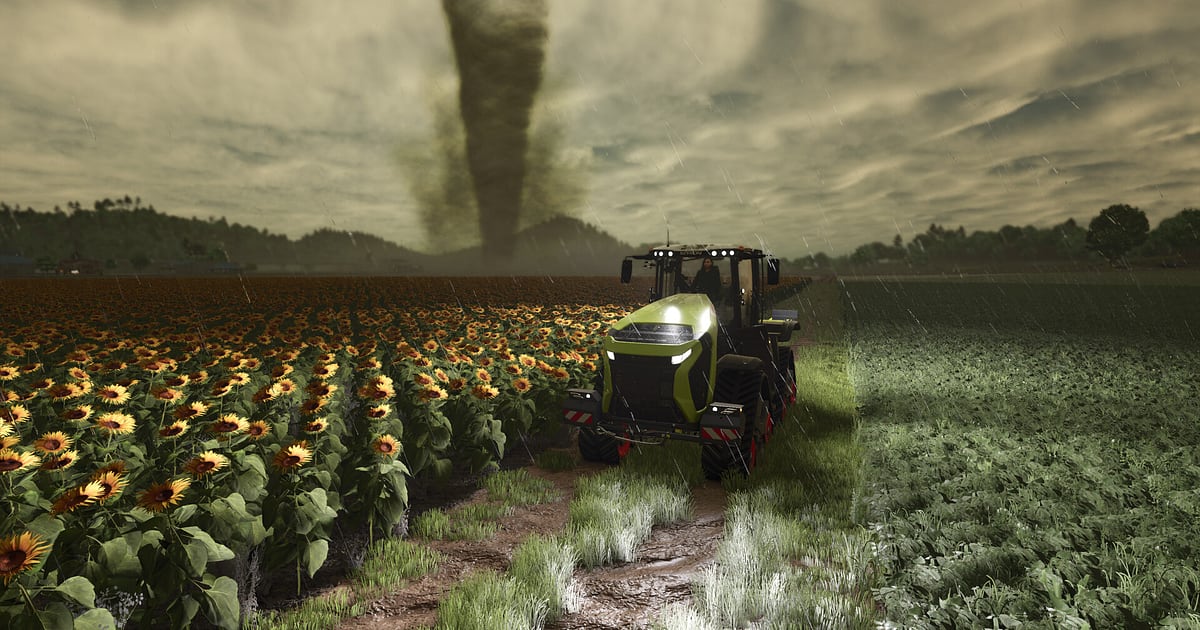
DOR इंस्टॉल होने के बाद Farming Simulator 25 अपने-आप रिकॉर्ड होता है: गेम चालू करें, रिकॉर्डिंग DOR संभाल लेता है। हर काम से पहले record बटन दबाने की ज़रूरत नहीं। सुबह tractor स्टार्ट करने से लेकर गेम बंद करने तक, जुताई, बुआई, harvest और silo runs सब एक video में आ जाते हैं।
यह गाइड पूरी routine क्रम से बताती है: DOR इंस्टॉल करना, रिकॉर्डिंग चेक करना, harvest के पल सेव करना, बाद में उन्हें ढूँढना, farm tour बनाना और शेयर करना। लंबे काम बिना टूटे रिकॉर्ड होते हैं, इसलिए यह footage farm vlogs और timelapses के लिए काम का है।
- बुआई से harvest और silo delivery तक, खेती का पूरा दिन एक video में रखें।
- Combine से गेहूँ की आख़िरी पंक्ति कटने का पल, या modded tractor की पहली drive, अलग clip के रूप में सेव करें।
- AI Voice Notes से 'खेत नंबर तीन अभी तैयार नहीं है' जैसी co op बातचीत ढूँढें और सीधे उस पल पर पहुँचें।
- धान के खेत में पानी भरना, नए खेत पर पहला pass और co op वाला कामकाजी दिन जोड़कर एक farm tour बनाएँ।
Farming Simulator 25 रिकॉर्ड करने से पहले: इंस्टॉल और recording mode
Farming Simulator 25 hardware पर काफ़ी हल्का है, इसलिए इसके साथ recorder चलाना आसान है। DOR फ्री Windows ऐप है और आपके PC पर सेव होने वाली रिकॉर्डिंग पर कोई watermark नहीं लगाता, इसलिए original footage सीधे farming channel पर जा सकता है।
Farming Simulator में पूरा session रिकॉर्ड होता है, इसलिए मौसम बदलें या आप एक खेत से दूसरे पर जाएँ, video गेम बंद करने तक चलता रहता है। Modded gameplay भी ठीक इसी तरह रिकॉर्ड होता है। घंटों के खेत के काम का मतलब है बड़ी files, इसलिए पहले से game recording की file size कम करना पढ़ लें। नीचे की table में वे बातें हैं जो पहली FS25 रिकॉर्डिंग से पहले जान लेनी चाहिए।
| चीज़ | Farming Simulator 25 के लिए | ध्यान दें |
|---|---|---|
| इंस्टॉल | DOR, फ्री Windows ऐप | रिकॉर्डिंग पर watermark नहीं, इसलिए footage farm vlog के original के रूप में काम आता है |
| गेम वर्ज़न | Steam वाला Windows PC वर्ज़न | DOR आपके PC पर Farming Simulator 25 रिकॉर्ड करता है, mods हों या न हों |
| Recording mode | पूरा session रिकॉर्ड | गेम खुलने से बंद होने तक एक video, काम और मौसम बदलने पर भी नहीं टूटता |
| Display mode | Fullscreen, windowed और borderless, तीनों रिकॉर्ड होते हैं | Windowed FS25 के बगल में grain prices खुले हों, तब भी रिकॉर्ड होता है |
| Resolution और frame rate | डिफ़ॉल्ट 1080p पर 30fps | Machinery के smooth shots के लिए 60fps, या हल्का 720p/30fps mode |
| Storage | 30 सेकंड की 1080p clip लगभग 30MB | लंबे harvest वाले दिनों के लिए drive में काफ़ी जगह खाली रखें |
DOR से Farming Simulator 25 रिकॉर्ड करें: step by step
- 1DOR इंस्टॉल करेंDOR डाउनलोड करके इंस्टॉल करें। इसमें लगभग एक मिनट लगता है और यह फ्री है। उसके बाद इसे चालू छोड़ दें, हर बार farm load करते वक़्त कुछ तैयार नहीं करना पड़ता।
- 2Farming Simulator 25 चालू करेंSteam से Farming Simulator 25 शुरू करें और अपनी save load करें। DOR जैसे ही गेम पहचानता है, रिकॉर्डिंग शुरू हो जाती है, इसलिए farmyard में पहले tractor पर चढ़ने से लेकर सब capture होता है।
- 3चेक करें कि रिकॉर्डिंग चल रही हैपहले काम से पहले एक बार DOR ऐप देखकर रिकॉर्डिंग पक्की कर लें। अगर कुछ शुरू नहीं होता, तो recorder गेम को detect न करे तो क्या करें फ़ॉलो करें। उसके बाद अपने खेतों और implements पर ध्यान दें।
- 4काम पूरा होते ही clip सेव करेंCombine से गेहूँ की आख़िरी पंक्ति कटते ही, या silo पर trailer पलटते ही clip save shortcut दबाएँ। आख़िरी हिस्सा clip के रूप में सेव हो जाता है, इसलिए उसे घंटों के खेत के काम में ढूँढना नहीं पड़ता।
- 5गेम बंद करें और My Clips खोलेंदिन का काम पूरा होने पर save करके गेम बंद करें। पूरा session और आपकी सेव की हुई हर clip DOR ऐप के My Clips में साथ दिखती हैं। पहले harvest का दिन हो या नई ज़मीन ख़रीदने का दिन, सब इसी तरह फ़ाइल होते हैं।
अपनी रिकॉर्डिंग ढूँढें
आपकी रिकॉर्डिंग DOR ऐप के My Clips में रहती हैं, जिसे library भी कहते हैं। Farming Simulator को हर बार खोलना और बंद करना एक session बनता है, और shortcut से सेव की गई clips उसके नीचे दिखती हैं।
लंबे session में कोई ख़ास काम ढूँढना हो, तो machine में चढ़ने या उतरने, या silo या selling point पर पहुँचने जैसे पलों को निशानी की तरह इस्तेमाल करें। Start और end point सेट करके ज़रूरी हिस्सा trim करें और 16:9, 9:16 या 1:1 में export करें। पूरे steps game clips trim कैसे करें में हैं।
जो videos रखने हैं, जैसे आपका पहला harvest या farm बढ़ने वाला दिन, उन्हें Like कर दें। जगह भरने पर पहले वे पुराने videos हटते हैं जिन्हें Like नहीं किया, इसलिए Like किया हुआ footage बचा रहता है।
जो पल रखने हैं, उन्हें सेव करें
खेत के काम लंबे होते हैं, लेकिन दिखाने लायक पल छोटे। पूरा session रिकॉर्ड होने के बावजूद, कुछ अच्छा होते ही clip सेव करने से editing बहुत तेज़ हो जाती है। Clip save shortcut दबाएँ और आख़िरी हिस्सा clip के रूप में सेव हो जाता है।
डिफ़ॉल्ट लंबाई 30 सेकंड है, और settings में 15, 30, 45 या 60 सेकंड चुन सकते हैं। Farming Simulator में इसे दबाने के अच्छे मौके हैं: combine के आख़िरी पंक्ति पूरी करते ही, silo पर trailer ख़ाली करते ही, धान के खेत में पानी भरना पूरा होते ही, और modded machine की पहली drive के तुरंत बाद।
Mod showcase में movement दिखाने के लिए वक़्त चाहिए, तो 60 सेकंड रखें। जल्दी वाली delivery के लिए 15 काफ़ी है। कौन सी लंबाई किस पल के लिए सही है, यह पिछले कुछ सेकंड तुरंत सेव करना में देखें।
AI Voice Notes से बोली हुई बात ढूँढें
Co op farm पर 'combine मैं लेता हूँ, तुम trailer जोड़ो', 'खेत नंबर तीन अभी तैयार नहीं है' और 'grain prices बढ़ें तब बेचना' जैसी बातें रुकती ही नहीं। DOR गेम की आवाज़ और आपका mic साथ में रिकॉर्ड करता है, और AI Voice Notes उन lines को recording timeline पर text के रूप में लिख देता है।
किसने कहा था कि किस खेत में खाद डालेगा, या कब किसी ने नया modded tractor आज़माने की बात की, यह ढूँढें और चुनें, सीधे उस scene पर पहुँच जाएँगे। अकेले खेलने वाले दिनों में जो कर रहे हैं उसे बोलते जाएँ, वह text आपके farm vlog की narration का draft भी बन जाता है। Mic levels ठीक करने के लिए mic audio के साथ game recording देखें।
AI Highlight से montage बनाएँ
खेती का एक season पूरा हो, तो सेव की गई clips को farm record में बदल दें। Library में combine से गेहूँ का harvest, silo तक trailer run, धान के खेत में पानी भरना, नए खेत पर पहला pass और modded tractor की test drive चुनें, फिर AI Highlight चुनें।
DOR उन्हें जोड़कर एक montage बना देता है, और घंटों का काम कुछ मिनट की farm कहानी बन जाता है। Clips को काम के क्रम में ख़ुद लगाना हो, तो game clips merge कैसे करें देखें।
DOR Studio में edit करें
DOR Studio आपके browser में खुलता है, कुछ इंस्टॉल नहीं करना पड़ता। लंबे काम trim करें, clips जोड़ें और text से खेत के नंबर और फ़सलों के नाम लिखें। एक शांत track डालें और आपका farm tour तैयार।
जहाँ मौसम बदलता है वहाँ glitch transitions जमते हैं, और जब कोई modded machine पहली बार frame में आती है तब punch zoom अच्छा लगता है। तैयार video को mp4 में डाउनलोड करें या तुरंत link के रूप में शेयर करें। हर aspect ratio में export करने का तरीका game clips export करना में है।
dor.gg link से शेयर करें
Trim किए हुए पल dor.gg links के रूप में भेजें। जिसे भेजते हैं वह बिना कुछ इंस्टॉल किए browser में चला लेता है, इसलिए Discord में harvest का एक link ही आपकी co op टीम के लिए काफ़ी है। किसी mod creator को यह दिखाने के लिए भी कि उनका equipment आपके गेम में कैसा दिखता है, एक link बस है। सिर्फ़ harvest और co op farming वाले scenes चुनने के tips Farming Simulator 25 videos शेयर करना में हैं।
Farming Simulator 25 recommended settings और troubleshooting
Farming Simulator 25 में डिफ़ॉल्ट 1080p पर 30fps ही फ़सलों और machinery को साफ़ capture कर लेता है। अगर driving shots या चौड़े खेत पर घूमता camera और smooth दिखाना है, तो 60fps पर स्विच करें। Laptop पर घंटों खेती करते हैं, तो 720p/30fps mode load कम रखता है।
Fullscreen, windowed और borderless, तीनों रिकॉर्ड होते हैं, इसलिए गेम की display settings जैसी हैं वैसी रहने दें। RTX series जैसे supported NVIDIA graphics cards पर DOR NVENC hardware encoding से रिकॉर्ड करता है, इसलिए आपके frame rate पर असर कम रहता है।
जिन दिनों harvest के दौरान गेम खुला छोड़ते हैं, उनके लिए लंबा gameplay बिना stutter के रिकॉर्ड करना भी पढ़ें। DOR में कोई cheat feature नहीं है और यह आपकी game files, saves या mods को कभी नहीं छूता।
| समस्या | क्या चेक करें | समाधान |
|---|---|---|
| Engine की आवाज़ या दोस्तों की आवाज़ गायब है | आपका Windows output device और DOR audio settings | पक्का करें कि गेम किस device से आवाज़ चला रहा है, फिर बिना आवाज़ वाली game recording ठीक करना फ़ॉलो करें। |
| बड़े खेत पार करते वक़्त frame rate गिरता है | Recording resolution, frame rate और in game graphics | 720p/30fps mode पर जाएँ और रिकॉर्डिंग के दौरान FPS drop ठीक करना से settings सेट करें। |
| रिकॉर्डिंग में black screen आती है | गेम का display mode | DOR fullscreen, windowed और borderless, तीनों बराबर रिकॉर्ड करता है। फिर भी black हो, तो borderless पर स्विच करके देखें। |
| Harvest season की रिकॉर्डिंग बहुत बड़ी हैं | Drive की खाली जगह | जो दिखाना है उसकी clip बनाएँ, और देखे हुए sessions को Like न करें ताकि जगह भरने पर वे पहले हटें। |

